Cómo hacer una copia de seguridad completa de forma manual y automática en Android
por Juan Antonio Soto Actualizado: 15/05/2026Las copias de seguridad de tu dispositivo Android
Cuando compramos un nuevo teléfono, lo primero que solemos hacer es pasar los datos del antiguo al nuevo. Pero esta opción es solo válida si nuestro teléfono enciende y funciona con normalidad, teniendo que recurrir a una copia de seguridad en el caso de que el antiguo no funcione. La copia de seguridad nos puede salvar de muchos problemas, por eso es ideal tenerla siempre activada y que se realice con frecuencia, en esta guía os vamos a enseñar cómo puedes crear una copia de seguridad completa con tu cuenta de Google sin necesidad de Google One.
No te preocupes si tienes un iPhone o un Android, os vamos a contar cómo hacer la copia de seguridad en ambos sistemas. En esta guía nos centraremos en los usuarios que tienen un teléfono con sistema operativo Android, si tienes un iPhone puedes consultar la otra guía disponible para realizar tu copia de seguridad paso a paso. Para esto no necesitarás ninguna aplicación de Google, ya que es una opción integrada en Android. Tampoco te preocupes por la versión de Android de tu dispositivo, esta opción está desde la versión 9 en adelante.
La copia de seguridad de tu teléfono Android nos puede salvar ante un imprevisto y así poder conservar todos los datos que hay en nuestro teléfono. Tanto si deja de encender como si se rompe la pantalla, o incluso si lo pierdes o te lo roban, tus datos estarán a salvo en la nube para poder restaurarlos de nuevo. Con la copia de seguridad tendremos esta tranquilidad de que, si ocurre algo, podemos acceder a todos nuestros datos ya sea con un teléfono nuevo o cuando nos reparen el que se ha estropeado.
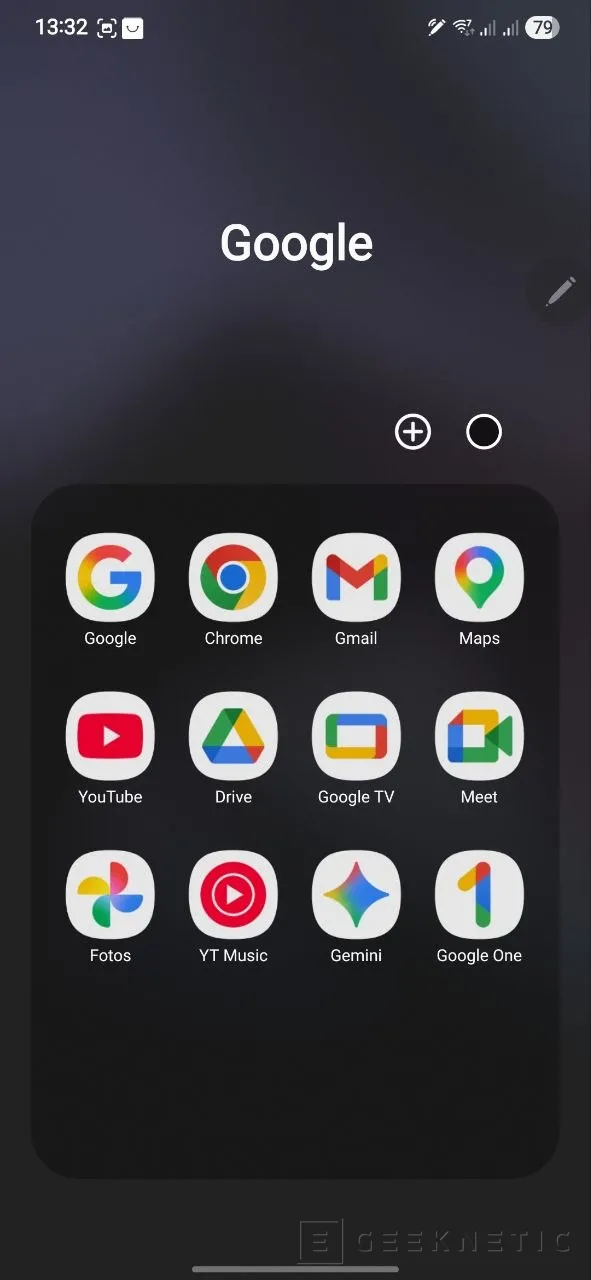
Podrás guardar los contactos, las fotografías, los calendarios, las notas, etc., de tu teléfono con Android y se almacenará en la nube para que puedas recuperarlos desde otro dispositivo. Si tienes que restaurar la copia de seguridad todo volverá a su sitio, incluso podrás descargar de forma automática las aplicaciones que tenías instaladas, aunque estas no tendrán los datos de autenticación.
También podrás usar la copia de seguridad de Google si compras un nuevo teléfono y quieres pasar todos tus datos, aunque también puedes hacerlo desde el teléfono antiguo si este todavía funciona y enciende. Puede que si no están en la misma versión de Android te de problemas los datos que se transfieren entre tu dispositivo, así que puedes recurrir a la copia para restaurarlos.
La copia de seguridad en un Android se realiza de forma rápida y sencilla, por lo que todos los usuarios deberían tener una, adelantándose a cualquier situación imprevista en la que podamos perder los datos. Si acabas de restaurar una, asegúrate también de que cuando haya terminado de restaurar la copia completa siga con las copias de forma automática de tu teléfono Android.
Como requisito indispensable, casi al igual que cualquier otro servicio, será indispensable contar con una cuenta de Google para realizar una copia de seguridad.
Dónde se almacenan los datos de Google
Si quieres saber donde van a parar tus datos, las copias de seguridad se suben a Google, concretamente al centro de Datos de Google. Estos son los mismos que almacenan el correo de Gmail o los datos del calendario. Algunos de los datos se suben cifrados de extremo a extremo y se protegen mediante tu pin, el patrón de desbloqueo o la contraseña que tengas puesta en tu dispositivo.
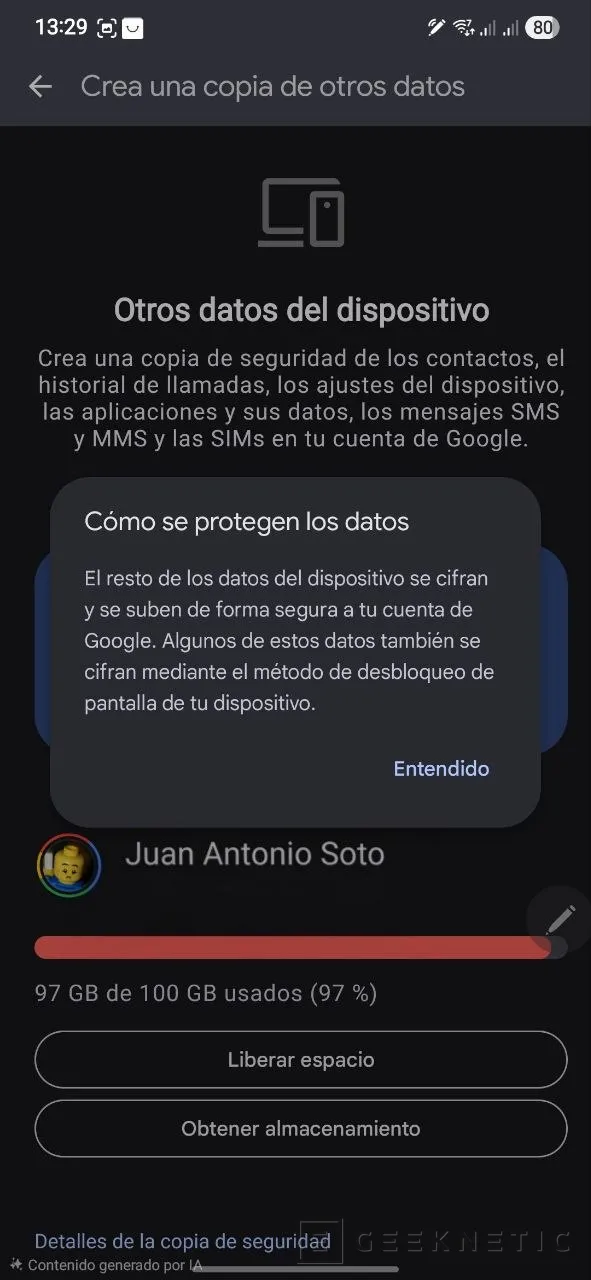
Google cifra los datos para que estén protegidos en sus servidores. Los datos como las fotos, los vídeos, los mensajes y otros se cifran cuando se transfieren desde tu dispositivo hasta los servidores de Google. Otros datos añaden un cifrado extra utilizando el método que tengas en tu teléfono como bloqueo de pantalla, ya sea un pin, un patrón o la contraseña alfanumérica. Este método no permite cifrar las fotos o vídeos en Google Fotos ni los MMS que recibas desde tu operador de telefonía.
Gestión de la copia de seguridad con Google
Independientemente del dispositivo Android que tengas, este tendrá un menú donde acceder a las funciones de Google. Es posible que el propio fabricante (como Samsung o Xiaomi) ofrezcan otras opciones para realizar la copia de seguridad. Estas son perfectamente válidas, pero debido a una mejor estandarización a la hora de restaurar los datos entre marcas, la mejor opción es hacerla directamente con Google, que la vas a poder restaurar en cualquier teléfono con Android.
Google te permite crear copias de seguridad de hasta 15 GB de almacenamiento sin coste adicional, aunque si necesitas más espacio puedes elegir uno de sus planes donde el mínimo ofrece 100 GB para tus datos. Desde la aplicación Google One que puedes encontrar en Google Play también puedes ver los diferentes planes que hay disponibles y aumentar tu espacio para fotos, vídeos e incluso para almacenar tus datos en Google Drive.
Una vez elegido esto, el proceso de configuración es muy sencillo, sigue estos pasos para crear la copia de seguridad automática de tu dispositivo.
- Ve a los ajustes de tu dispositivo, toca para abrir.
- Busca la opción de Google, o Servicios de Google, también puedes usar el buscador que muchos incorporan para acceder a esta opción.
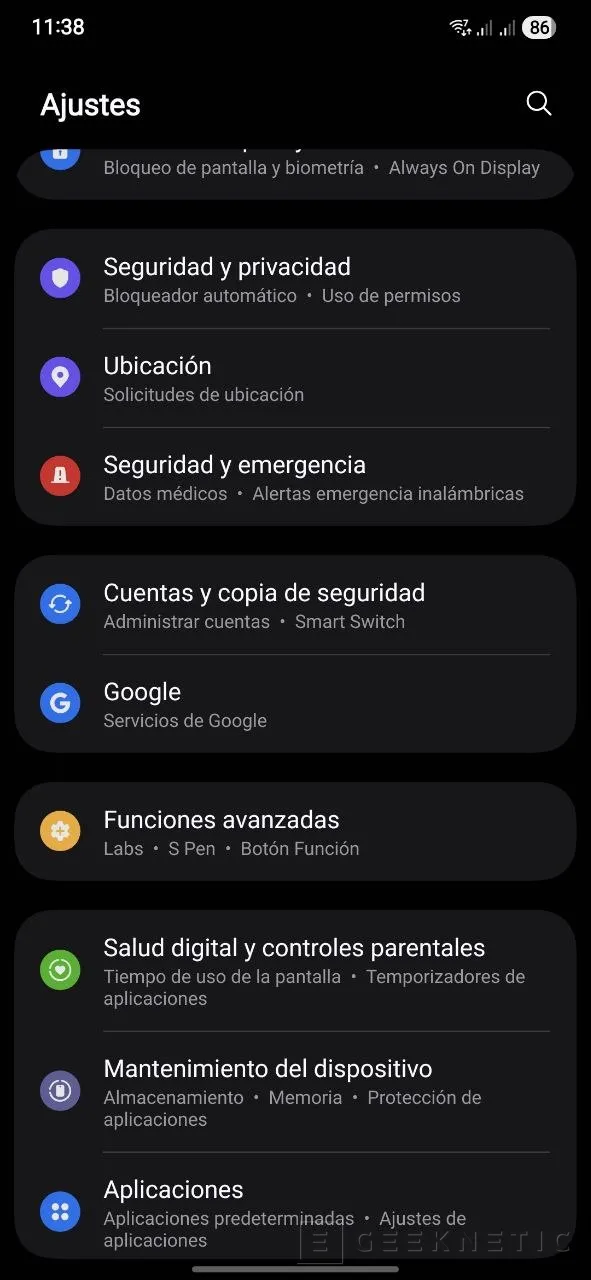
- Ahora pulsa en Todos los Servicios para acceder a estas opciones.
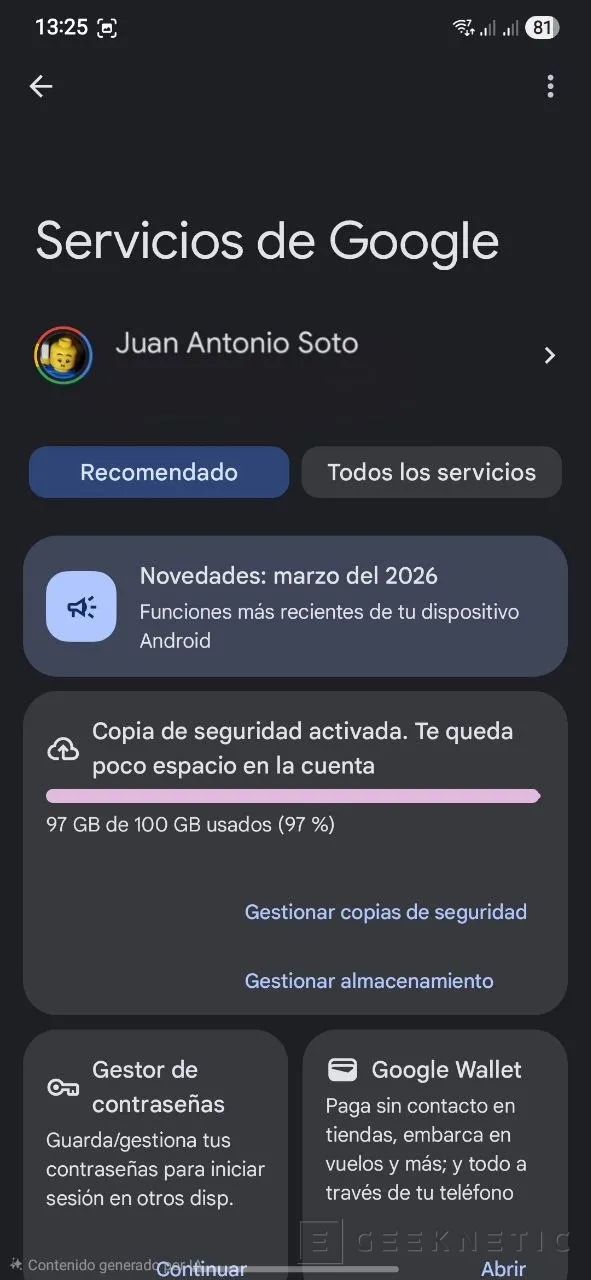
- Busca el apartado de Copia de Seguridad y Restauración y selecciona la opción Hacer Copia de Seguridad.
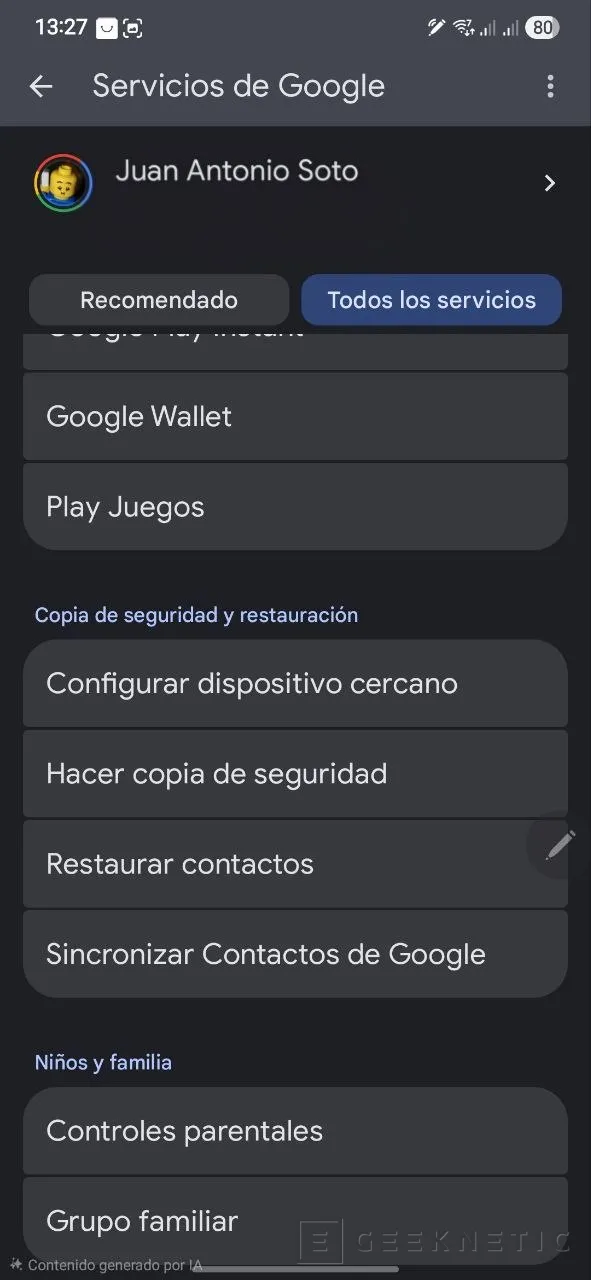
Una vez hemos llegado a este apartado tenemos varias opciones. Podemos hacer una copia de seguridad manual cuando nosotros queramos o también podemos programar una copia para que se haga de forma automática. Para esta segunda opción Google lo hace en dos partes, Fotos y Vídeos con la aplicación Google Fotos y el resto de tipos de datos que incluye Mensajes SMS y MMS, Historial de llamadas, Ajustes del dispositivo y Aplicaciones y sus datos. Los contactos de Google van por separado, ya que habitualmente los tenemos sincronizados con nuestra cuenta y estarán disponibles al añadir la cuenta de Google de nuevo.
Crear una copia de seguridad manual de los datos de tu dispositivo
Dentro de este apartado podemos hacer una copia de seguridad manual, para hacerla de inmediato solo tienes que pulsar el botón verde que indica claramente Hacer copia de seguridad ahora. El proceso comenzará y un pequeño círculo te irá diciendo el tiempo restante para completarse la copia.
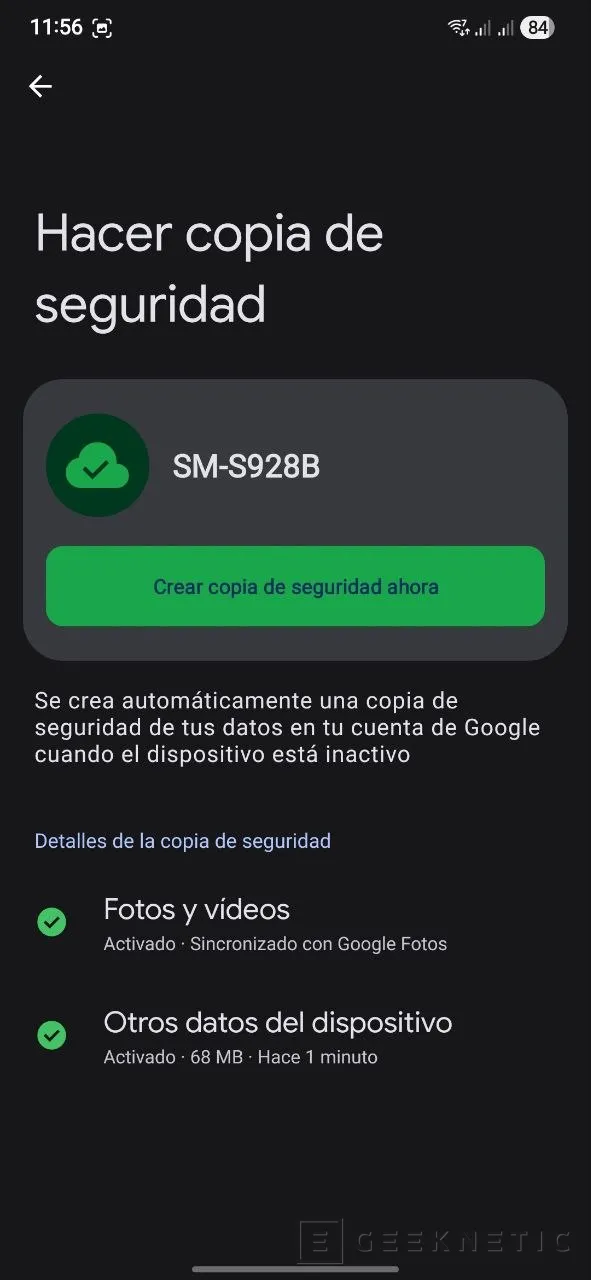
Este método es ideal para hacer la primera copia de seguridad cuando tienes todo configurado y a partir de aquí hacerlas de forma automática. También es útil cuando tienes algún cambio en tus datos que quieras respaldar de forma inmediata, así no tendrá que esperar que se ejecute la copia automática si es que la tienes programada.
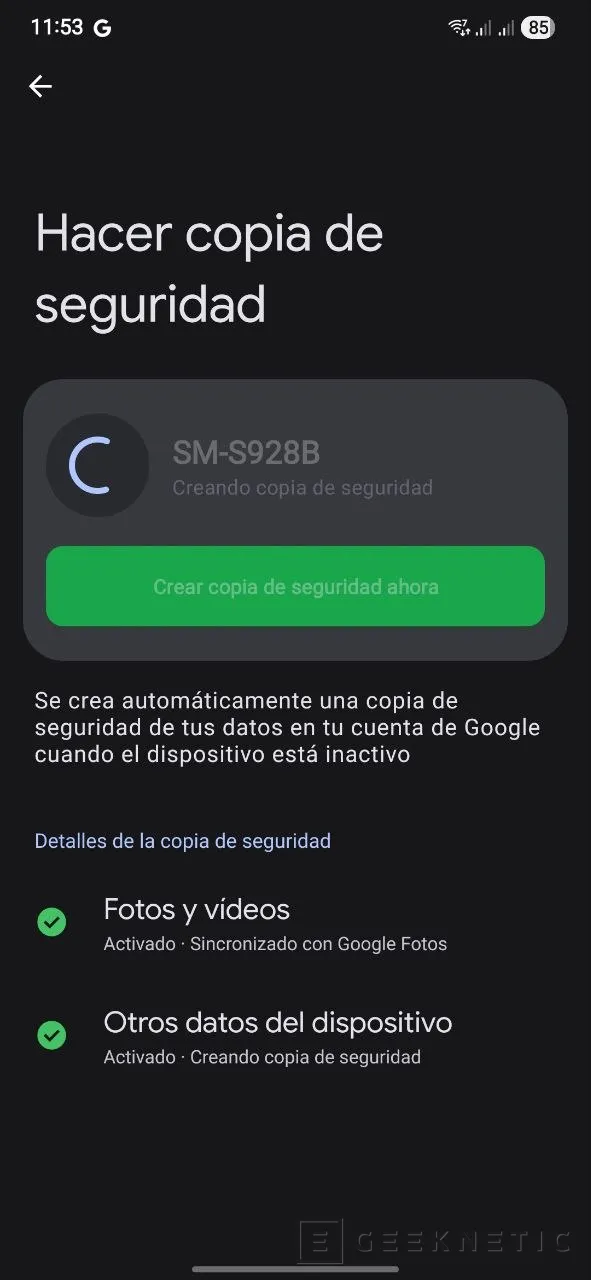
Hacer una copia de seguridad manual no invalida la copia de seguridad automática, las copias se seguirán haciendo acorde a la programación que tenga establecida y esta copia manual será adicional a estas.
Crear automáticamente copias de seguridad
Para hacer copias de seguridad programadas de forma desatendida de la galería de nuestro dispositivo tendremos que emplear las dos opciones que hay más abajo puedes seleccionar ambas o solo una de las dos.
- Pulsa en Fotos y Vídeos para entrar en esta opción.
- Activa la opción Copia de Seguridad para sincronizar tu galería con Google Fotos.
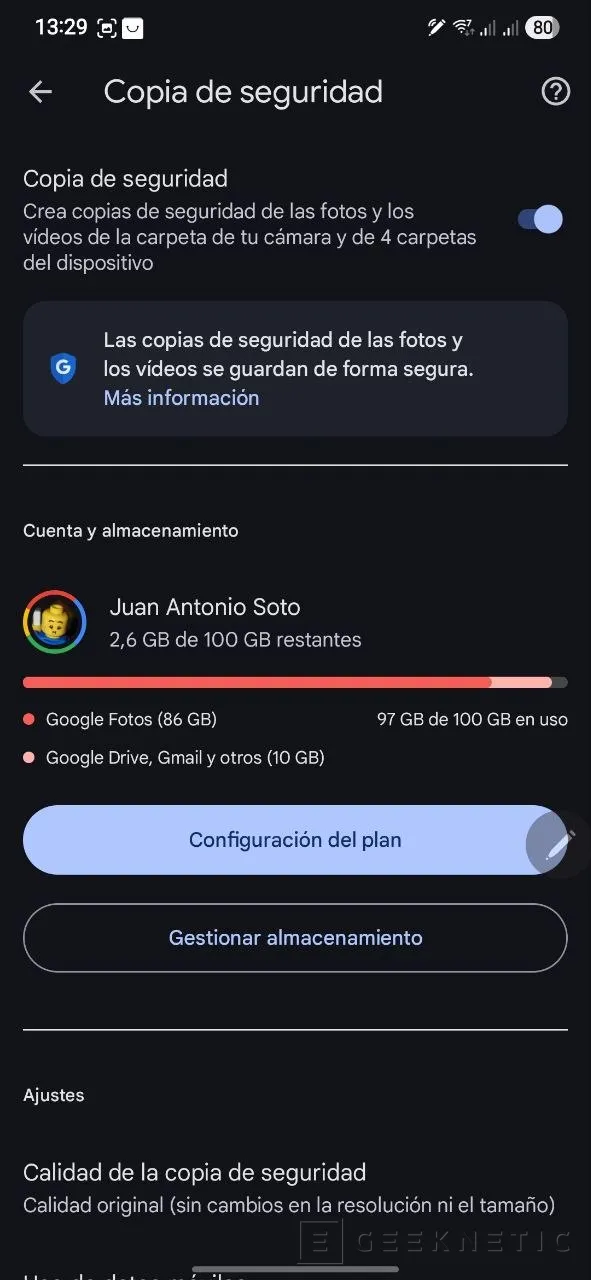
- Abajo tendrás opciones para la Calidad de la Copia de Seguridad, el Uso de Datos Móviles para hacer las copias y las Carpetas del Dispositivo que quieres hacer la copia.
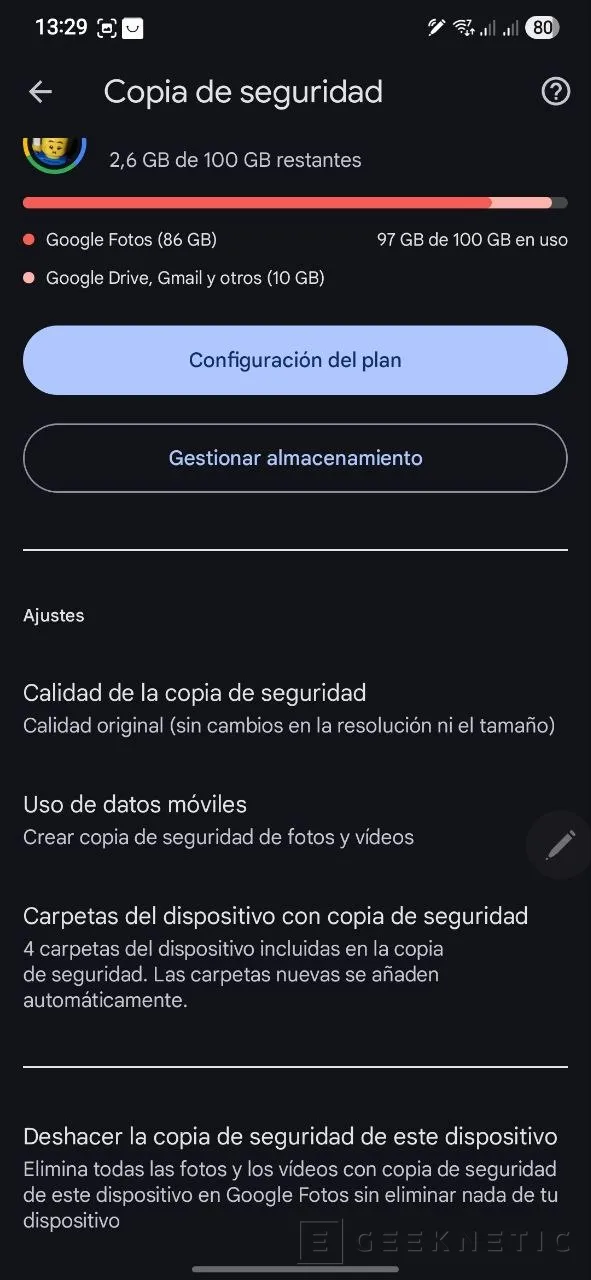
De esta forma tendrás sincronizadas las fotos y vídeos con Google Fotos y estarán disponibles en Google Fotos incluso online.
Desafortunadamente, Google no permite seleccionar los datos que queremos copiar, así que tendrá que ser una copia de todas las aplicaciones, la configuración y otros que puedes ver en el listado. Para hacer la copia de Otros Datos del Dispositivo sigue estos pasos.
- Pulsa en la opción Otros Datos del Dispositivo.
- Activa la opción de Crear una Copia de Seguridad de Otros Datos del Dispositivo.
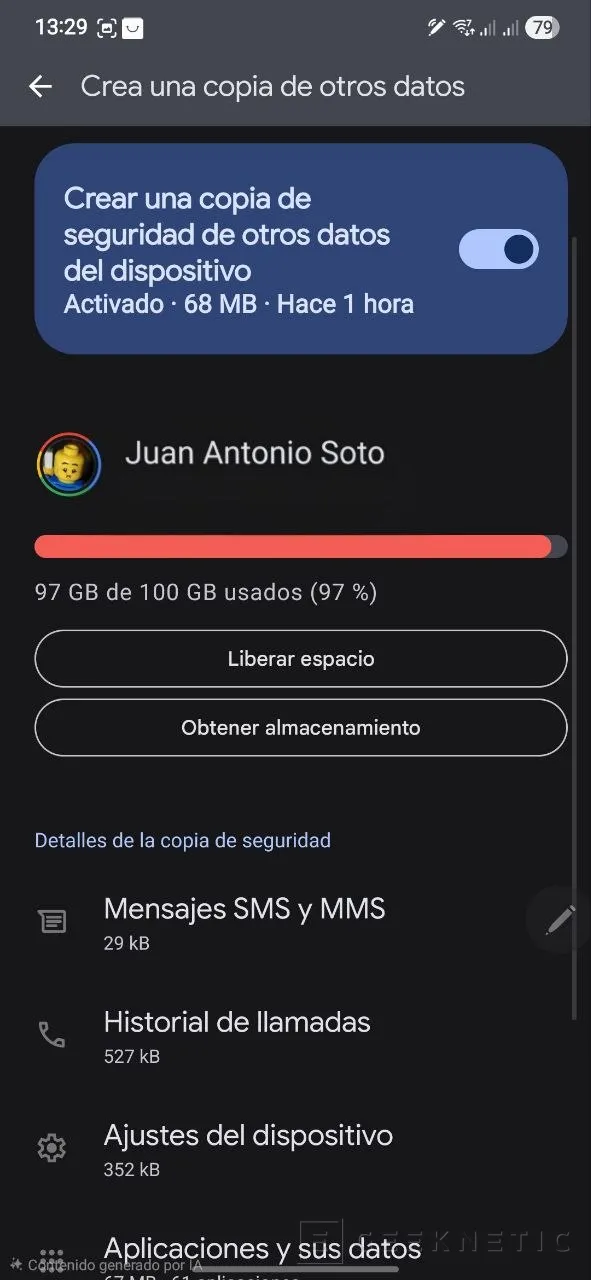
- Al final tienes la opción para realizar la copia usando datos móviles o Wi-Fi, actívala si quieres que la copia se realice cuando no tienes una Wi-Fi disponible cerca.
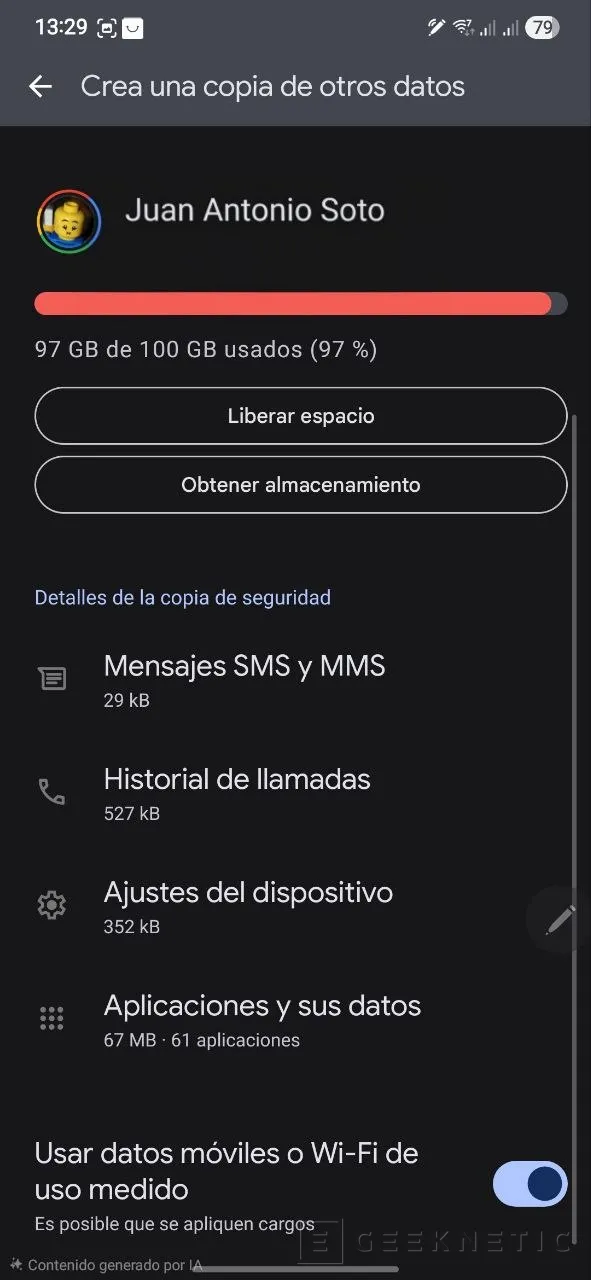
Un método muy sencillo en el que además Google diferencia entre contenido multimedia y otros datos, útil si ya tienes otro servicio donde guardar tus archivos multimedia y quieres crear una copia solo del resto.
Manten a salvo los datos de tu nuevo dispositivo
De esta sencilla forma puedes tener tus datos a salvo, tus fotos, vídeos, configuración del sistema, mensajes, historial de llamadas, etc. Incluso Google te lo pone fácil si quieres guardar tus Fotos y Vídeos en otro lugar que no sea Google Fotos, separando los servicios en dos.
Que no te pille por sorpresa, ten siempre tus datos a salvo ante cualquier circustancia, incluso puedes consultarlos online si no tienes a mano tu dispositivo. Solo sigue estos sencillos pasos para asegurarte que tienes tu copia de seguridad habilitada y así no perder nada ante cualquier situación que nos pille por sorpresa.
Fin del Artículo. ¡Cuéntanos algo en los Comentarios!