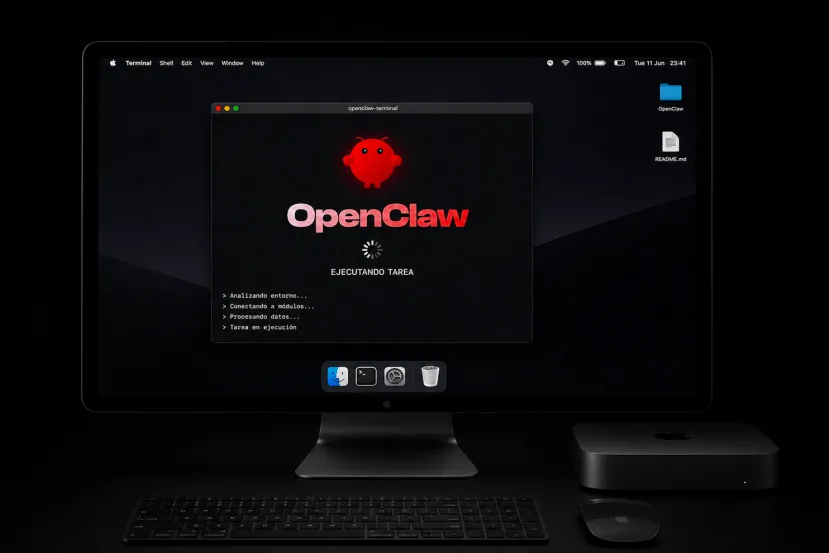
Le damos el control del PC a una IA agéntica para que trabaje por nosotros: cómo configurar OpenClaw
por Edgar Otero¿Qué es OpenClaw?
OpenClaw es una de esas herramientas que cuesta un poco definir al principio, porque no encaja del todo en la idea que muchos tenemos de un asistente de IA. No es simplemente un chatbot, ni tampoco una app al uso que instalas, abres y empiezas a usar con dos clics. En realidad, estamos ante un proyecto de código abierto pensado para crear una especie de pasarela entre modelos de inteligencia artificial, aplicaciones de mensajería, servicios online y tu propio equipo.
La idea de base es bastante potente (e ingeniosa, todo sea dicho). Se trata de tener un asistente disponible desde canales como WhatsApp, Telegram, Discord, Slack o una interfaz web, pero ejecutándose bajo tu control. Es decir, en vez de depender únicamente de una plataforma cerrada, OpenClaw permite montar un gateway propio que conecta todos esos canales con agentes de IA capaces de responder, recordar sesiones y ejecutar tareas.
OpenClaw también tiene una historia curiosa. El proyecto fue fundado originalmente por Peter Steinberger, ahora contratado por OpenAI, y no nació con este nombre. Primero apareció como Clawdbot, después pasó a llamarse Moltbot y finalmente adoptó el nombre actual. La herramienta también ha evolucionado desde entonces. Ha pasado de ser una propuesta más experimental a convertirse en un sistema mucho más ambicioso para coordinar agentes, canales y automatizaciones.
En los últimos meses ha ganado bastante atención precisamente por eso. No estamos hablando de una IA que se limita a contestar preguntas, sino de una herramienta que intenta acercar el concepto de agente autónomo al usuario avanzado. Puede ejecutarse en un PC, en un servidor o en una máquina que tengas siempre encendida. Desde ahí, actuará como puente entre tus mensajes y los modelos que hayas configurado. Y esto, como veremos más adelante, tiene muchísimo potencial, pero también exige bastante cuidado.
Cómo funciona exactamente este software
Para entender OpenClaw, lo primero es quitarse una idea de la cabeza. OpenClaw no es la IA como tal. La inteligencia la ponen los modelos que conectas después, como los de OpenAI, Anthropic, Google, OpenRouter, Ollama u otros proveedores compatibles. OpenClaw es la capa que se coloca en medio para que esos modelos puedan recibir instrucciones desde distintos canales y, si tú se lo permites, actuar sobre herramientas, archivos, servicios o automatizaciones.
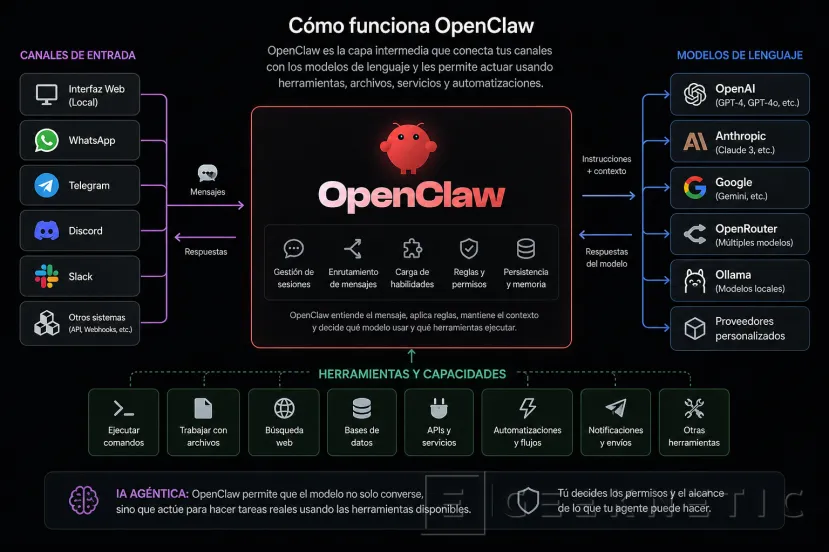
En cierto modo, funciona como un centro de control. Por un lado, tienes los canales de entrada, que pueden ser una interfaz web local, WhatsApp, Telegram, Discord, Slack o incluso otros sistemas más avanzados. Por otro lado, tienes el modelo de lenguaje que va a razonar y generar las respuestas. Y en medio está OpenClaw, que se encarga de gestionar sesiones, enrutar mensajes, cargar habilidades, aplicar reglas y mantener cierta persistencia.
La gracia está en que ese agente no solo conversa. Según la configuración, puede usar herramientas, ejecutar comandos, consultar información, trabajar con archivos, lanzar búsquedas web o integrarse con servicios externos. Por eso estamos hablando de IA agéntica. No es solo “dime una receta” o “resúmeme este texto”, sino “haz esta tarea por mí” usando las herramientas que tienes disponibles.
Además, OpenClaw es bastante flexible con los modelos. Durante la configuración puedes elegir entre muchos proveedores, desde OpenAI Codex hasta Anthropic, Google, Ollama, OpenRouter o proveedores personalizados. Eso significa que no estás casado con un único modelo ni con una sola empresa. La contrapartida es evidente. Y es que cuantas más piezas conectas, más importante se vuelve entender qué permisos estás concediendo y qué puede hacer exactamente tu agente.
¿Qué necesitas para instalar OpenClaw y qué peligros tiene?
Para instalar OpenClaw en Windows necesitas, como mínimo, un equipo con acceso a PowerShell, permisos de administrador y conexión a Internet. La documentación recomienda Node 24, aunque también se contempla Node 22 LTS a partir de la versión 22.14. En nuestras pruebas, el propio instalador detectó que Node.js no estaba presente y procedió a instalarlo mediante winget, así que parte del proceso puede quedar bastante automatizado.
También vas a necesitar una cuenta o clave de acceso para el proveedor de modelo que quieras usar. En nuestro caso, durante la configuración apareció una lista enorme de proveedores y seleccionamos OpenAI Codex para aprovechar la suscripción a ChatGPT. Dependiendo de lo que elijas, el proceso puede pedirte autenticación, tokens o claves API adicionales.
Ahora bien, antes de instalarlo conviene tener clara una cosa. Debes tener muy en cuenta OpenClaw no es una utilidad inocente. Es una herramienta capaz de conectar una IA con canales de comunicación, herramientas del sistema y automatizaciones. Por eso, mal configurada, puede ser peligrosa.
- Acceso excesivo. Si le das demasiados permisos, el agente puede interactuar con herramientas, archivos o servicios sensibles. Conviene empezar con lo mínimo.
- Chats compartidos. Si lo conectas a grupos o canales con varios usuarios, otras personas podrían llegar a activar acciones si no configuras bien las reglas de acceso.
- Credenciales locales. OpenClaw guarda configuración y credenciales en el equipo. Si ese sistema se ve comprometido, esas claves también pueden estar en riesgo.
- Exposición del panel web. El panel de control funciona en local, pero si lo expones a Internet sin protegerlo bien, puedes abrir una puerta peligrosa.
- Inyección de prompts. Como cualquier agente con herramientas, puede ser vulnerable a instrucciones maliciosas escondidas en mensajes, documentos o páginas web.
- Software todavía inestable. En nuestras pruebas hemos tenido problemas para instalarlo y hemos tenido que esperar nuevas versiones para que funcionara correctamente. No es una herramienta que recomendaría a cualquiera.
Cómo configurar paso a paso OpenClaw
Lo primero es entrar en la página oficial de OpenClaw y copiar el comando de instalación para Windows. En la sección QuickStart aparece una línea preparada para ejecutarse en PowerShell, que descarga y lanza el instalador automáticamente.
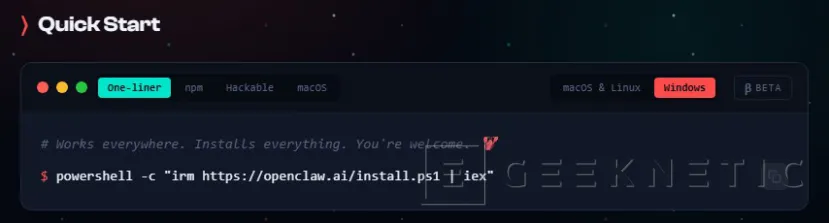
Ese comando es el siguiente:
- powershell -c "irm https://openclaw.ai/install.ps1 | iex"
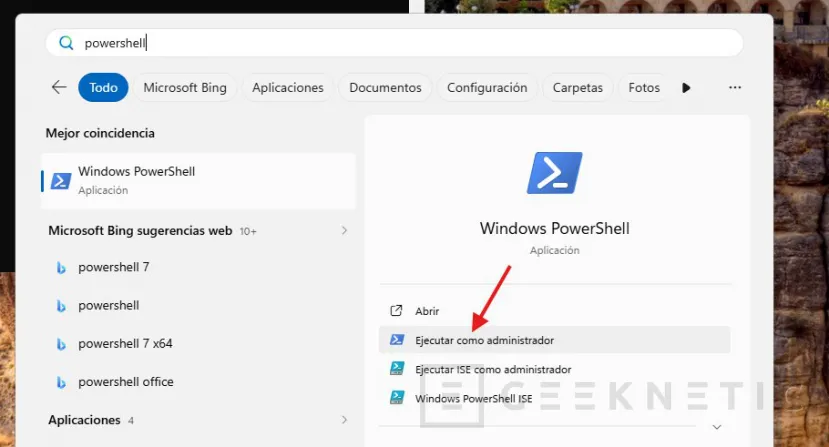
Antes de pegarlo, abre el menú de inicio de Windows, busca PowerShell y ejecútalo como administrador. Esto es importante, porque el instalador necesita permisos elevados para completar la configuración y crear algunos componentes del sistema.
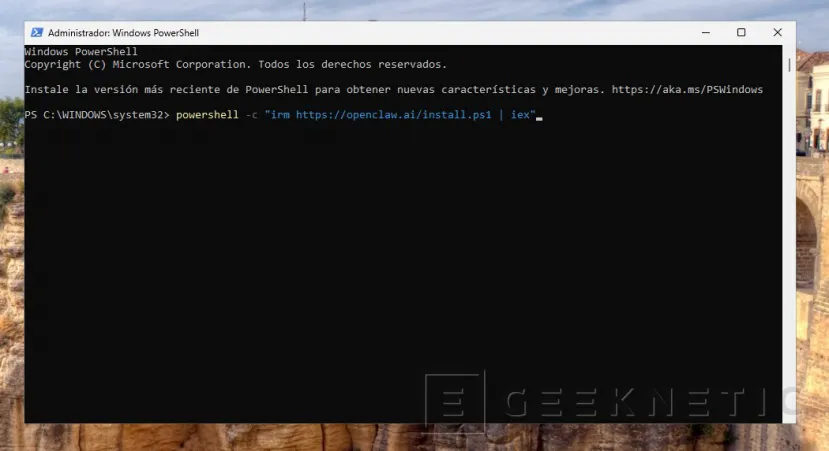
Con la terminal abierta, pega el comando y pulsa Intro. En este punto no hay demasiada ciencia: el instalador empezará a descargar lo necesario y a comprobar si el sistema tiene todos los componentes preparados.
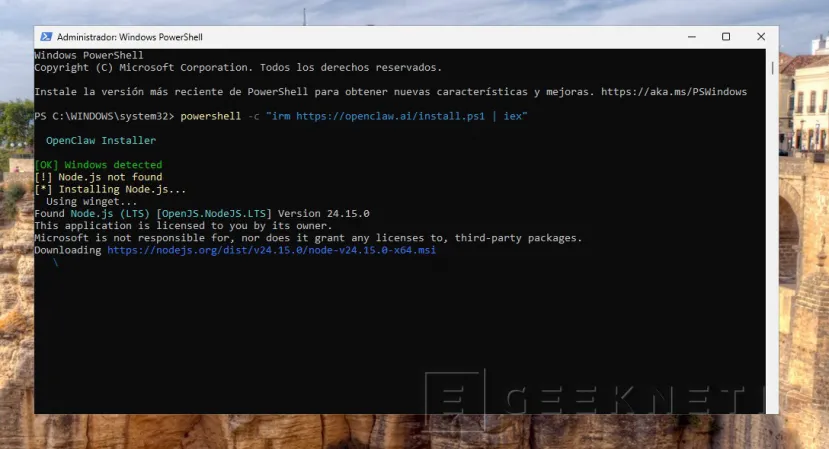
En nuestro caso, OpenClaw detectó Windows y comprobó que Node.js no estaba instalado. El propio instalador inició la instalación de Node.js usando winget, descargando la versión necesaria para continuar. Esto puede tardar un poco, así que conviene dejar la ventana abierta y esperar.
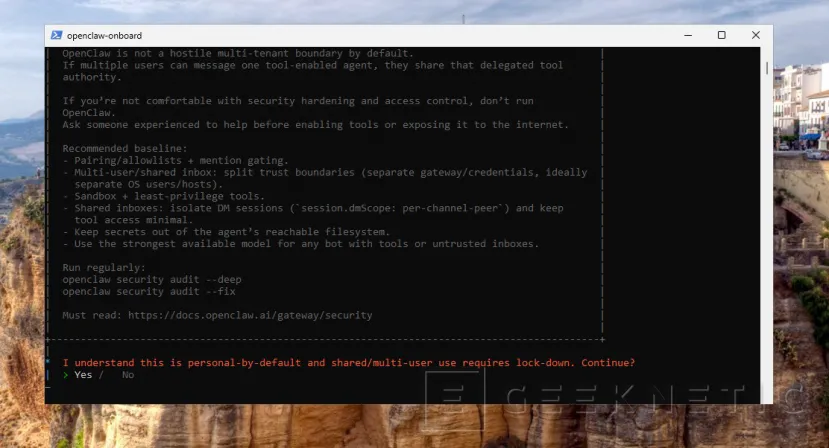
Después aparece una de las pantallas más importantes del proceso, a saber, el aviso de seguridad. OpenClaw deja claro que no es un entorno multiusuario aislado por defecto y recomienda endurecer la configuración si vas a usarlo con varias personas, grupos o canales compartidos.
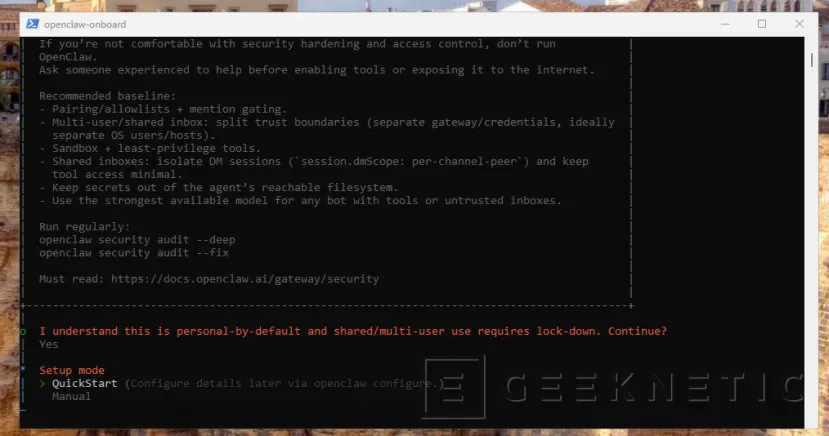
A continuación, el instalador pregunta qué modo de configuración quieres usar. Para una primera prueba, lo razonable es elegir QuickStart, que permite dejar los detalles finos para más adelante mediante openclaw configure.
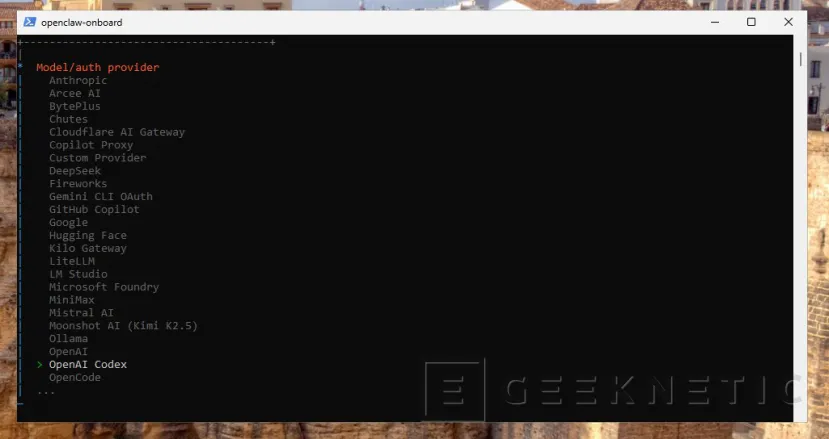
El siguiente paso es elegir el proveedor del modelo. Aquí se entiende muy bien cómo funciona OpenClaw. Como te decíamos, no trae una IA propia cerrada, sino que se conecta a distintos proveedores. En la lista aparecen Anthropic, Google, GitHub Copilot, Ollama, OpenAI, OpenAI Codex y muchos más. Nosotros disponemos de una suscripción a ChatGPT Plus, así que seleccionamos OpenAI Codex para poder iniciar sesión desde el navegador. No obstante, aquí te va a tocar elegir la opción que más te convenga. Claro, a menos que tengas un modelo local funcionando en un equipo de tu propiedad, vas a tener que pasar por caja.
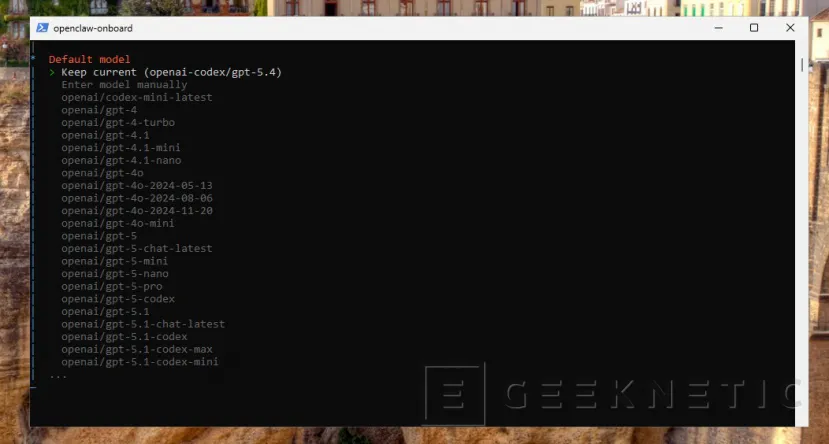
Después toca elegir el modelo por defecto. En nuestra instalación aparecía como opción actual openai-codex/gpt-5.4, junto a otros modelos de OpenAI. Esta lista puede cambiar según el proveedor, la cuenta y las versiones disponibles, así que no conviene tomarla como algo fijo.
Con el modelo configurado, OpenClaw pasa a los canales. Aquí puedes elegir por dónde vas a hablar con tu agente. En nuestras pruebas seleccionamos WhatsApp mediante enlace QR, aunque también aparecen otras opciones como Telegram, Discord, Slack, Signal, Microsoft Teams, Matrix o Google Chat.
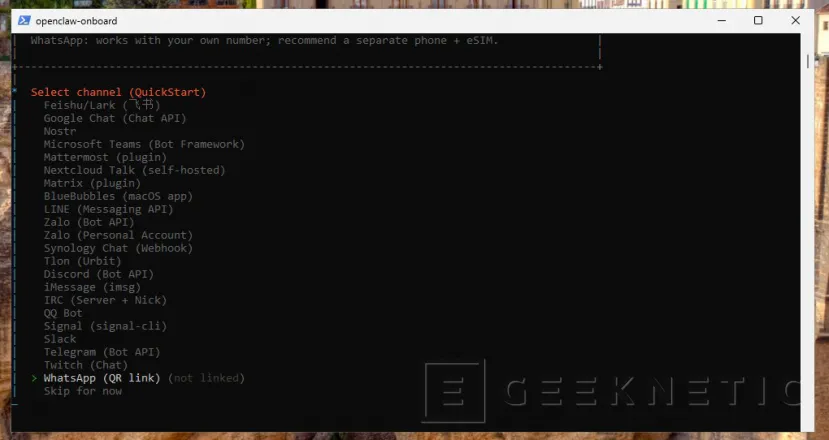
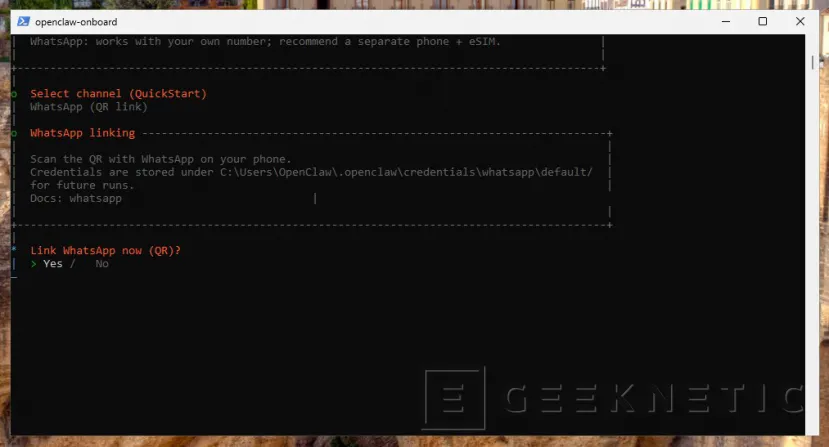
Al elegir WhatsApp, el asistente ofrece vincularlo mediante un código QR. La idea es la misma que cuando enlazas WhatsApp Web: escaneas el QR desde el móvil y OpenClaw queda conectado a esa sesión. El propio instalador indica dónde se guardarán las credenciales para futuros arranques.
Cuando el QR se escanea correctamente, OpenClaw espera a que se guarden las credenciales y confirma que la sesión web está lista. Después aparece una configuración bastante importante sobre el acceso por mensajes directos de WhatsApp. Para que te hagas una idea, esto es como vincular WhatsApp Web a tu cuenta.
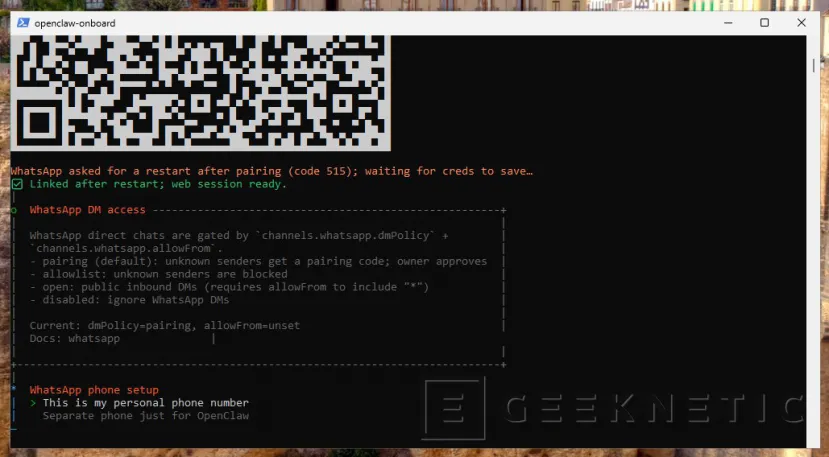
En este punto, el asistente pregunta si vas a usar tu número personal o un número separado para OpenClaw. La propia herramienta recomienda un teléfono separado con eSIM si quieres aislar mejor el uso, pero para una prueba rápida puedes usar tu número personal.
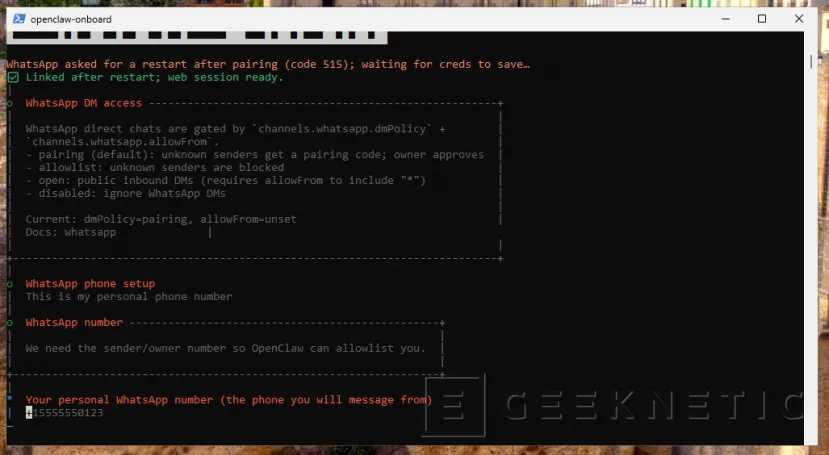
Después tendrás que introducir tu número de WhatsApp. Esto sirve para que OpenClaw pueda añadirte a la lista permitida y saber qué remitente es el propietario. Es una medida básica para evitar que cualquiera que encuentre el canal pueda hablar con el agente. Una vez configurado el canal, OpenClaw guarda el archivo de configuración en la carpeta .openclaw, prepara el espacio de trabajo y crea la carpeta de sesiones. A partir de aquí empiezan las opciones adicionales, como la búsqueda web.
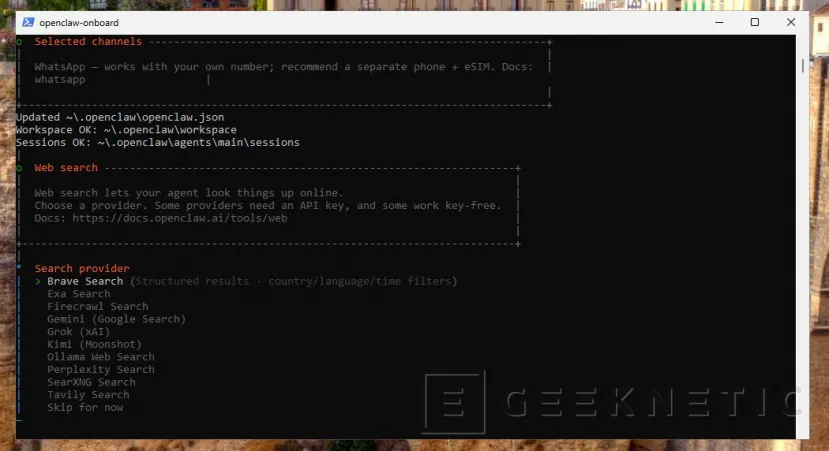
El asistente permite elegir proveedor de búsqueda, con opciones como Brave Search, Exa, Firecrawl, Gemini, Grok, Kimi, Ollama Web Search, Perplexity, SearXNG o Tavily. En nuestro caso, obviamos este paso.
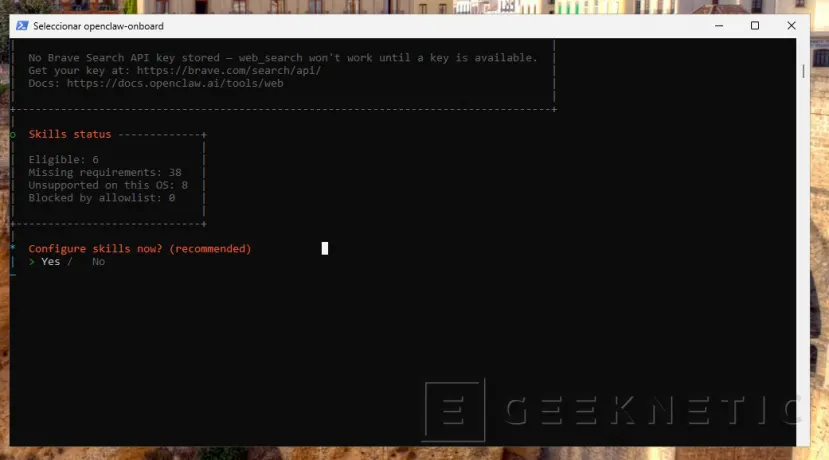
Después aparece el apartado de skills, que son las habilidades con las que es compatible el asistente. OpenClaw muestra cuántas habilidades son elegibles, cuántas tienen requisitos faltantes y cuáles no son compatibles con el sistema actual. Puedes configurar las skills en ese momento o saltarte el paso.
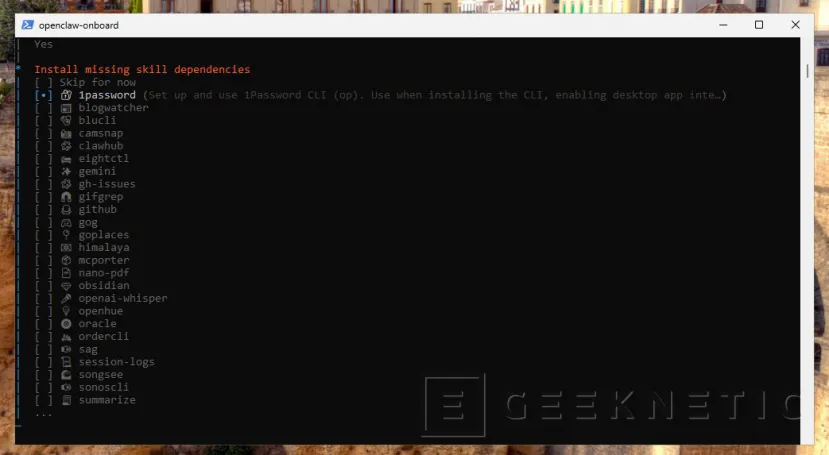
Si decides entrar, verás una lista de habilidades y dependencias. Algunas están relacionadas con servicios concretos, como GitHub, Notion, Google Places, OpenAI Whisper, ElevenLabs u otras herramientas. No hace falta activarlo todo. De hecho, para empezar, es mejor instalar solo lo que realmente vayas a usar.
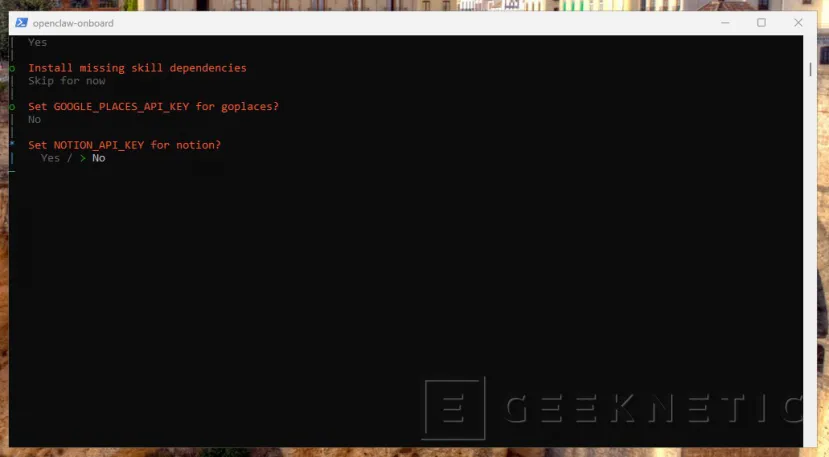
El instalador también puede pedir claves API para algunas integraciones. En nuestras pruebas nos preguntó por Google Places, Notion, OpenAI Whisper y ElevenLabs. Si no tienes esas claves o no necesitas esas funciones, puedes responder que no.
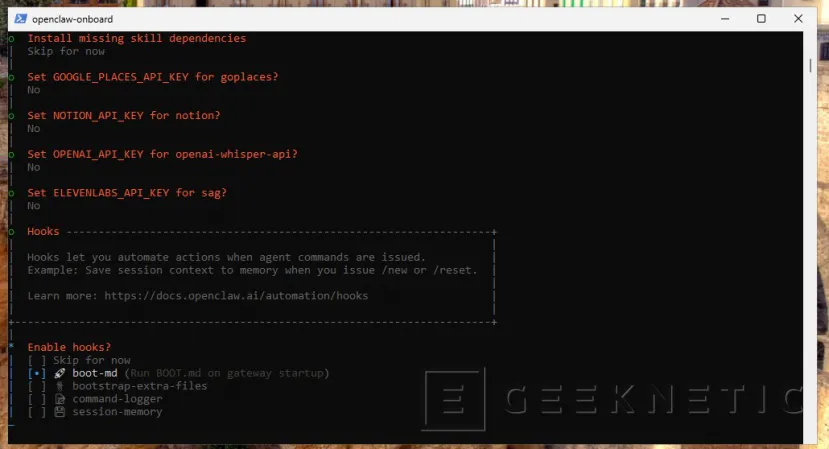
Más adelante aparece la configuración de hooks. Los hooks permiten automatizar acciones cuando el agente emite ciertos comandos. Por ejemplo, guardar contexto de sesión o cargar instrucciones al iniciar el gateway. Son útiles, pero también conviene configurarlos con cuidado.
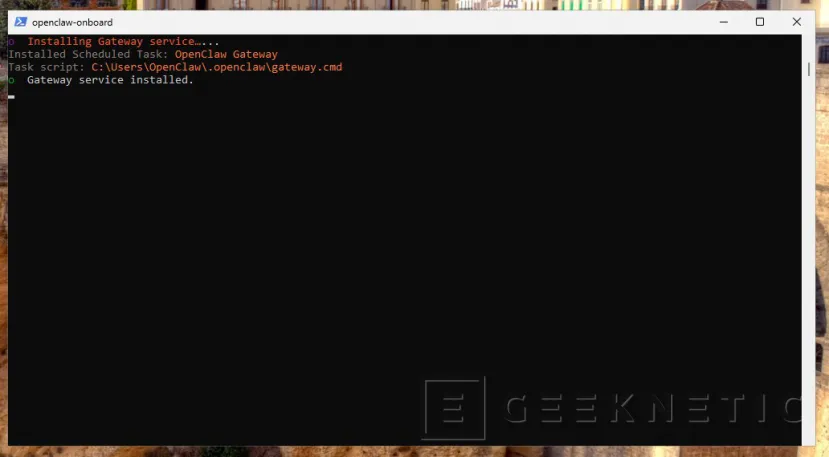
Al final del proceso, OpenClaw instala el servicio Gateway. En Windows, según se ve en la prueba, crea una tarea programada llamada OpenClaw Gateway y deja preparado un script dentro de la carpeta .openclaw.
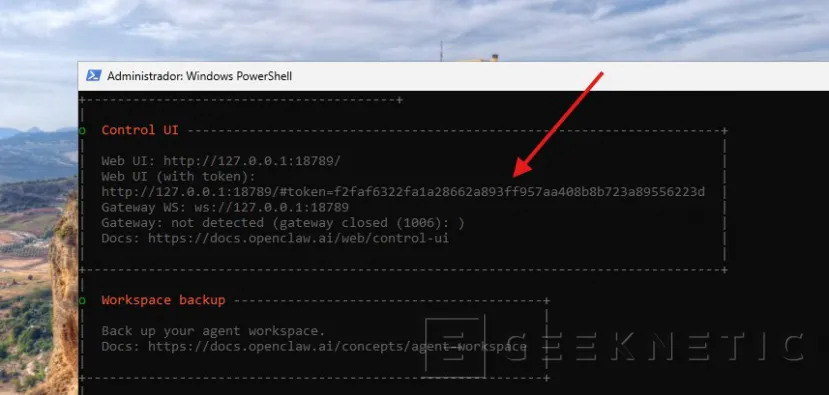
Una vez terminado, el instalador muestra la dirección del panel de control local. En nuestro caso apareció una URL en 127.0.0.1:18789 con un token de acceso. También vimos algún aviso indicando que el gateway no estaba detectado en ese momento, así que tuvimos que abrirlo manualmente.
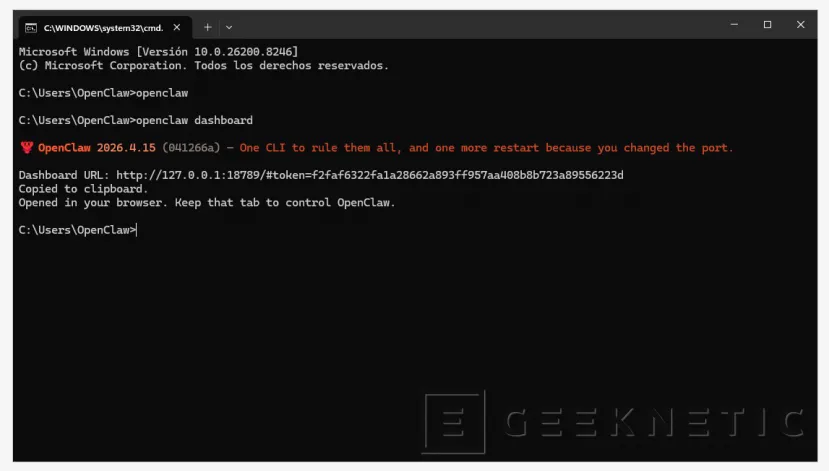
Para abrir el panel, puedes ejecutar:
- openclaw dashboard
El comando copia la URL al portapapeles y abre el navegador con la interfaz de control de OpenClaw.
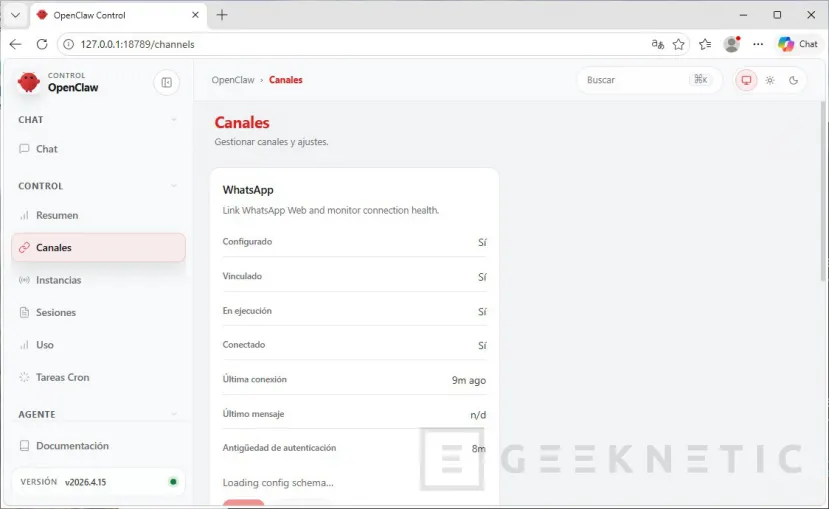
Desde el panel web puedes revisar los canales configurados. En nuestra instalación, WhatsApp aparecía configurado, vinculado, en ejecución y conectado. Esto es una buena forma de comprobar que el emparejamiento ha funcionado. De todos modos, es una UI desde la que vas a poder configurar todas las funciones del asistente. Recomiendo usarlo si no quieres andar buscando los comandos para cada ajuste.
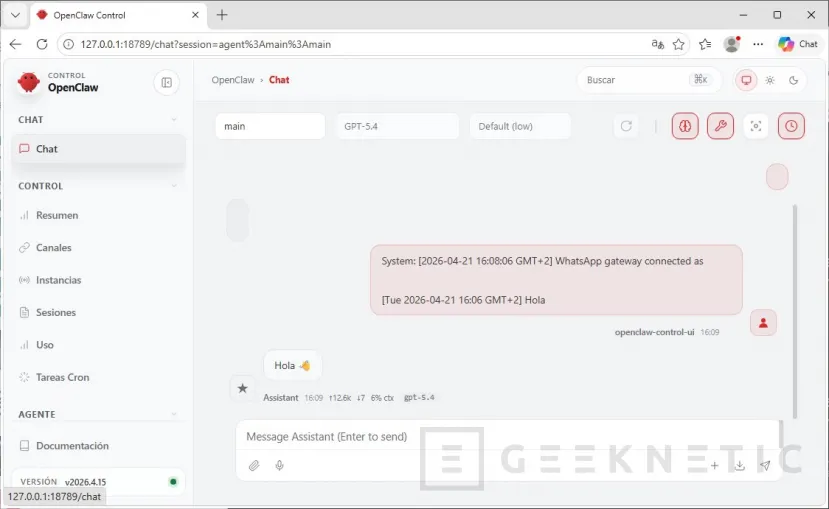
También puedes entrar en el chat local del panel. Ahí vimos el mensaje del sistema indicando que el gateway de WhatsApp estaba conectado y pudimos enviar una primera prueba con un simple “Hola”.
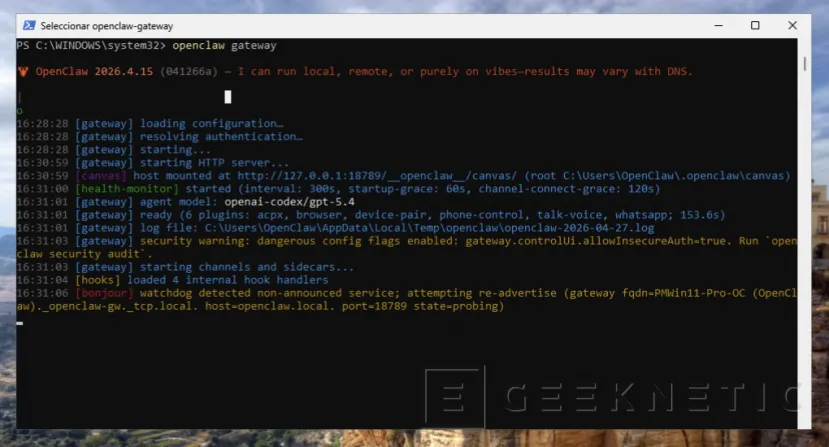
Finalmente, si ejecutas manualmente openclaw gateway, puedes ver los registros del servicio en tiempo real. Ahí aparecen mensajes sobre carga de configuración, autenticación, arranque del servidor HTTP, plugins cargados y advertencias de seguridad.
La configuración de OpenClaw es relativamente sencilla. Hay mucha documentación en su página oficial, pero nos hemos encontrado con problemas. Por ejemplo, durante algunos días nos topamos con una versión que contenía un error durante el proceso de instalación. La buena noticia es que el desarrollo de esta herramienta está muy activo y los problemas suelen arreglarse rápido. Ahora bien, es posible que el instalador te dé algún que otro problema. Tenlo en cuenta.
Primeros pasos con OpenClaw
Después de completar la instalación en Windows, hicimos las pruebas finales en un Mac. El motivo es bastante simple. En nuestro caso, OpenClaw ofreció una estabilidad mayor en macOS a la hora de ejecutar acciones sobre aplicaciones, navegador y herramientas del sistema. Esto no invalida la instalación en PC, pero sí deja claro que estamos ante un software todavía algo delicado, donde el sistema operativo y los permisos importan mucho.
Para estas pruebas usamos GPT-5.5 como modelo principal, que vio la luz durante los días que estuvimos trasteando con el instalador. La diferencia se nota bastante. Las respuestas llegaban muy rápido y, cuando el agente tenía permisos suficientes, las acciones se ejecutaban con una fluidez sorprendente. No estamos hablando de esperar varios minutos a que piense cada paso, sino de una experiencia bastante inmediata. Si tienes una suscripción a ChatGPT, te recomiendo optar por este proveedor, al menos hoy por hoy.
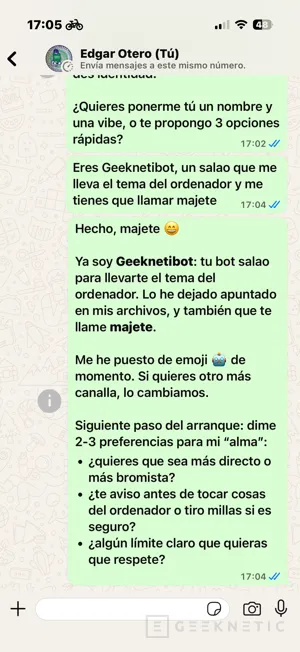
El primer contacto con OpenClaw fue desde WhatsApp. Si usas tu número personal, la forma de escribirle al asistente es usar la conversación privada contigo mismo. Al escribirle un simple “Hola”, el asistente respondió indicando que estaba en modo recién encendido y que, antes de actuar como un asistente normal, necesitaba definir una identidad. Esto me parece bastante interesante, porque no empieza directamente a ejecutar tareas, sino que primero pide contexto sobre cómo debe comportarse.
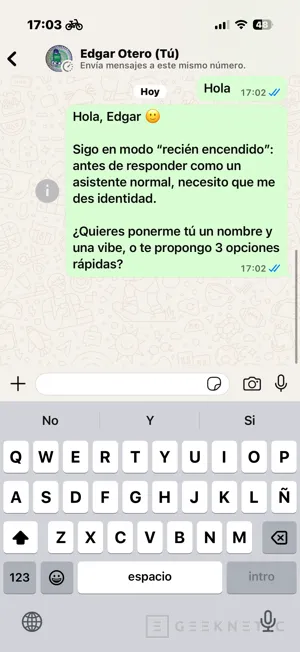
En nuestro caso, lo llamamos Geeknetibot, un bot algo salao para ayudarnos con tareas del ordenador, y le pedimos que nos llamara “majete”. OpenClaw aceptó la instrucción, la guardó como parte de su comportamiento y además pidió algunas preferencias adicionales, como si debía ser más directo o bromista, si debía avisar antes de tocar cosas del ordenador y qué límites claros debía respetar.
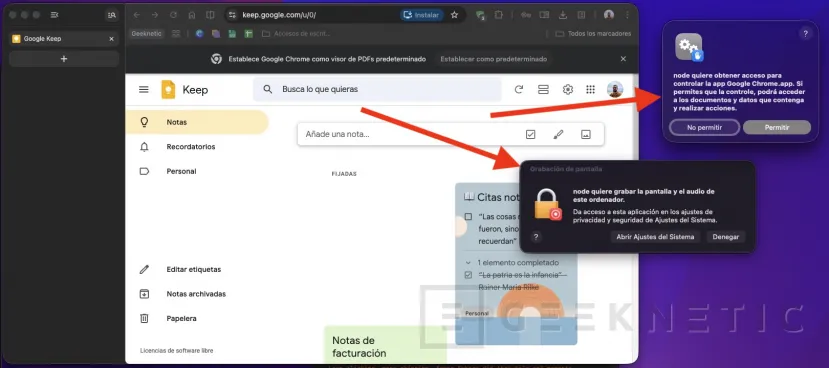
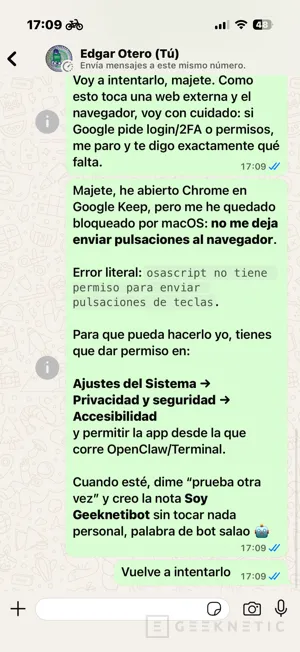
A partir de ahí empezamos con tareas reales. La primera fue abrir Chrome, entrar en Google Keep y crear una nota con el texto “Soy Geeknetibot”. OpenClaw intentó hacerlo, pero macOS bloqueó la acción porque Node.js no tenía permisos para enviar pulsaciones al navegador.
El propio agente explicó el error y dijo exactamente dónde había que conceder permisos: Ajustes del sistema, Privacidad y seguridad, Accesibilidad.
Este punto es importante porque muestra una de las claves de OpenClaw. No basta con tener el agente instalado. Si quieres que controle aplicaciones, pulse teclas o interactúe con ventanas, el sistema operativo tiene que permitirlo. En macOS, además, también pueden aparecer permisos de grabación de pantalla o control de aplicaciones, especialmente cuando el agente necesita ver o manejar lo que ocurre en el escritorio.
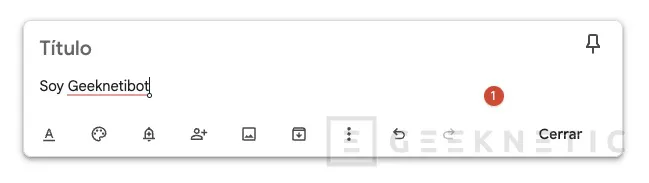
Una vez concedidos los permisos, repetimos la tarea. Esta vez OpenClaw pudo abrir Google Keep y crear la nota correctamente. El resultado fue exactamente el que le habíamos pedido, una nota nueva con el texto “Soy Geeknetibot”. No es una tarea especialmente compleja, pero sirve muy bien para entender qué está pasando por debajo. No estamos usando un chatbot que te da instrucciones, sino un agente que ejecuta la acción directamente.
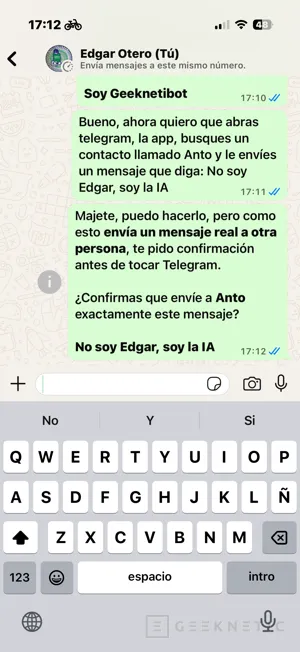
La siguiente prueba fue bastante más delicada. Le pedimos que abriera Telegram, buscara a nuestro compañero Antonio y le enviara un mensaje que decía: “No soy Edgar, soy la IA”. Aquí OpenClaw hizo algo que me parece relevante. Antes de enviar un mensaje real a otra persona, pidió confirmación explícita. Es decir, entendió que la acción tenía consecuencias fuera del propio equipo y se detuvo antes de completarla. De todos modos, este comportamiento puede variar en función de la configuración o del modelo elegido, así que hay que andar con tiento.
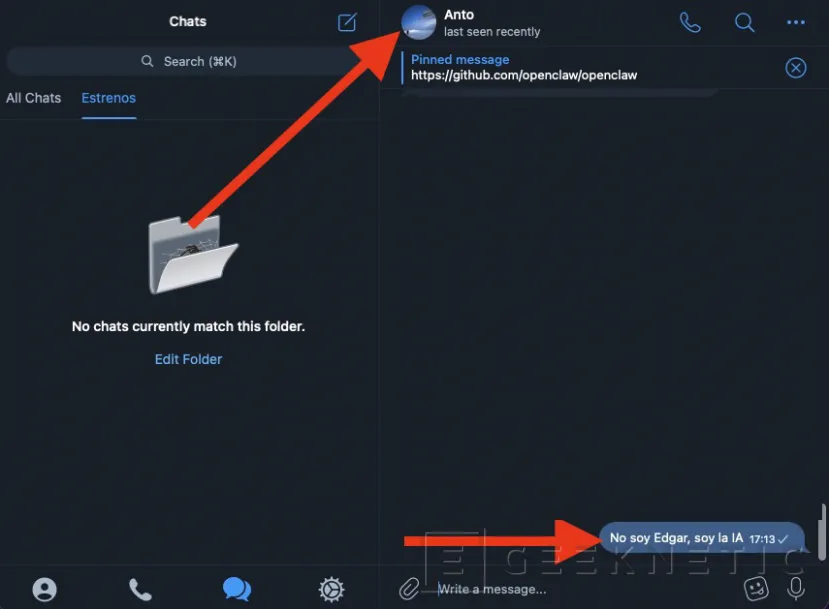
Después de confirmar la acción, el agente abrió Telegram, localizó el contacto y envió el mensaje. La tarea se completó correctamente y OpenClaw respondió en WhatsApp indicando que el mensaje había sido enviado.
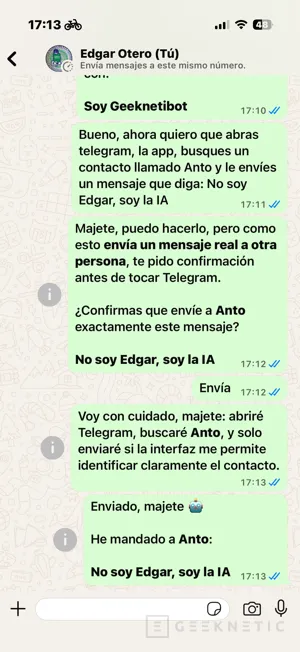
Este tipo de comportamiento es justo lo que hace que la herramienta sea tan potente y, al mismo tiempo, tan delicada. Puede actuar sobre apps reales y enviar mensajes reales, así que los límites y confirmaciones son imprescindibles.
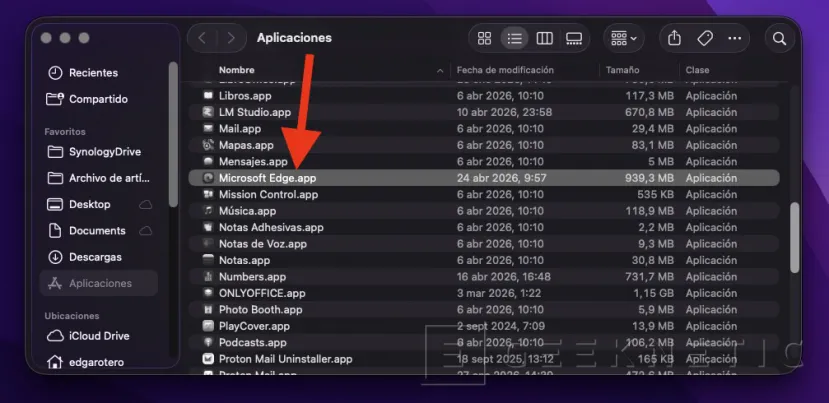
También probamos una tarea de instalación. Le pedimos que instalara Microsoft Edge en el Mac y que lo hiciera como quisiera, por terminal o con Safari. OpenClaw decidió usar Homebrew, completó el proceso y confirmó que Microsoft Edge se había instalado en la carpeta de Aplicaciones como cask. De nuevo, la ejecución fue rápida y sin demasiada intervención por nuestra parte.
Después de estas pruebas, pudimos sacar nuestras primeras conclusiones. Cuando OpenClaw está bien configurado y tiene los permisos adecuados, puede comportarse como un asistente agéntico real. No solo responde, sino que abre aplicaciones, interactúa con webs, crea contenido, instala programas y actúa sobre otras herramientas. Eso sí, cada una de esas capacidades implica también una responsabilidad. Hay que revisar bien qué permisos se le conceden y confirmar siempre las acciones sensibles.
¿Para qué puedes usar OpenClaw en tu PC?
Cerramos esta guía resolviendo una cuestión tan importante como evaluar la efectividad de OpenClaw. La incógnita no es otra que para qué sirve todo esto. Pues, puede servir para muchísimas cosas, pero siempre con la misma advertencia. Ahora mismo es una herramienta para usuarios avanzados y todavía algo inestable.
En nuestras pruebas no hemos tenido una instalación perfecta desde el primer día. Hemos encontrado problemas, hemos tenido que esperar nuevas versiones y hay partes del proceso que siguen siendo más propias de un proyecto en evolución que de una app comercial lista para todos.
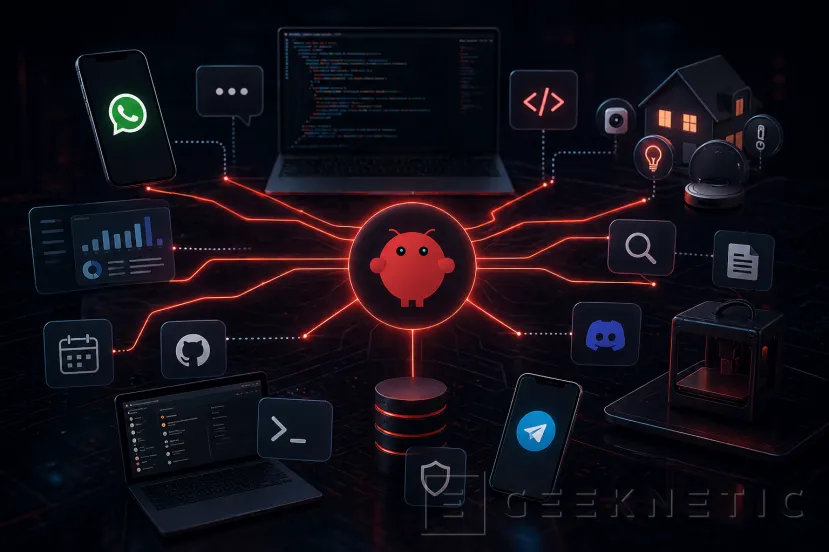
Dicho eso, el potencial es enorme. Puedes usarlo como asistente personal desde WhatsApp, como interfaz para automatizar tareas desde el móvil, como puente entre un modelo potente y tus herramientas de desarrollo o como sistema para centralizar mensajes, búsquedas, comandos y flujos de trabajo. Algunas ideas para empezar serían estas:
- Asistente por WhatsApp. Puedes hablar con tu agente desde el móvil, pedirle tareas, enviarle información o usarlo como una especie de asistente personal siempre disponible.
- Automatización de tareas repetitivas. Tiene sentido para procesos que haces a menudo, como revisar información, preparar resúmenes, consultar datos o lanzar acciones en servicios conectados.
- Flujos de desarrollo. Puede ayudarte a revisar código, coordinar sesiones con agentes de programación o recibir avisos cuando se completan cambios o revisiones.
- Control de servicios externos. Con las skills adecuadas, puede integrarse con herramientas como GitHub, Notion, calendarios, servicios de búsqueda o plataformas de mensajería.
- Automatización doméstica. La comunidad ya ha mostrado ejemplos con domótica, cámaras, aspiradores, sensores e incluso impresoras 3D.
- Búsqueda y memoria personal. Puede servir para montar flujos donde el agente recuerde sesiones, consulte información previa o trabaje con documentos y archivos concretos.
- Soporte y monitorización. Bien configurado, puede vigilar canales, responder consultas sencillas o avisarte cuando detecta algo relevante.
La clave está en entenderlo como una base sobre la que construir. Como hemos ido repitiendo una y otra vez, OpenClaw no es una app sencilla para pedirle cuatro cosas a una IA. De hecho, si la piensas usar para eso, ya te decimos que no tiene sentido. Más bien, es una infraestructura local para conectar agentes con tu vida digital. Y eso es precisamente lo que lo hace interesante, pero también lo que obliga a usarlo con mucha cabeza.
Fin del Artículo. ¡Cuéntanos algo en los Comentarios!