¿Qué es Quick Share y para qué sirve?
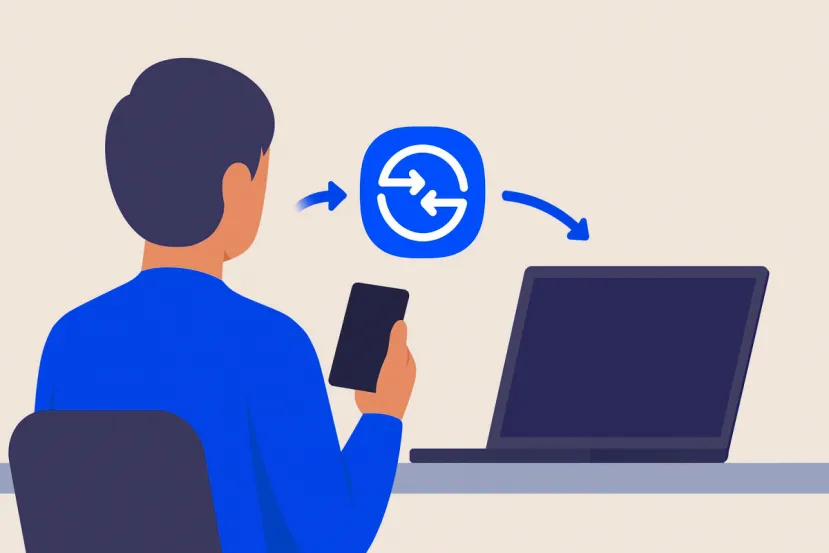
Si tienes un móvil Android, seguro que te suena haber visto eso de Quick Share. Se trata de una herramienta de una herramienta de transferencia de archivos que permite enviar documentos, fotos o cualquier otro fichero entre dos móviles Android. Sin embargo, lo que no tanta gente sabe es que Google la ha puesto a disposición de los usuarios de Windows.
Simplificando mucho la cuestión, Quick Share en Android lo que AirDrop en el ecosistema de Apple. Algo interesante es que nació fruto de la colaboración entre Google y Samsung como reemplazo de Nearby Share, con el objetivo de crear un estándar universal que compita directamente con la solución de Apple. Esta función está integrada directamente en el sistema operativo, lo que significa que no necesitas instalar aplicaciones adicionales.
En cuanto al funcionamiento, se vale de las tecnologías WiFi Direct, Bluetooth y WebRTC para transferir archivos. Lo que hace es seleccionar automáticamente el protocolo más eficiente según la situación, permitiendo transferencias a altas velocidades sin necesidad de conexión a Internet.
Si nos atenemos a Android únicamente, para usar Quick Share, solo tienes que seleccionar el archivo que deseas enviar, tocar el botón de compartir y elegir la opción correspondiente. El sistema buscará dispositivos cercanos compatibles y mostrará una lista para que elijas el receptor. Una vez aceptada la transferencia por el otro dispositivo, el archivo se envía de inmediato.
En cuanto a ordenadores, Quick Share cuenta con soporte nativo en Chrome OS, como es lógico. Pero Google sabe que su sistema no es el más popular y que los usuarios no se van a instalar Chrome OS Flex simplemente para tener esta funcionalidad. Por eso, la compañía ha tenido a bien lanzar una versión para Windows. A continuación, te enseño a configurarla.
Cómo tener Quick share en Windows 11 paso a paso
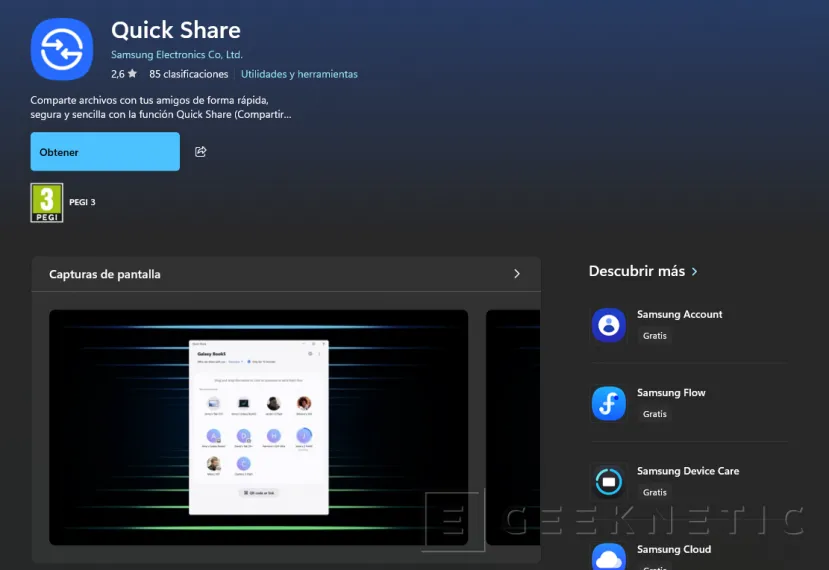
El procedimiento para tener Quick Share en Windows 11 es bastante sencillo. Lo primero que debes hacer es visitar el sitio oficial en la web de Android. Allí basta con presionar en Descargar Quick Share.
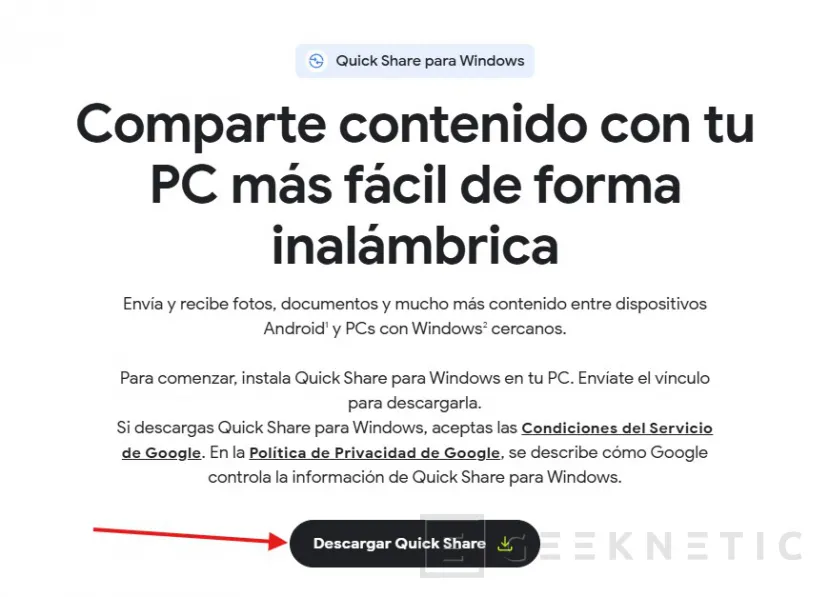
Solo un apunte con respecto a los requisitos. Necesitas Windows 10, un PC de 64 bits y x86. Por ahora, Quick Share parece no estar disponible para chips ARM. Esto es algo que Google debería solucionar pronto, ya cada vez hay más oferta de este tipo de dispositivos en el mercado.
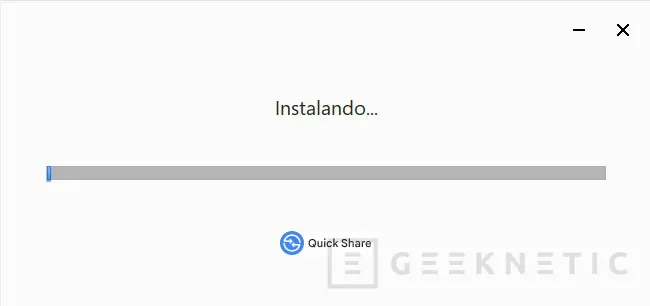
El proceso de instalación no require otro paso que abrir el ejecutable. Luego, se abrirá una ventana muy similar a la del instalador de Chrome.
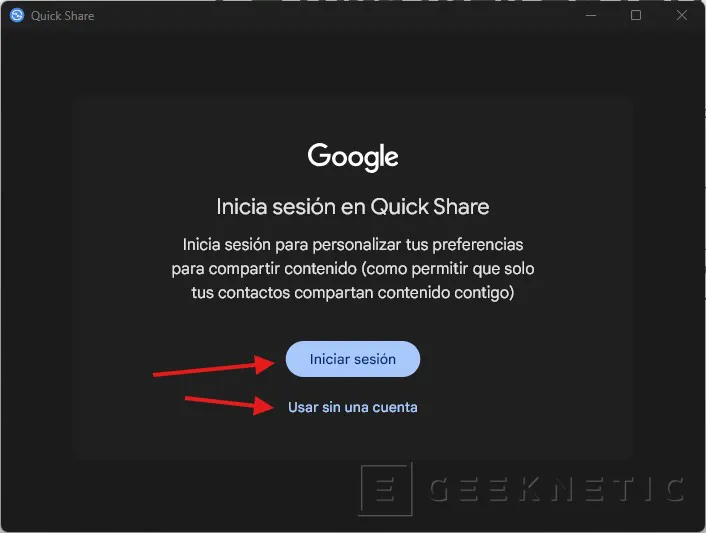
Para que funcione correctamente la aplicación, asegúrate de que tienes activada la localización en el equipo. Luego, puedes iniciar sesión con tu cuenta de Google (ayuda bastante a que los dispositivos se encuentren) o usar Quick Share en Windows sin cuenta.
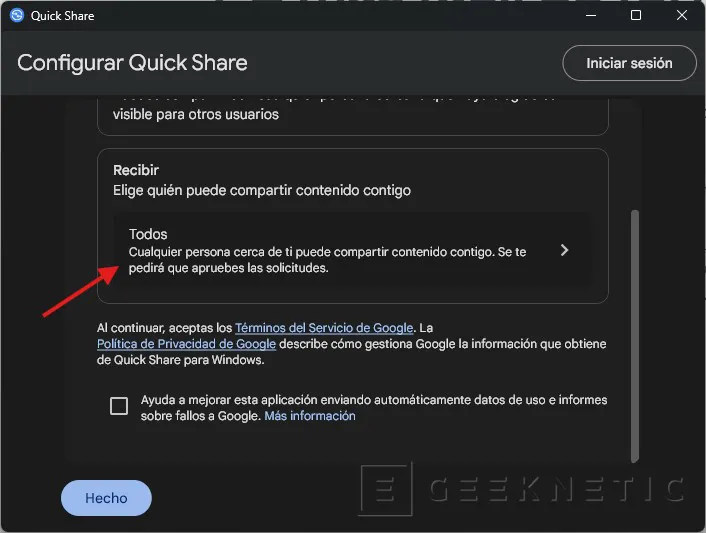
Seguidamente, vas a poder configurar el nombre del dispositivo y decidir quien va a poder enviarte archivos. Existe la opción Nadie, que impide que el equipo reciba archivos, aunque no es lo más conveniente si buscas transferir elementos en ambas direcciones.
Finalmente, verás el mensaje Listo para recibir archivos (si lo has permitido en la configuración). También, en la zona inferior, hay un espacio donde vas a poder arrastrar cualquier fichero que tengas en el PC.
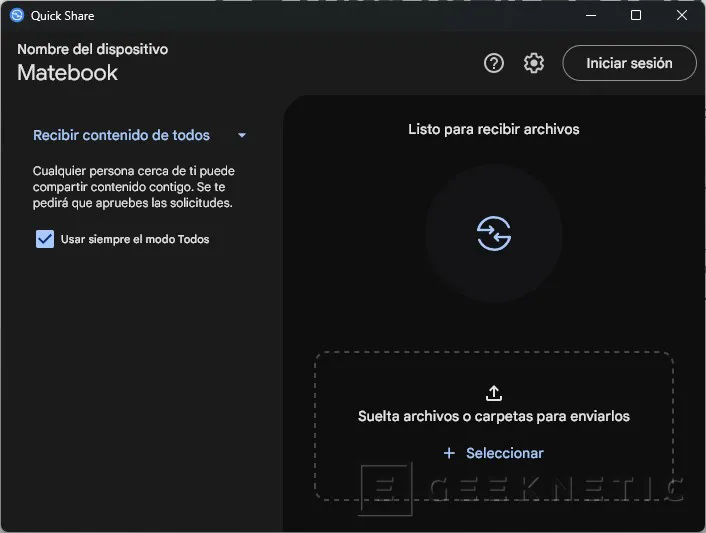
De esta forma tan sencilla habrás configurado Quick Share en tu PC. Aquí tienes algunos apuntes adicionales:
- En la configuración de la app dispones de un ajuste para cambiar la carpeta de destino de los archivos recibidos. Por defecto, estos van a parar a Descargas.
- Asegúrate de que la opción Ejecutar automáticamente durante el inicio está activada. Así, siempre tendrás listo el cliente para trabajar con Quick Share.
- En cuanto a la visibilidad, no es recomendable usar de forma permanente el modo Todos. Lo ideal es iniciar sesión y utilizar la opción “Tus dispositivos”, especialmente si estás en un espacio donde hay más gente, como la oficina.
Soluciones para potenciar los flujos de trabajo
Algunos flujos de trabajo implican la transferencia continuada de archivos. En mi caso, hace mucho tiempo que solucioné este problema con Telegram. Se trata del método más universal, porque también me permite enviar a mi PC las capturas que saco desde iOS, como las que necesité para la guía sobre cómo desactivar Liquid Glass.
Ahora bien, para aquellos que no suelen cambiar de sistema operativo, ya trabajan Windows y Android y necesitan una forma sencilla de pasar información entre dispositivos, Quick Share es una opción estupenda. Es rápido, viene integrado en Android, se comporta de manera fiable en Windows y funciona sin cuenta.
Fin del Artículo. ¡Cuéntanos algo en los Comentarios!