¿Qué está pasando con Liquid Glass?
Como cada año, en septiembre, ya tenemos entre nosotros la nueva versión de iOS. En este caso, está disponible para descargar iOS 26, que incorpora, entre muchas otras novedades, un nuevo lenguaje de diseño: Liquid Glass. Lo que pasa es que Apple lo ha lanzado con demasiados errores de UI y hay usuarios que echan humo.
Hay que reconocer que, desde que probé iOS 26 en su primera beta, la cosa ha mejorado notablemente. Ahora bien, a pesar de las sucesivas betas que ha ido lanzando Apple, parece que la interfaz no está del todo pulida. Basta echar un vistazo a algunos hilos de Reddit para darse cuenta.
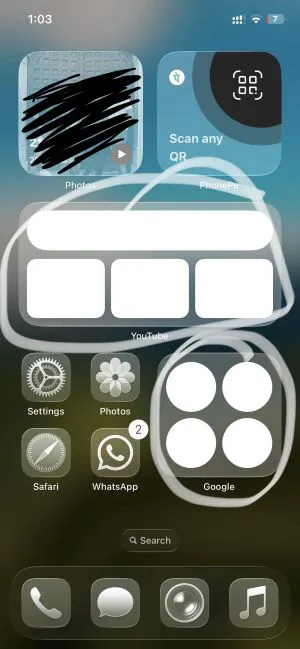
Por ejemplo, el usuario BurgerKhaega menciona que el nuevo sistema de Apple es un completo desastre y que hay muchos elementos que no se pueden visualizar bien. Uno de ellos son los widgets, aunque el modo oscuro también recibe sus críticas.
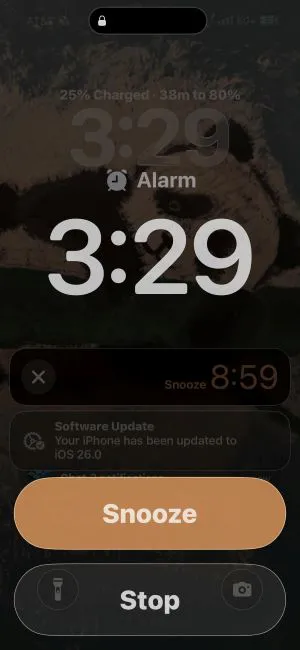
En otro hilo se ponen varios ejemplos de los errores que hay en la interfaz. Por ejemplo, las alarmas ahora tienen unos botones enormes que, además, cuentan con una transparencia algo confusa, dejando toda la pantalla de bloqueo.
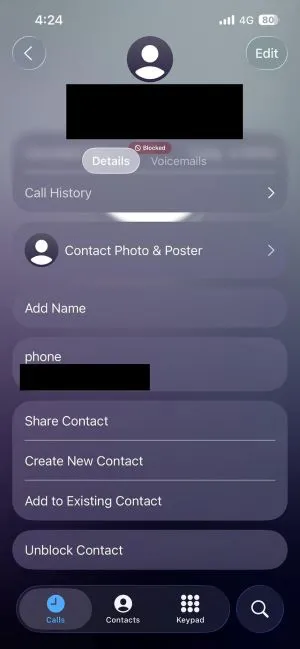
Finalmente, en este hilo el usuario muestra cómo varios elementos de la app de teléfono se superponen de forma algo errática. Incluso hay algunos vídeos donde muestran inconsistencias e imágenes que demuestran que hay zonas del sistema que no han adoptado Liquid Glass.
En términos generales, iOS 26 se siente como una versión inacabada o lanzada de forma apresurada. Si ya has actualizado, pero no te planteas volver a iOS 18 (aunque todavía se pueda), te muestro cómo mejorar un poco este desastre.
¿Cómo mejorar el “desastre” de Apple?
Liquid Glass, como característica, no puede desactivarse. Lo que sucede es que hay algunos ajustes de accesibilidad que pueden ayudar a reducir las transparencias, los efectos de la interfaz y las transiciones. ¡Ojo! Con esto no quiero decir que el método no funcione, porque funciona. Lo que quiero decir es que Apple no ha habilitado un control dedicado a desactivar Liquid Glass. Por el contrario, nos toca usar un poco el ingenio.
Para que el proceso que comento a continuación sea efectivo, no necesitas hacer nada especial, solo tener iOS 26. De todos modos, si en general te molestan las transparencias del iPhone, incluso en iOS 17, también puedes seguir los pasos que te menciono a continuación. Veamos lo que debes hacer.
Desactivar Liquid Glass paso a paso
Para desactivar Liquid Glass, sigue estos pasos:
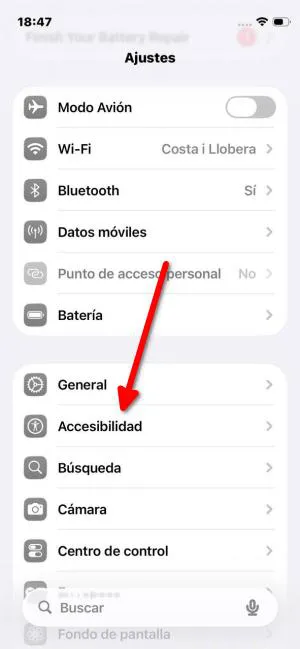
- Entra en los ajustes de tu iPhone.
- Desplázate hasta Accesibilidad.
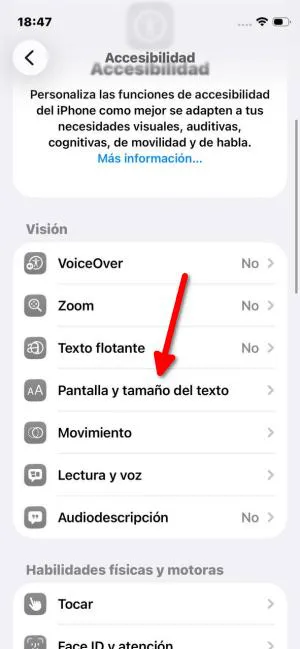
- Entre en el apartado Pantalla y tamaño del texto.
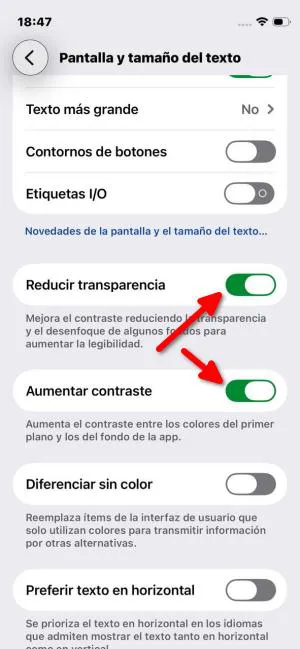
- Localiza el apartado Reducir transparencias.
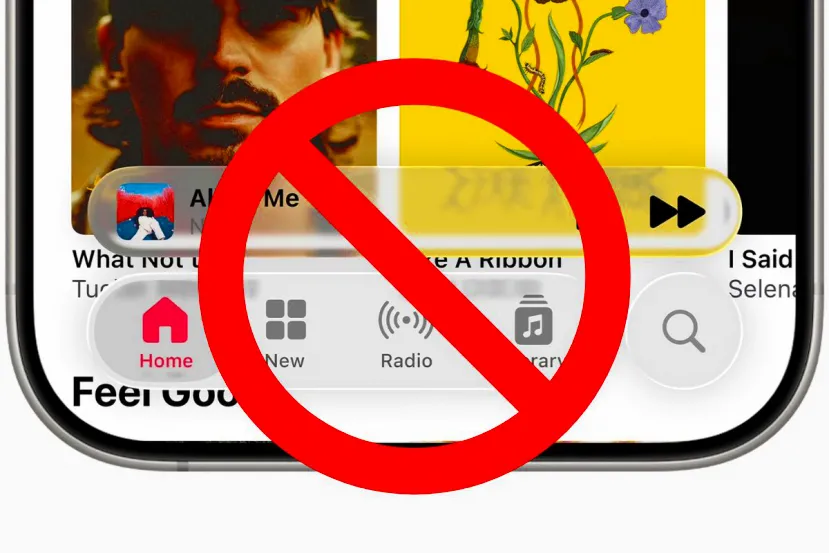
Con este ajuste ya habrás conseguido mucho. De hecho, en la imagen inferior puedes ver la diferencia en el aspecto del centro de control. En la imagen que te dejo justo debajo, la opción Reducir transparencias está desactivada. En el fondo, está la app de música con una lista abierta.
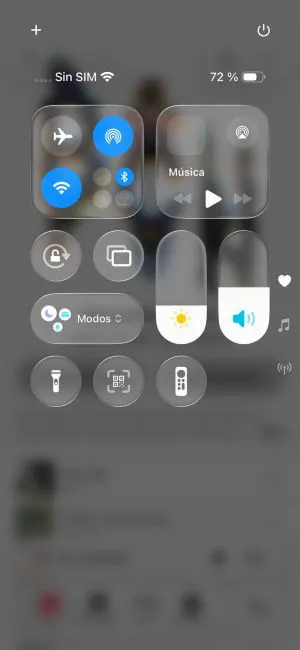
En esta otra captura, las transparencias han desaparecido por completo.
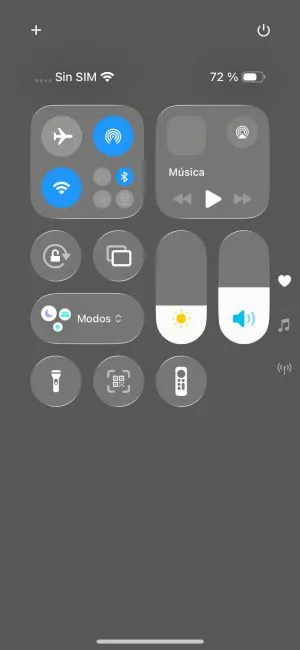
Este cambio se aplica a todo el sistema. Verás la diferencia en botones, deslizantes y otros elementos de la interfaz. Además del ajuste que te he mencionado, también dispones de algunas formas de reducir la presencia de Liquid Glass. Solo tienes que acudir al apartado Ajustes > Accesibilidad > Pantalla y tamaño del texto. Entonces, activa estos parámetros:
- Aumentar contraste. Esto lo que hace es que los elementos se vean mucho más claros y marcados. Siguiendo con el centro de control, los botones tienen un borde más claro. En general, toda la interfaz es más fácil de leer porque cada elemento se aplana y pierde el efecto de cristal.
- Texto en negrita. Al activarlo, se activa la tipografía en negrita. En realidad, si has activado la reducción de transparencias y el aumento de contraste, todo se con suficiente claridad, bajo mi punto de vista. Lo que te recomiendo es que pruebes este ajuste con Liquid Glass activado, para ver si te convence. Sea como fuere, con las letras en negrita es mucho más fácil leer todos los textos del sistema, ya sea con las transparencias o sin ellas.
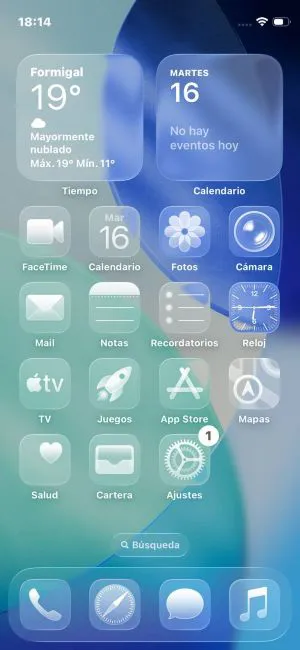
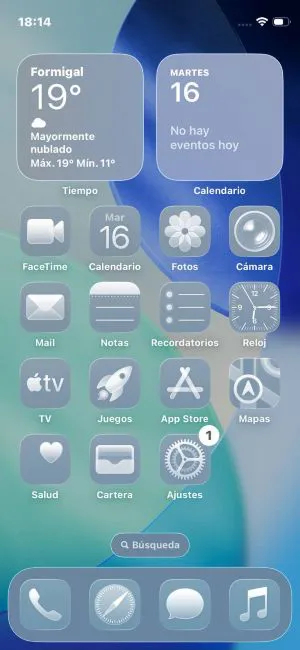
Con estos ajustes vas a conseguir desactivar la principal característica de Liquid Glass, a saber, las transparencias. En un sentido estricto, el lenguaje de diseño sigue aplicándose, pero todo es más fácil de visualizar. De hecho, la reducción de transparencias se aplica a la versión translúcida de los iconos, que puedes seleccionar en el apartado de personalización de la pantalla de inicio.
Aquí tienes la opción de visualización predeterminada:
Esta es la que logras sin transparencias:
A pesar de estos cambios, es posible que aún veas algunos errores en la interfaz. Como te he comentado en el anterior apartado, Apple ha lanzado una interfaz poco pulida esta vez.
Fin del Artículo. ¡Cuéntanos algo en los Comentarios!