Raycast llega a Windows: así es la herramienta definitiva para olvidar el ratón y disparar tu eficiencia
por Edgar Otero Actualizado: 13/02/2026Raycast en Windows: ¿Qué es y por qué deberías probarlo?
En esta guía te voy a explicar qué es Raycast y por qué su llegada a Windows es una buena noticia para los amantes de la productividad. Si conoces un poco del ecosistema de Apple, es probable que te suene: se trata de una aplicación de macOS que nació con el objetivo de mejorar Spotlight, el buscador nativo del Mac. Ahora, por fin, lo tenemos en Windows.
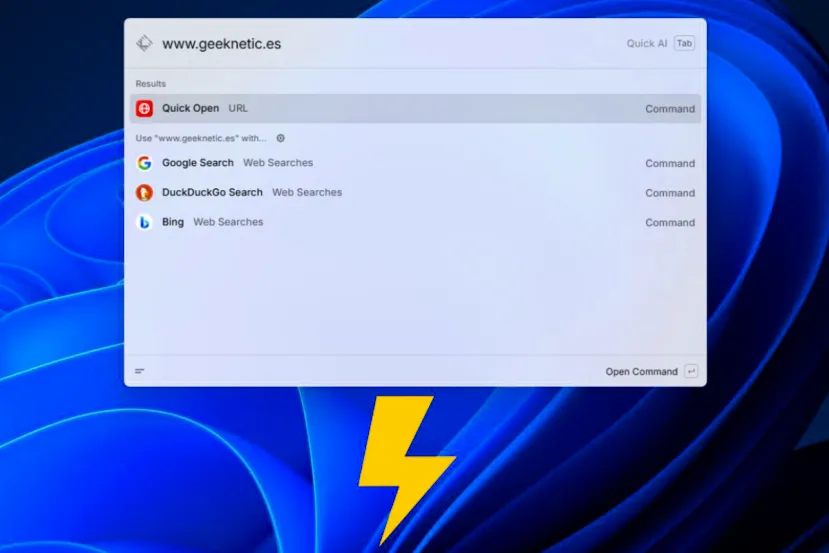
Pero, ¿qué es exactamente? En esencia, Raycast es un lanzador de aplicaciones con esteroides. Es muy similar a lo que ofrece la herramienta PowerToys Run de Microsoft, pero con una capa de personalización que va mucho más allá. Su filosofía es clara: permitirte realizar casi cualquier tarea en tu ordenador sin levantar las manos del teclado.
La solución que propone Raycast ataca directamente uno de los puntos débiles históricos de Windows, a saber, su buscador. Aunque ha mejorado en Windows 11, a menudo sigue siendo lento o mezcla resultados web innecesarios. Raycast no solo busca archivos. Integra funciones de productividad, atajos personalizados y hasta chatbots de inteligencia artificial, todo accesible mediante una simple combinación de teclas.
Cómo instalar y configurar Raycast en tu PC
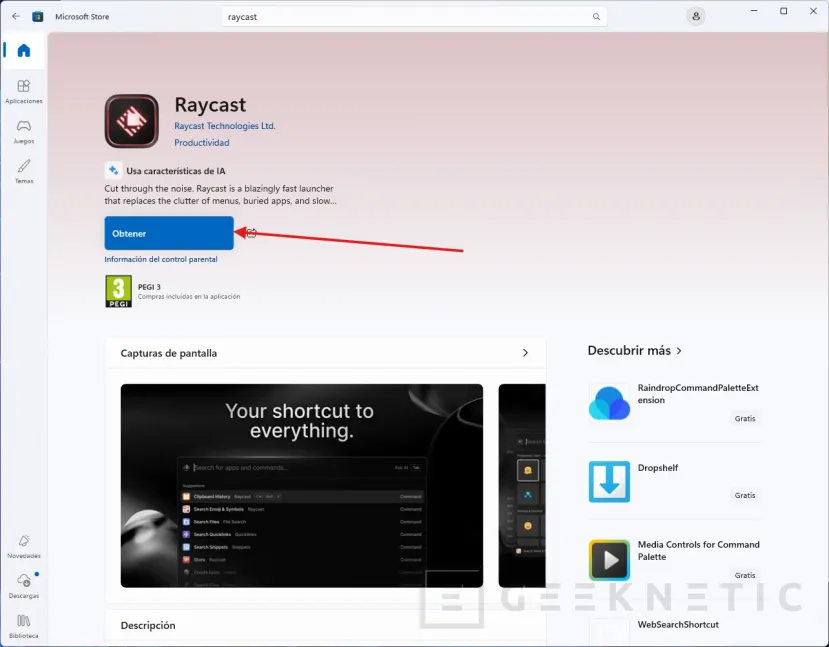
Aunque actualmente se encuentra en fase de beta pública, la descarga se realiza directamente desde la Microsoft Store. Para tenerlo en tu equipo, solo debes acceder a la tienda de aplicaciones de Windows, buscar Raycast e instalarlo. Una vez finalizada la descarga, la aplicación te guiará a través de un breve asistente.
El paso más crítico de este proceso es definir el atajo de teclado de activación. Por defecto, Raycast te propondrá usar Alt + Espacio. Mi consejo es que mantengas esta combinación. Es cómoda, rápida de pulsar con el pulgar e índice, y se ha convertido en el estándar para este tipo de lanzadores.
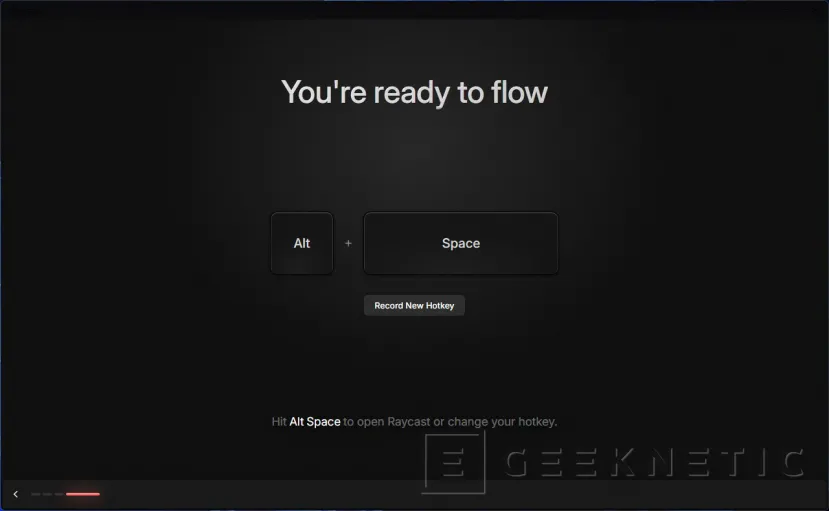
Una vez configurado, el lanzador quedará residente en memoria, listo para aparecer instantáneamente cuando lo necesites.
Funciones principales del lanzador: mucho más que buscar archivos
Una vez instalado, te encontrarás con una barra de búsqueda flotante minimalista. Pero no te dejes engañar por su minimalismo. Bajo el capó todo es potencia. A continuación, te explico las funciones que, tras mis pruebas, considero imprescindibles.
Búsqueda de archivos inteligente y rápida
Lo primero que notarás es la velocidad. El buscador de archivos de Raycast es rapidísimo y muy preciso. En mis pruebas, me ha parecido un pelín más rápido que el indexador nativo de Windows, aunque la diferencia es sutil. Sin embargo, donde realmente brilla es en la limpieza de los resultados.
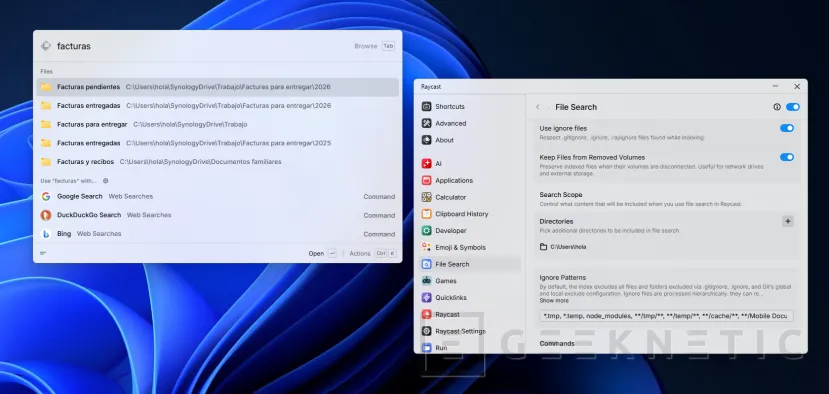
Lo mejor viene cuando entras en los ajustes. Raycast te permite personalizar la experiencia de búsqueda al milímetro. Puedes, por ejemplo, excluir ciertas extensiones de archivo o carpetas concretas.
Gestión de ventanas avanzada
Si eres de los que tiene mil ventanas abiertas, esta función te va a enamorar. Es cierto que Windows 11 ya incluye los Snap Layouts (esas plantillas para organizar ventanas) y atajos como Win + Flechas. Pero Raycast juega en otra liga.
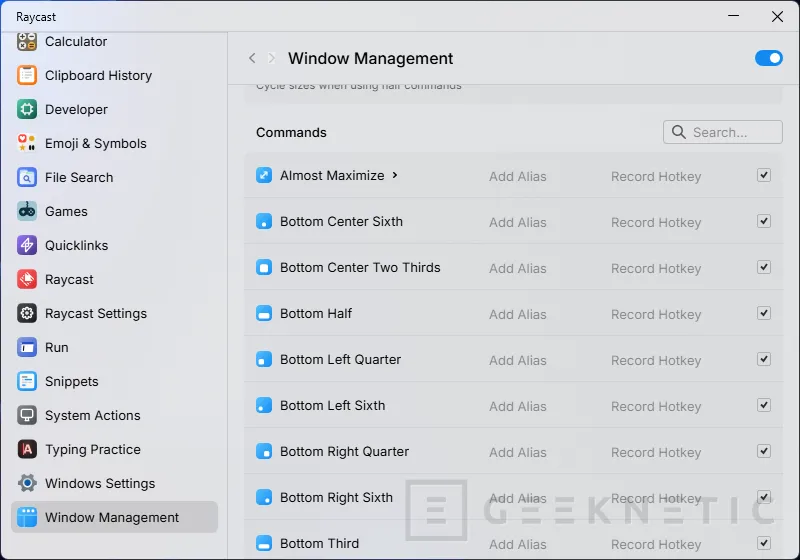
Esta herramienta cuenta con unas 40 posiciones predefinidas para las ventanas. Es una auténtica locura a nivel de opciones: puedes enviar una ventana a un tercio de la pantalla, centrarla con un tamaño específico o moverla a un monitor secundario sin tocar el ratón. Además, la gran ventaja es que puedes asignar un atajo de teclado personalizado a cada una de estas acciones. Por ejemplo, podrías configurar Mayús + C para centrar una ventana inmediatamente. Es una de esas herramientas que, una vez la pruebas, no puedes dejar de usar.
IA integrada
En esta beta, Raycast ha integrado la IA de una forma muy orgánica. El modelo por defecto es GPT-5 mini (aunque la versión Pro permite acceder a modelos más avanzados). Lo interesante no es solo que tengas un chat, sino cómo accedes a él.
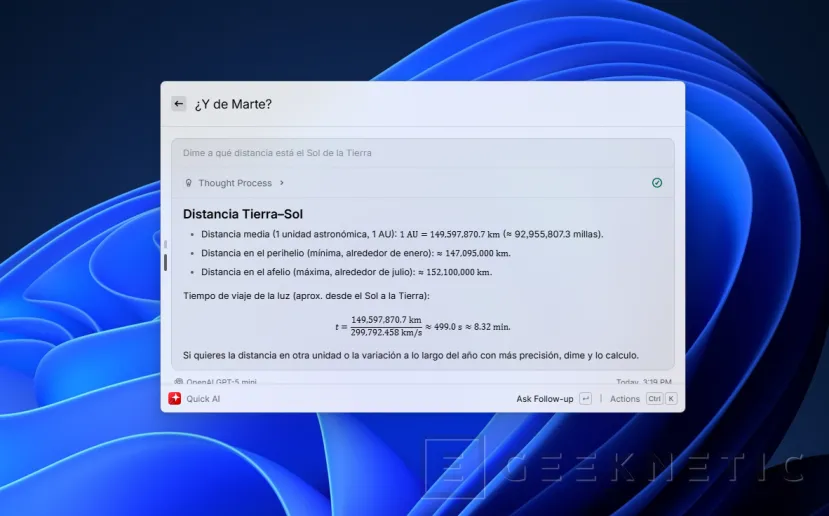
Puedes crear comandos personalizados para la IA y asignarles, de nuevo, un atajo de teclado. En mi caso, he configurado un comando llamado Dudas. Al activarlo, se inicia un chat rápido con GPT-5 mini configurado previamente con una instrucción para que me responda siempre en español, con un lenguaje sencillo y directo. Es ideal para resolver preguntas rápidas sin tener que abrir el navegador, entrar en ChatGPT y escribir el prompt desde cero.
Otras herramientas imprescindibles
Para terminar el repaso funcional, quiero destacar que Raycast es una navaja suiza. Escribiendo un simple comando, tienes acceso a utilidades que antes requerían abrir apps separadas:
- Accesos directos al sistema. Puedes apagar, reiniciar o bloquear el equipo, o ir a ajustes concretos de Windows.
- Buscador de emojis. Mucho más rápido que el nativo.
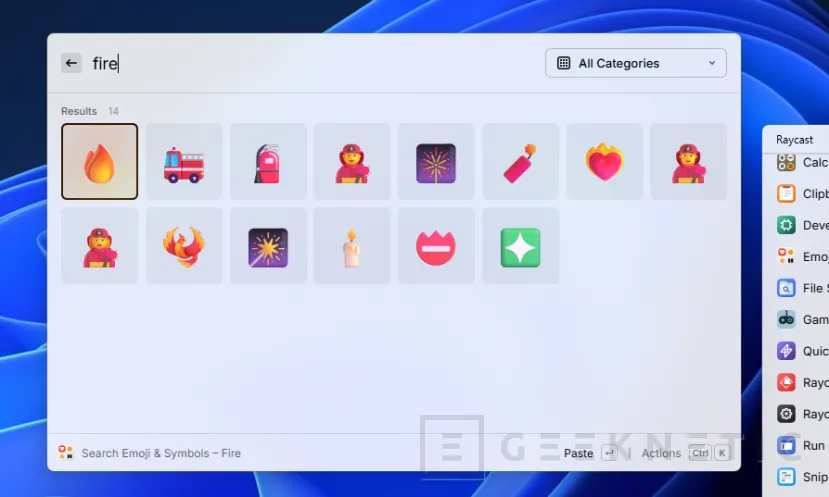
- Calculadora y conversión. Realiza operaciones o cambios de divisa directamente en la barra de búsqueda.
- Enlaces rápidos. Puedes configurar "Quicklinks" para abrir tus webs frecuentes.
Es una aplicación tremendamente completa que centraliza en una sola barra lo que antes hacías con cuatro o cinco programas distintos.
¿Merece la pena esta herramienta?
Raycast es una herramienta ideal para aquellos usuarios que buscan optimizar cada microacción en su PC y tienen como objetivo final olvidarse del ratón. Si eres un usuario intensivo (power user), desarrollador o simplemente alguien que valora la eficiencia, esta app es un sueño hecho realidad. Además, de momento es gratuita (salvo funciones avanzadas de IA), y la beta pública funciona de forma sorprendentemente estable y fluida. No he encontrado bugs relevantes.
Ahora bien, hay que hablar del consumo de recursos. En mis pruebas, Raycast se mantiene residente consumiendo unos 300 MB de memoria RAM. Si tienes un equipo moderno con 16 GB o 32 GB de RAM, esto es insignificante. Sin embargo, si trabajas con un equipo más modesto o antiguo que va justo de memoria, quizás prefieras quedarte con las opciones nativas de Windows para no sacrificar rendimiento.
Finalmente, debes lidiar con una pega importante: solo está en inglés. Así que no podrás memorizar los comandos en tu idioma. La solución, por ahora, es asignar un alias a cada acción usando la palabra que prefieras.
Fin del Artículo. ¡Cuéntanos algo en los Comentarios!