
Cómo exprimir Windows 11 26H2 si tu portátil solo tiene 8 GB o 16 GB de RAM: guía para recortar procesos y telemetría paso a paso
por Juan Antonio SotoAprovechar al máximo la memoria RAM de tu portátil con Windows 11
La actual crisis de la memoria RAM está haciendo que los precios de este componente suban considerablemente. Tanto que se ha multiplicado su valor respecto a hace tan solo unos meses. Los dispositivos que tienen memoria RAM también han elevado su precio, como los portátiles, obligando a sus fabricantes a reducir la memoria RAM base instalada para no disparar el coste. Esto también ha obligado a los usuarios a adaptarse y utilizar Windows 11 con menos cantidad de RAM.
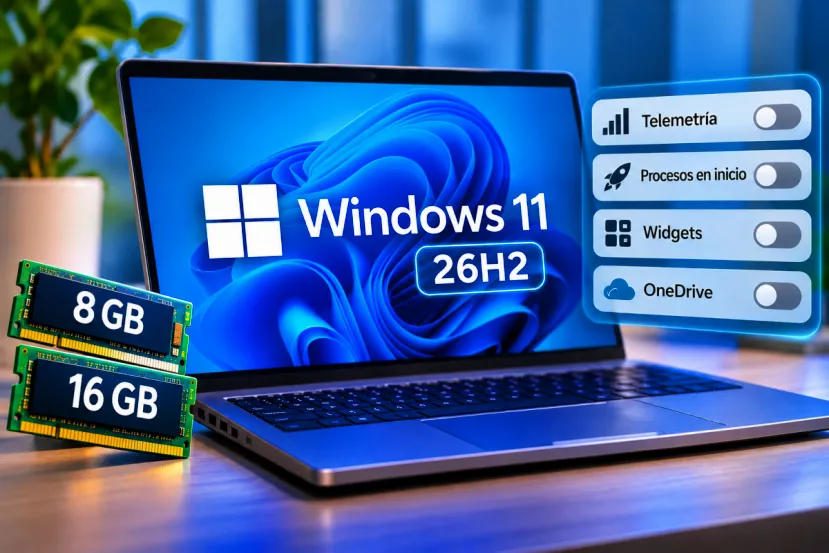
En esta guía os vamos a contar paso a paso Cómo Exprimir Windows 11 26H2 si tu portátil solo tiene 8 GB o 16 GB de RAM, recortando procesos y telemetría. Un ritual casi indispensable para los que cuentan con únicamente 16 GB de RAM, pero estrictamente necesario si cuentas solo con 8 GB.
Los procesos del sistema, si se inician automáticamente, pueden consumir memoria RAM extra durante el inicio. Una cantidad preciada para que otros procesos triviales puedan funcionar de forma más rápida. También tendemos a acumular procesos que se ejecutan de forma automática, que pueden tener un mayor impacto si tienes menos cantidad de RAM disponible para otros procesos de inicio o del propio sistema operativo.
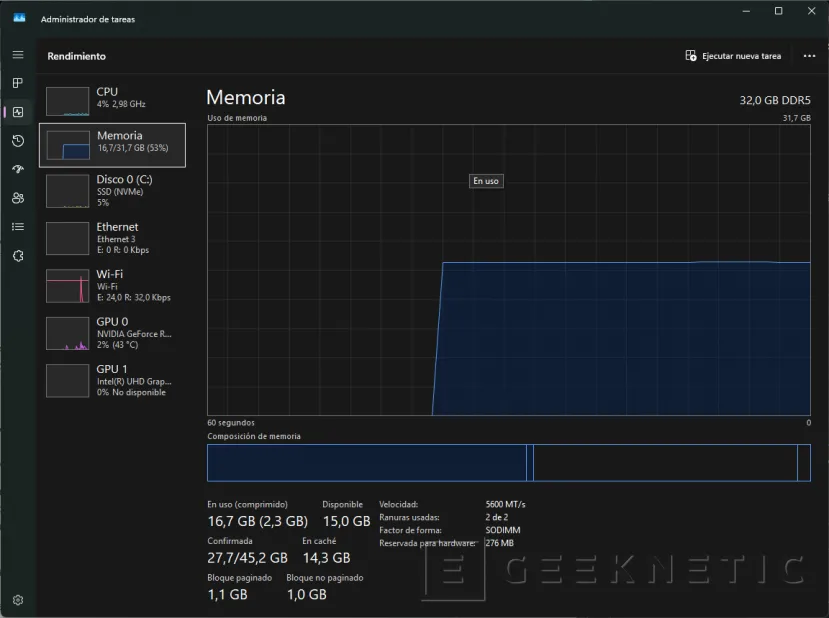
También podemos eliminar la telemetría de Windows 11, que recopila información de diagnóstico y funcionamiento para enviarla a Microsoft. Una ayuda para el gigante desarrollador de Windows, pero que también depende de nuestro hardware y recursos del sistema. Eliminar la telemetría no tiene por qué liberar una gran cantidad de memoria, pero con esta ayuda podemos reducir el consumo total desactivando también aplicaciones en el inicio junto con otras funciones opcionales y programas residentes en memoria sin uso.
Si conseguimos reducir los procesos y telemetría que mayor impacto tengan, a la vez que no sean necesarios para el funcionamiento normal, conseguiremos optimizar nuestro Windows 11 al máximo.
Tampoco es lo mismo optimizar un sistema que tiene 16 GB de RAM que uno con solo 8 GB de RAM. Para este último caso, Microsoft también ha ayudado optimizando muchas de sus aplicaciones básicas de Windows para que pueda funcionar más rápido con menos cantidad de RAM. Con esta guía vamos a optimizarlo aún más para que puedas funcionar con menor cantidad de memoria en tu sistema, con un apartado de optimización más agresivo.
Reducir la Telemetría y los datos de diagnóstico en Windows 11 con 16 GB
Con la telemetría puedes ayudar a Microsoft a la hora de recopilar datos ante problemas de funcionamiento, actualizaciones y en general del sistema. Pero esto puede tener un impacto negativo en tu rendimiento, sobre todo si cuentas con menos memoria RAM.
Desactivar la telemetría ayuda a liberar recursos, no solo memoria RAM, sino que también eliminarás otros procesos que se ejecutan de vez en cuando en segundo plano para que tu sistema funcione más fluido.
Para desactivar la información de diagnóstico que se envía a Microsoft debes seguir estos pasos:
- Entra en Configuración de la forma que te resulte más sencilla o cómoda.
- Ve al apartado de Privacidad y Seguridad, que está casi al final de la lista de la izquierda.
- Busca Comentarios y Diagnósticos bajando hasta el apartado de Sistema, casi al final de la lista.
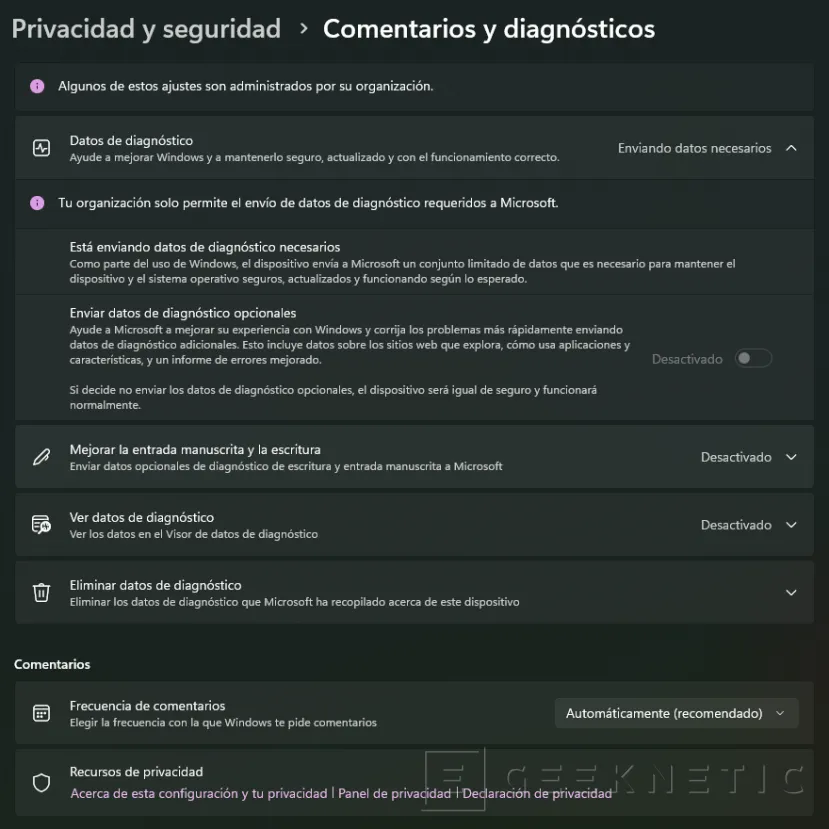
Una vez en esta opción puedes eliminar o modificar las siguientes opciones:
- Desactivar la opción de Enviar Datos de Diagnóstico Opcionales
- Desactivar la opción de Mejorar la Entrada Manuscrita y la Escritura
- Si te aparece la opción de Experiencias personalizadas, desactivarla
- Poner en Nunca la opción de Frecuencia de Comentarios
Una vez cambiadas estas opciones, puedes eliminar los datos de diagnóstico, que borrará los restos de esta recopilación si es que había alguno.
Para eliminar más telemetría, otra opción es limitar los datos de diagnóstico mediante las directivas de grupo. Una opción que no se puede desactivar ni eliminar por completo, pero podemos configurarla para enviar los datos mínimos e imprescindibles. Para esto sigue estos pasos:
- Pulsa la tecla Windows + R.
- Escribe en el recuadro gpedit.msc para acceder al Editor de Directivas de Grupo Local.
- Entra en Configuración del equipo.
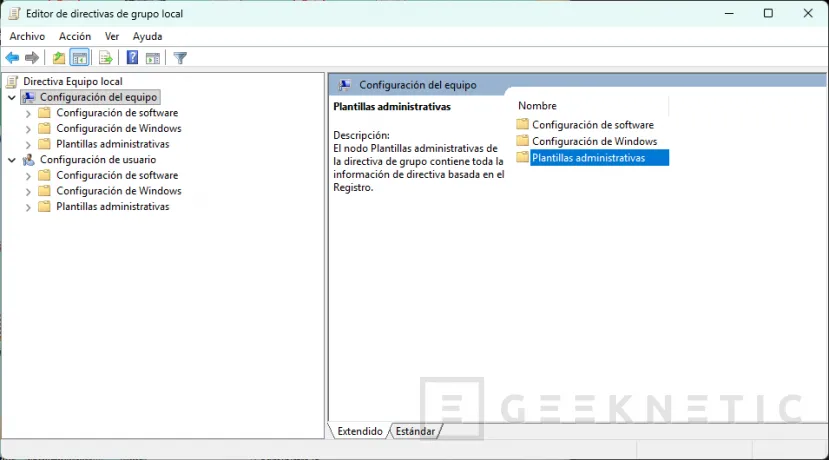
- Ahora en Plantillas Administrativas.
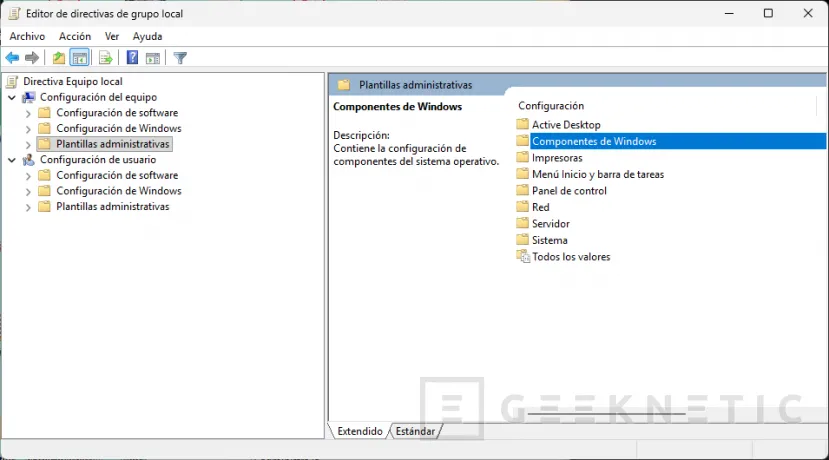
- Busca Componentes de Windows.
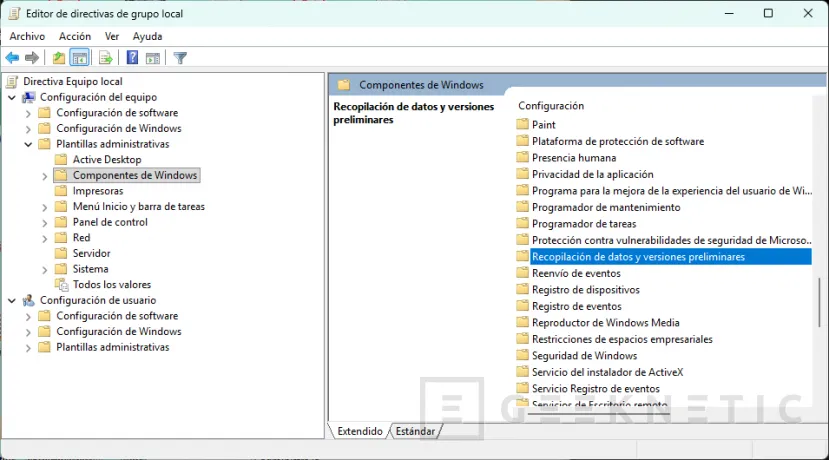
- Aquí tendrás que buscar Recopilación de Datos y Versiones Preliminares.
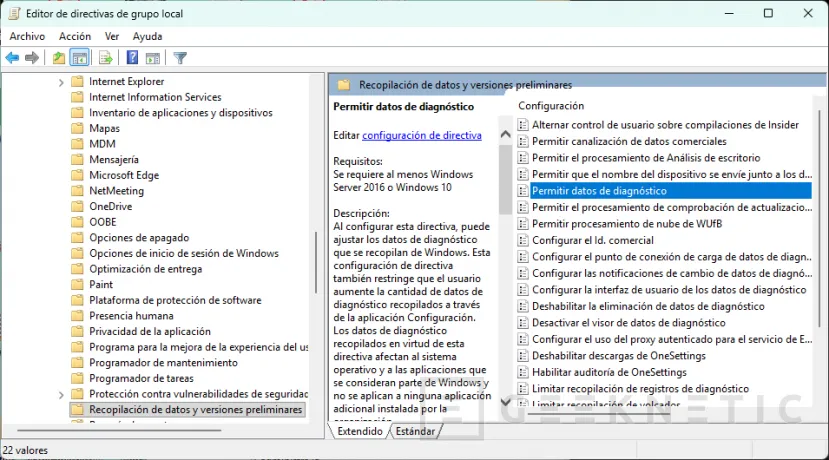
- Pulsa en Editar Configuración de Directiva.
- Ahora selecciona Habilitada si no lo estaba y en el desplegable Enviar datos de diagnóstico necesarios.
En un equipo con 16 GB de RAM sería ideal revisar los programas que se inician de forma automática y que se quedan ejecutándose en segundo plano.
Quédate con los que usas habitualmente, ya que tenerlos abiertos supondrá un plus en cuanto a velocidad cuando los vayas a necesitar. El resto que no usas o que usas solo algunos días puedes deshabilitarlos para ahorrar recursos y RAM.
Para quitar los programas de inicio sigue estos pasos:
- Abre el Administrador de Tareas pulsando Ctrl + Mayús + Esc.
- Busca las Aplicaciones de Inicio.
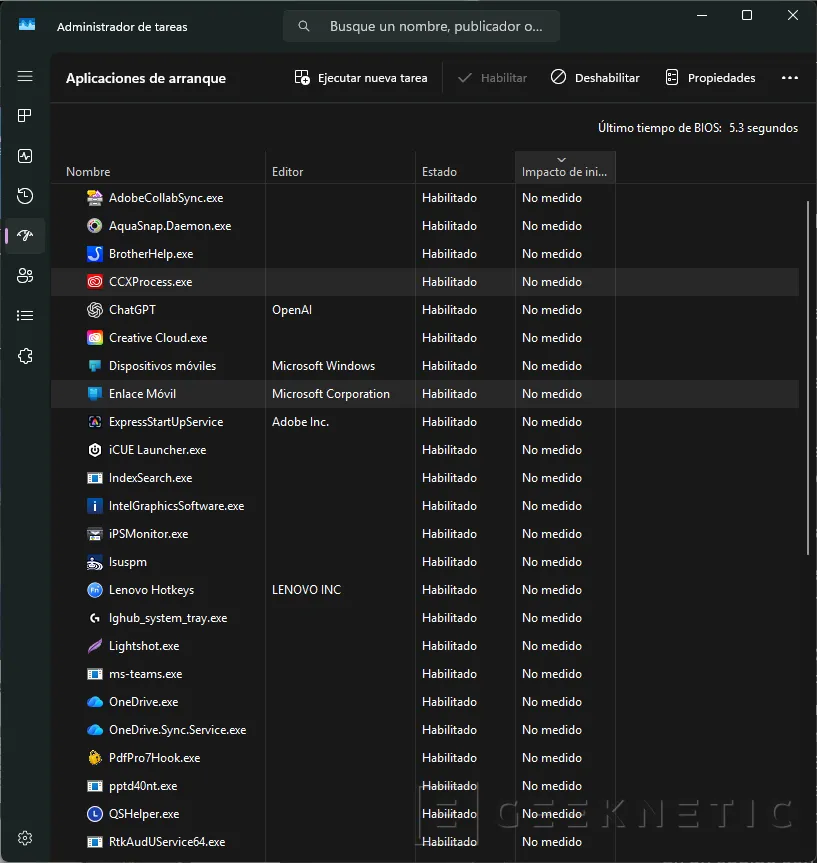
- Puedes ordenarlos según el impacto en el inicio de tu equipo.
- Desde aquí puedes deshabilitar aquellos de los que puedas prescindir.
Esto eliminará la opción de que estas aplicaciones se inicien de forma automática cada vez que arranques Windows. Si deseas usarlas puedes ejecutarlas tú mismo y entonces se quedarán en segundo plano hasta que las cierres por completo.
De forma opcional, y siempre que no los uses, también puedes desactivar los widgets de Windows. Estos widgets no han sido una opción muy extendida del sistema operativo y para muchos usuarios pasan desapercibidos, en este caso puedes eliminarlos. Pero si realmente haces uso de ellos, en un equipo con 16 GB de RAM no es un requisito indispensable para ahorrar RAM y recursos.

Si has decidido deshabilitarlos puedes hacerlo siguiendo estos pasos:
- Abre la Configuración de Windows.
- Entra en Personalización.
- Busca la opción Barra de Tareas.
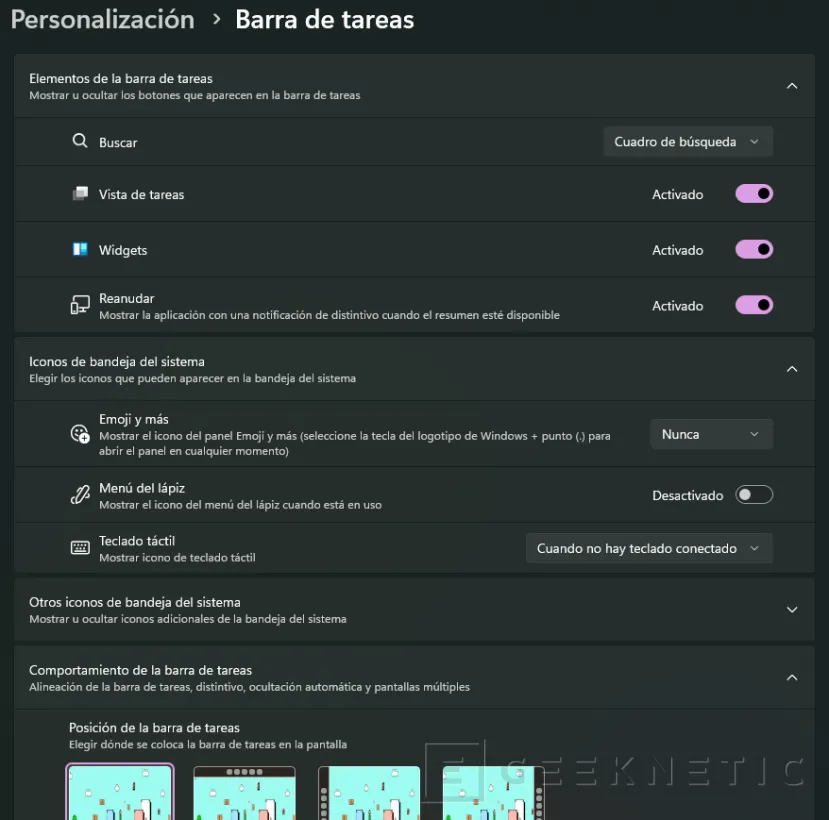
- Dentro tienes un marcador para deshabilitar los widgets.
Otra aplicación que suele estar activa al iniciar Windows es OneDrive. Si no utilizamos el servicio de almacenamiento en la nube de Microsoft también podemos eliminarlo del inicio de nuestro equipo.
Puedes bloquearla de forma sencilla y rápida desde el Administrador de Tareas de Microsoft, siguiendo los pasos anteriores.
También puede ayudar utilizar el sistema de ahorro de memoria del navegador. Los navegadores más habituales como Google Chrome suelen consumir una gran cantidad de memoria si tenemos muchas pestañas abiertas.
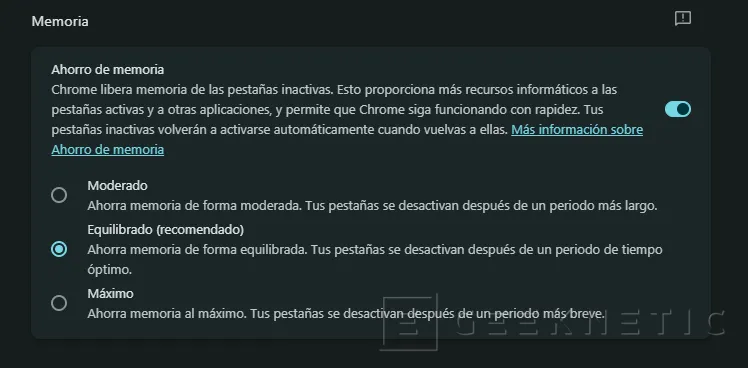
Cada navegador tiene esta opción en un sitio diferente, pero en Chrome la podemos encontrar dentro del apartado Rendimiento y Ahorro de Memoria. En Edge esta opción está situada dentro del apartado de Sistema y Rendimiento. Con estas opciones habilitadas podrás liberar recursos y memoria de las pestañas que mantengas abiertas, pero estén inactivas. Al volver a usarlas se recargarán y comenzarán a consumir memoria de nuevo.
Optimización de memoria más agresiva para equipos con Windows 11 y 8 GB de RAM
En un equipo con 8 GB de RAM vamos muy justos para ejecutar Windows 11, por lo que toda optimización viene bien para hacer el funcionamiento más ligero en estos ordenadores.
Además de realizar de forma obligatoria todos los pasos anteriores, hay otra serie de optimizaciones y telemetría que también podemos deshabilitar, como DiagTrack. Esto no nos liberará una gran cantidad de memoria, pero en conjunto ayudará a que tu equipo funcione mejor.
El servicio de telemetría DiagTrack, o habitualmente conocido como Experiencias del usuario conectado y telemetría, podemos detenerlo y evitar que se active de forma automática para evitar la recopilación de datos y liberar recursos y RAM.
Estos son los pasos para hacerlo:
- Pulsa la tecla Windows + R.
- Escribe en el recuadro services.msc para abrir los servicios de Windows 11.
- Ahora deberás buscar el servicio Experiencias del Usuario y Telemetría asociadas.
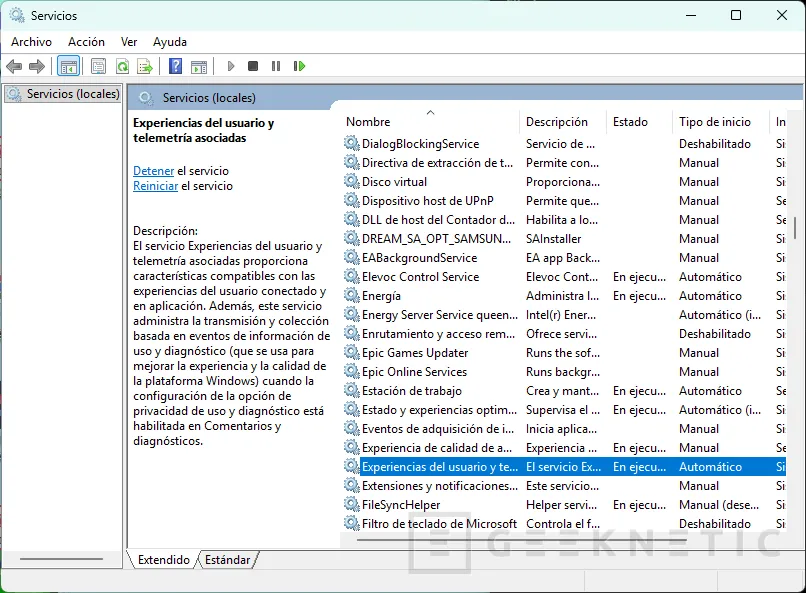
- Haz doble clic sobre este.
- Haz clic sobre detener.
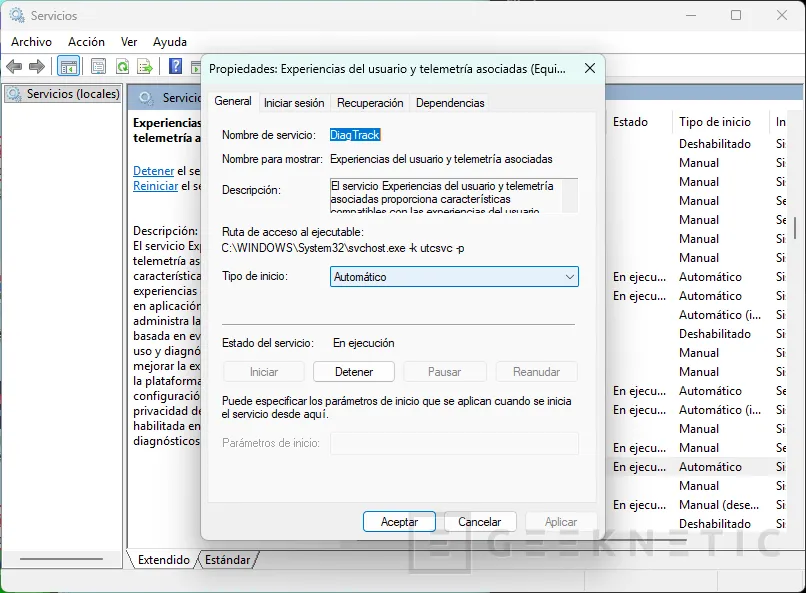
- En el desplegable que hay justo arriba, cambia el Tipo de inicio a Deshabilitado.
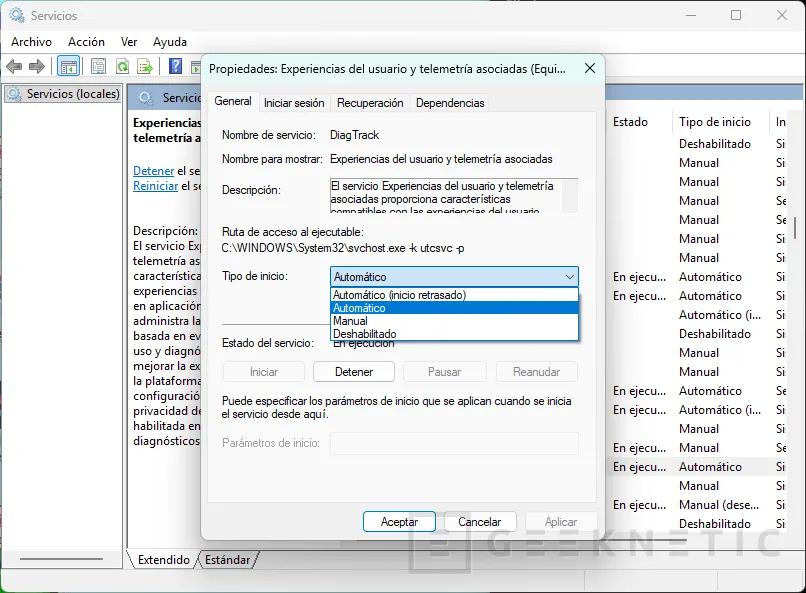
- Aplica y Acepta los cambios.
Si eres más de consola de Windows, con un par de comandos también podrás desactivar DiagTrack, escribe esto en una PowerShell con permisos de administrador:
Stop-Service -Name DiagTrack -Force -ErrorAction SilentlyContinue
Set-Service -Name DiagTrack -StartupType Disabled
Para activarlo debes escribir:
Set-Service -Name DiagTrack -StartupType Automatic
Start-Service -Name DiagTrack
Respecto a las aplicaciones que se abren al inicio, debemos ser más escrupulosos eliminando prácticamente todas las que no usemos o solo usemos de forma ocasional. Esto excluye los widgets y OneDrive, que realmente ayudará tenerlos activos si haces un uso intensivo de estas dos aplicaciones.
Para el resto, como hemos visto en el apartado anterior, abre el administrador de tareas y elimina del inicio todos los programas que no uses o que uses muy ocasionalmente. También puedes hacerlo según el impacto que tengan para el inicio de Windows.
Podemos liberar recursos y algo de RAM desactivando los efectos visuales de Windows. Una característica que nos aportará mejoras en la visualización, pero que prescindir de ella mejorará la fluidez en cómo se desenvuelve tu sistema operativo. Esta opción está bien para los equipos con 16 GB de RAM o más, pero si tiene menos de esta cantidad de memoria, puedes desactivarlos para ganar recursos.
Para hacerlo sigue estos pasos:
- Entra en Configuración.
- Ve al apartado de Accesibilidad.
- Busca los Efectos Visuales.
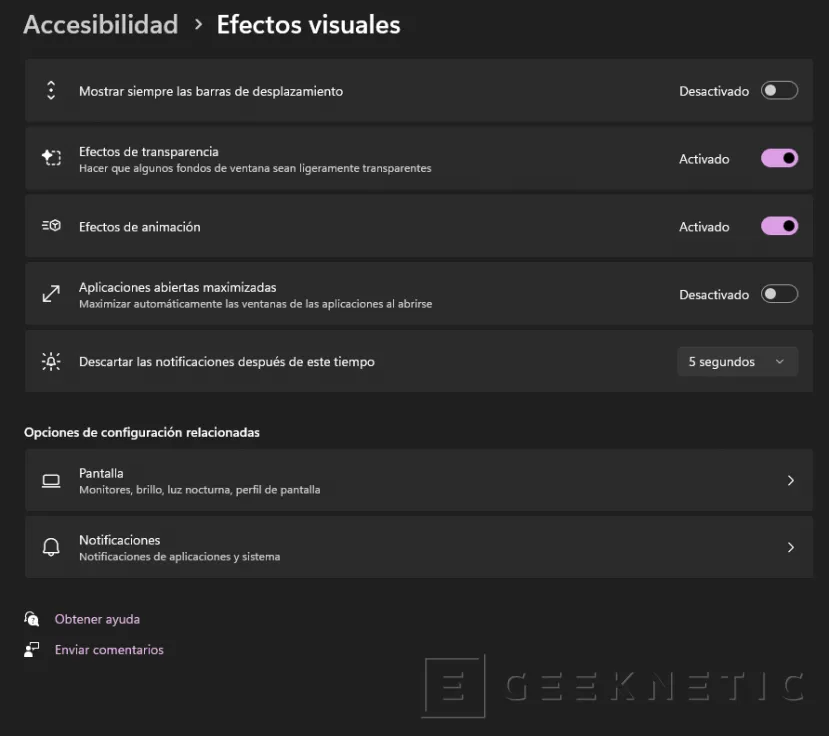
- Desactiva los Efectos de Animación.
- Desactiva los Efectos de Transparencia.
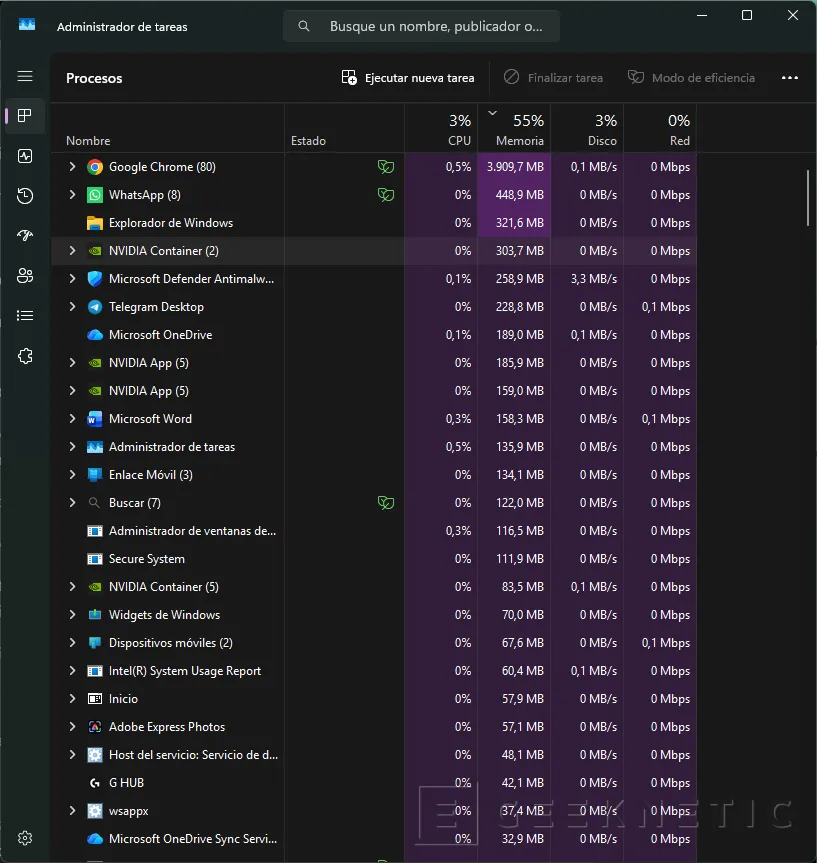
Otra opción es revisar los programas que más memoria RAM consumen y reemplazarlos por una versión más ligera, o incluso prescindir de ellos si no son estrictamente necesarios. Para esto puedes acudir al Administrador de Tareas y ordenar los Procesos activos por memoria, así podrás comprobar los que más uso hacen de la RAM.
Es recomendable no finalizar los procesos que no conozcamos, ya que pueden pertenecer al sistema y hacer que nuestro Windows se quede colgado. Si tienes un proceso desconocido que consume mucha memoria, te invito a que primero descubras qué servicio es haciendo unas búsquedas en Google.
Revisa tu navegador, suelen ser los que más recursos consumen, asegúrate que estás usando la opción de ahorro de memoria en Chrome o Edge.
Borra todas las aplicaciones que no uses, aunque parezca que no consumen memoria ni recursos, o incluso recopilan datos, eliminarlas te asegura que no haya procesos en segundo plano que puedan interferir en el rendimiento de tu sistema. Además, liberarás espacio en el disco que seguro te viene bien para almacenar otros datos.
El archivo de paginación es opcional con equipos de 16 GB de RAM, pero es imprescindible cuando tienes solo 8 GB de memoria. Este permite que Windows gestione la memoria, utilizando parte del espacio de almacenamiento cuando la RAM es insuficiente. Es recomendable mantenerlo de forma automática para que Windows lo gestione de forma eficiente.
Los servicios de Windows que NO debemos desactivar
Está bien ahorrar memoria cuando tienes una cantidad pequeña de RAM en tu ordenador, pero hay algunos servicios de Windows que son imprescindibles para el funcionamiento. Incluso si quieres reducir al máximo el consumo de RAM porque tienes un equipo con 8 GB, estos son los servicios que no debes desactivar, eliminar o deshabilitar de tu equipo:
- Microsoft Defender, que es el encargado de proteger contra virus tu sistema.
- Windows Update, que recibe las actualizaciones para mejorar las funciones de tu Windows y aplicar los parches de seguridad.
- Servicios de red y conectividad, ya que son necesarios para mantener el acceso a internet y las comunicaciones en general.
- Servicios relacionados con los drivers y dispositivos, necesarios para que Windows 11 se comunique con los diferentes periféricos y accesorios de nuestro portátil.
- Servicios de administración de memoria, ya que el sistema optimizará de la mejor forma el uso de esta para que todo funcione lo mejor posible.
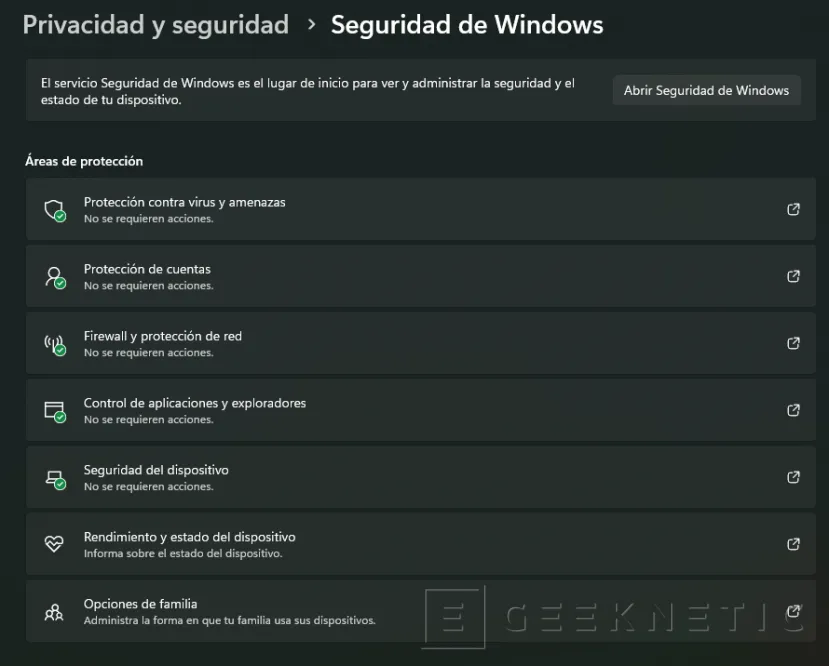
Tampoco se recomienda utilizar scripts de dudosa procedencia que prometen eliminar la recopilación de datos de Windows, ya que pueden realizar otras modificaciones que pueden provocar errores en el futuro.
Optimizar tu equipo con total seguridad
Reducir la telemetría de Windows 11 ayudará a reducir el consumo de RAM, pero no en grandes cantidades. Esta opción sumada a otras optimizaciones que hemos visto en esta guía ayudará a que el total de RAM consumida sea menor de forma general.
También ayudará desactivar algunos servicios y aplicaciones, junto con su actividad en segundo plano, todo va sumando para que tu sistema funcione más fluido y con menos saturación por la falta de memoria.
Si tienes menos cantidad de RAM lo ideal es sumar esto a un ajuste más estricto de las aplicaciones de inicio y eliminar las pestañas que no usemos de nuestro navegador. También ayudará desinstalar todos los programas que no usemos.
Comprueba cuáles son los procesos que más recursos consumen, puedes sustituirlos por algunos más ligeros o incluso prescindir de ellos si el impacto es notable. Optimiza tu equipo y aprovecha al máximo tu RAM para las tareas importantes, sacando el máximo rendimiento de tu equipo con la cantidad de RAM que tiene disponible.
Fin del Artículo. ¡Cuéntanos algo en los Comentarios!