
Editar un PDF sin pagar suscripciones sí es posible
Parece mentira que, con el tiempo que hace que Adobe creó el PDF, aún siga siendo un tipo de archivo tan relevante. Y es que de aquella propuesta inicial lanzada en 1991 bajo el sugerente nombre de Proyecto Camelon, en pleno 2026 nos llega un documento supercompatible, que se ve igual en cualquier pantalla y que es ideal para compartir o imprimir.
Ahora bien, aunque abrir un PDF es tremendamente sencillo, editarlo sigue siendo un quebradero de cabeza. Uno de los motivos es que muchas aplicaciones que te permiten crear y editar PDF son de pago. Ahora bien, tengo una buena noticia: en realidad, no hace falta pasar por caja. En Internet es fácil encontrar algunos programas de escritorio y hasta plataformas web gratuitas que cubren casi cualquier necesidad, ya sea reescribir texto, rellenar formularios, firmar o unir y dividir páginas.
En esta guía te invito a repasar las mejores opciones, tanto las que se instalan en el equipo como las que funcionan desde el navegador. Te cuento para qué sirve cada una, qué límites tiene y, al final, cómo decidir entre las herramientas locales y las que se ejecutan directamente en el navegador. ¡Vamos al lío!
Los editores de PDF gratuitos más recomendados para instalar en tu equipo
Vamos a empezar por los programas locales. Su principal ventaja es que trabajan con tus archivos sin que salgan del ordenador. Es decir, suponen un enfoque de privacidad total, sin límites de peso y sin depender de la conexión a ningún servidor. A cambio, toca instalarlos y dedicarles unos minutos para pillarles el truco.
PDFgear
Empezamos con PDFgear, una de las opciones más completas para editar el texto original. Te ayudará a cambiar tipografías, tamaños y bloques igual que un procesador de texto clásico, y suma conversión por lotes, OCR para documentos escaneados y un asistente de lectura con IA.
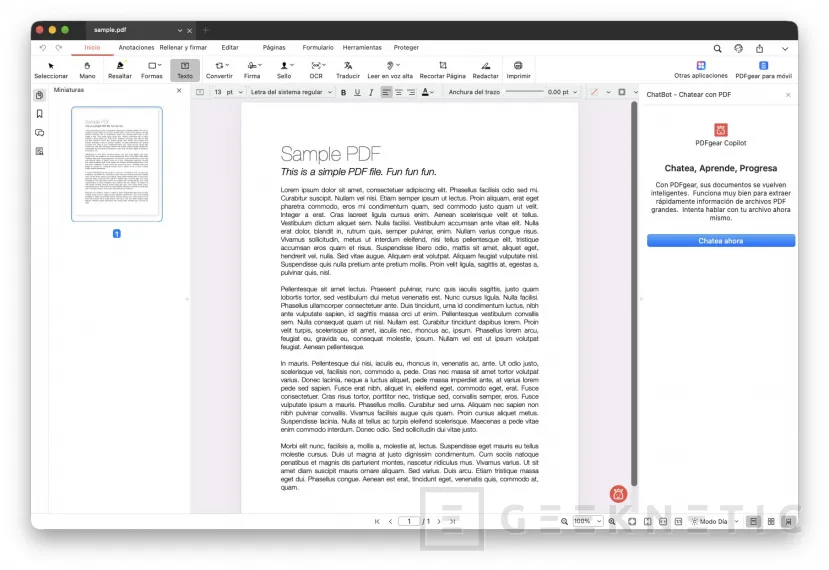
Lo bueno es que es gratis de verdad, sin marcas de agua y sin crear cuenta. Su interfaz es menos intuitiva que la de las herramientas online, así que yo creo que te llevará un rato acostumbrarte. Eso sí, me ha encantado eso de poder abrir varios archivos en una sola ventana y navegar entre ellos gracias a las pestañas. De igual modo, lo puedes instalar tanto en Windows, como en macOS e iOS. Muy recomendable para ediciones más completas.
PDF24 Creator
PDF24 Creator es otra buena opción. Aunque no sirve para reescribir párrafos, sí que es muy interesante como caja de herramientas que sirve un poco para todo. Une, divide, comprime y protege con contraseña desde una sola suite, gratuita, sin anuncios y sin límite de tamaño.
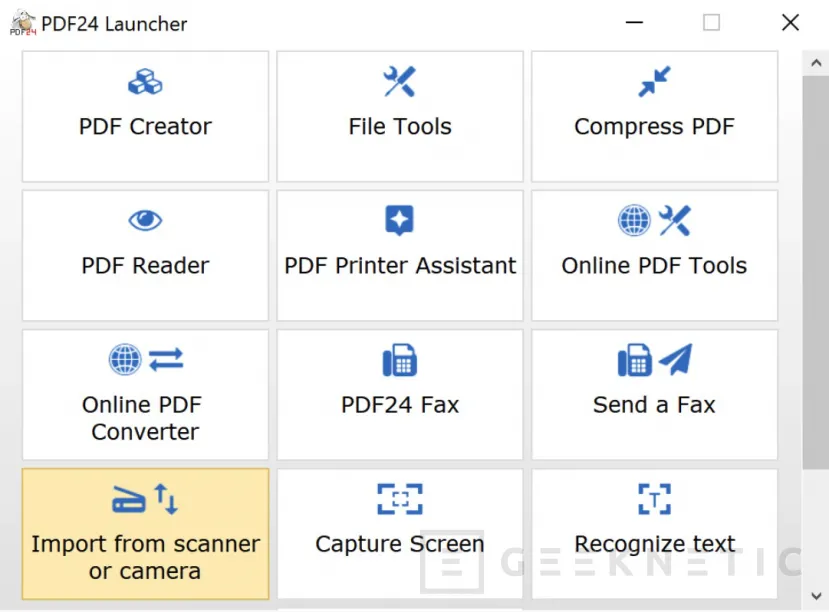
Su diseño parece sacado de principios de los 2000, no te voy a engañar. Sin embargo, concordarás conmigo en que si en tu oficina pasan decenas de PDF por tus manos al día, eso es lo de menos. La única pega es que solo está disponible para Windows.
LibreOffice Draw
Con LibreOffice Draw es un poco distinto a lo que te he propuesto hasta ahora. Este programa, incluido en la suite de LibreOffice, trata el PDF como una especie de lienzo gráfico. De este modo, cada texto, imagen o vector se edita por separado. Es un programa maduro, respaldado por la comunidad del software libre y disponible en Windows, macOS y Linux.
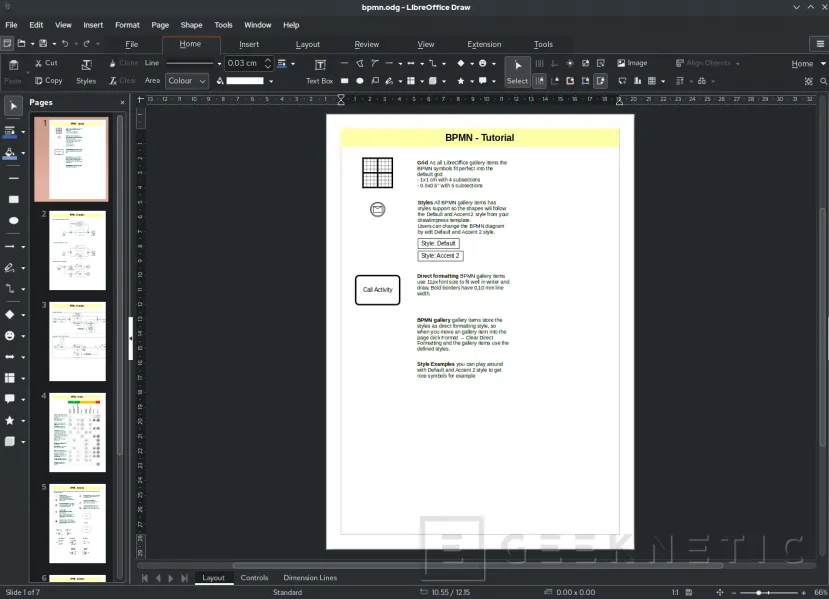
Hay una pega. Si el PDF es muy complejo, al abrirlo pueden descuadrarse las fuentes o moverse elementos, así que revisa siempre el resultado. Para retocar folletos o dossiers va de maravilla. Por otro lado, ten en cuenta que no puedes descargar solo esta herramienta, sino que tendrás que instalar toda la suite completa. Tómalo como una oportunidad de probar una de las mejores alternativas a Office, gratis, de código abierto y sin intención de integrar la IA.
PDF-XChange Editor
PDF-XChange Editor es el favorito para anotar y revisar. Trae un potente motor de anotaciones, con subrayado inteligente, herramientas de medición y sellos dinámicos, además de un excelente rellenador de formularios. Y es rapidísimo, incluso con archivos de cientos de páginas.
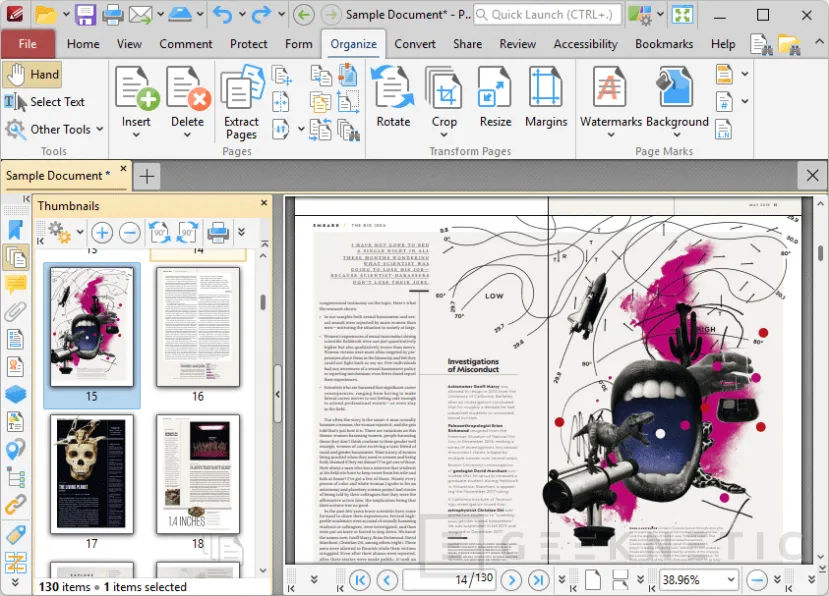
Solo tiene una pequeña pega. Y es que, aunque lo vas a poder bajar sin pagar nada, tiene funciones reservadas para los usuarios de pago. Lo más curioso es que esas funciones, que suelen estar marcadas con la etiqueta PRO, se pueden usar a cambio de que el programa te añada una marca de agua. En este caso, es un software solo para Windows.
Vista Previa
Y de un software solo para Windows a uno solo para macOS. Si tienes un Mac, ya cuentas con la aplicación de Vista Previa y no tienes que descargar nada. Personalmente, la he usado para diversas tareas y va realmente bien. Por ejemplo, firma al instante con la cámara del iPhone o el trackpad, reordena páginas arrastrando y soltando y cifra el documento.
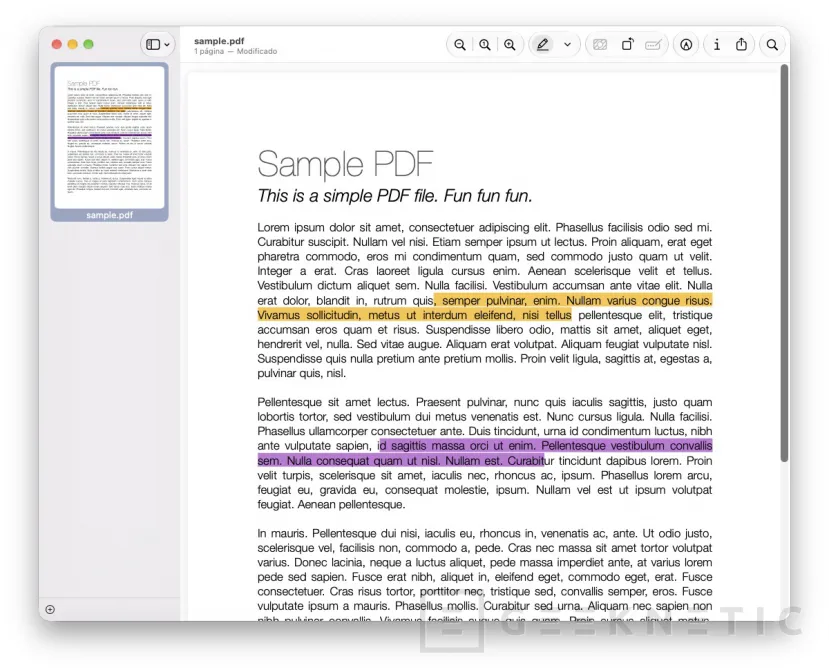
De verdad que es una joyita si tienes un Mac, un iPad o un iPhone. Porque sí, Apple la ha agregado a iPadOS e iOS en las últimas versiones. Eso sí, recuerda, puede reemplazar texto que ya viene codificado en el PDF. Es decir, que solo sirve para ediciones sobre el contenido ya existente.
PDFsam Basic
Seguimos ahora con PDFsam Basic, que no toca el texto, sino la estructura del documento. Divide por páginas, tamaño o capítulos, une archivos, rota páginas en masa y trae PDF Mix, que mezcla dos documentos alternando sus páginas. Es de código abierto, ligero, sin anuncios ni límites. Además, funciona en Windows, macOS y Linux.
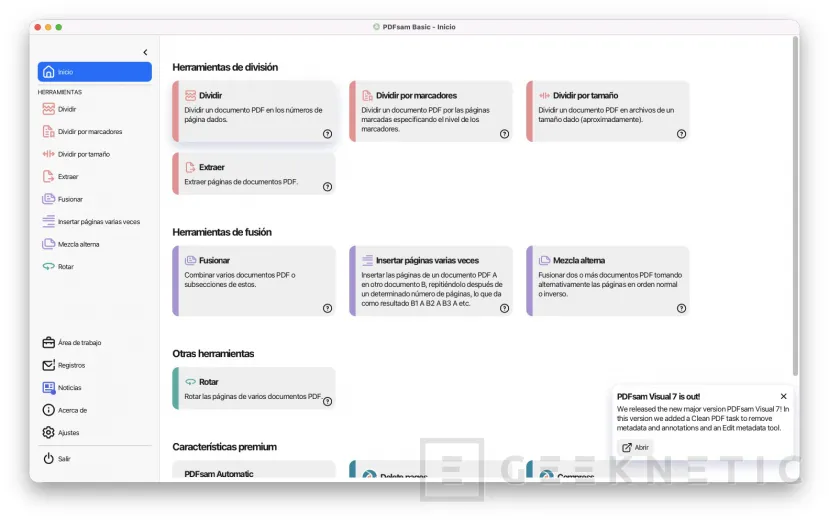
Eso sí, si necesitas escribir texto nuevo, rellenar un formulario o añadir una firma manuscrita, tendrás que echar mano de otra herramienta.
Mozilla Firefox
Voy a cerrar este listado con uno de mis descubrimientos más recientes. Y es que Mozilla Firefox (sí, el navegador), ahora cuenta con un editor de PDF bastante completo. Quizá no es el más potente de todos, pero hace bastantes cosas para venir integrado y no requerir ninguna instalación adicional.
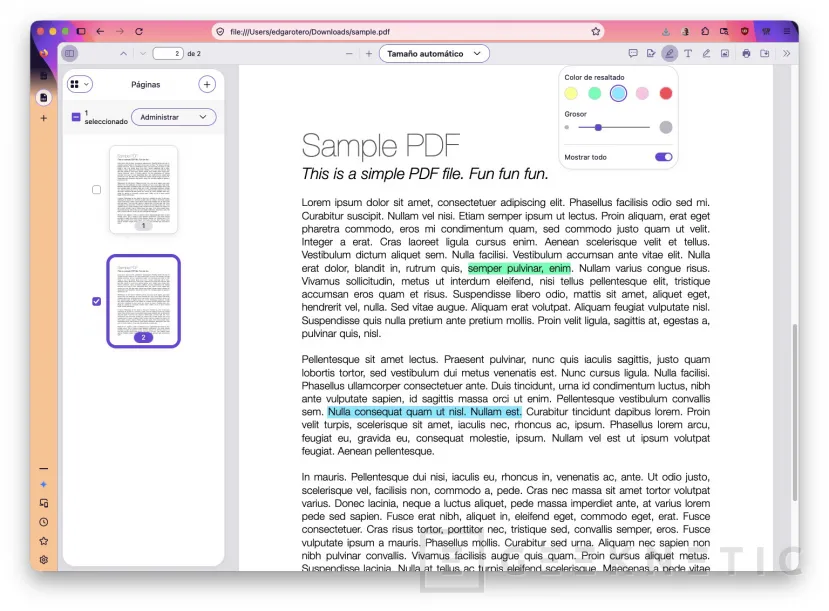
Entre sus muchas funciones tenemos la posibilidad de juntar dos archivos PDF en uno, subrayar, agregar texto y rellenar formularios. Como te digo, no es la herramienta más completa, pero si eres usuario de Firefox, ya la tienes. Es gratis y funciona sin conexión. Ah, y si lo de usar Firefox no te va mucho, Microsoft Edge también es muy bueno abriendo y editando PDF.
Tabla comparativa de editores de PDF locales
Para verlo todo de un vistazo, te he preparado una tabla con los puntos clave de cada programa.
| PDFgear | PDF24 Creator | LibreOffice Draw | PDF-XChange Editor | Vista previa | PDFsam Basic | Mozilla Firefox | |
|---|---|---|---|---|---|---|---|
| Edición de texto | Sí, nativa | No, solo capas | Sí, por objetos | Limitada | No | No | No |
| Punto fuerte | Edición profunda y OCR | Suite de utilidades | Retoque gráfico | Anotaciones y formularios | Firma rápida | Dividir y unir | Integrado en el navegador |
| Windows | Sí | Sí | Sí | Sí | No | Sí | Sí |
| macOS | Sí | No | Sí | No | Sí | Sí | Sí |
| Linux | No | No | Sí | No | No | Sí | Sí |
| Marca de agua | No | No | No | En funciones de pago | No | No | No |
| Punto débil | Curva de aprendizaje | Diseño anticuado | Puede alterar fuentes | Funciones bloqueadas | Solo Apple | No escribe texto | Editor algo básico |
Las mejores plataformas online para editar PDF
Las herramientas web tienen una ventaja evidente. Y es que la edición de un PDF se simplifica enormemente. Solo tienes que abrir una pestaña y listo, sin instalar nada y con el mismo resultado en cualquier ordenador. A cambio, casi todas limitan el uso gratuito y, salvo alguna excepción, tu archivo viaja a un servidor ajeno.
iLovePDF
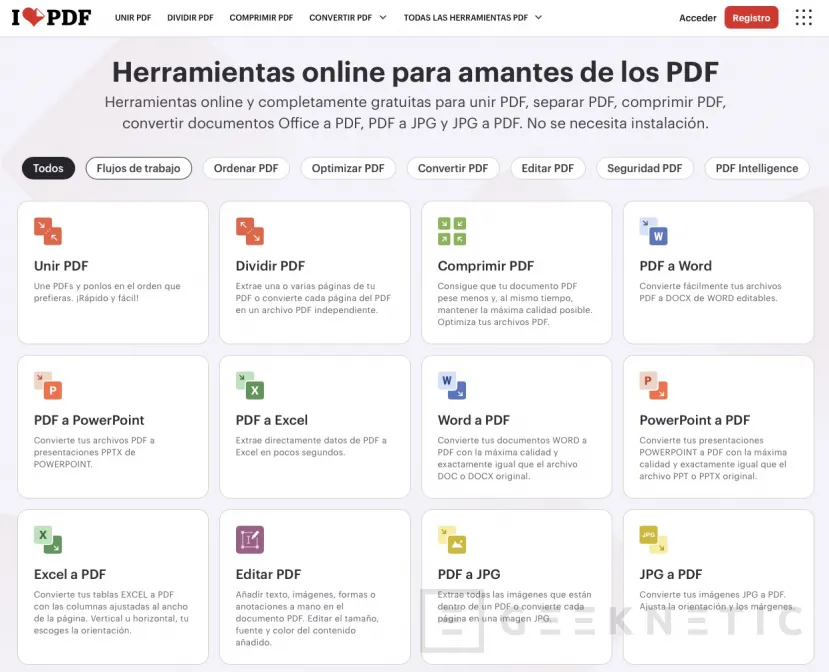
Abrimos con iLovePDF, probablemente uno de los editores preferidos de los usuarios. Si la memoria no me falla, al principio destacaba por ser un buen conversor. Sin embargo, ahora pasa de PDF a Word con y sin OCR. Pero es que además une, divide, firma, rota o añade marcas de agua en segundos. No pide registro para las tareas más básicas. La contrapartida son los límites de volumen diario y que tus archivos se borran de sus servidores a las dos horas.
Canva
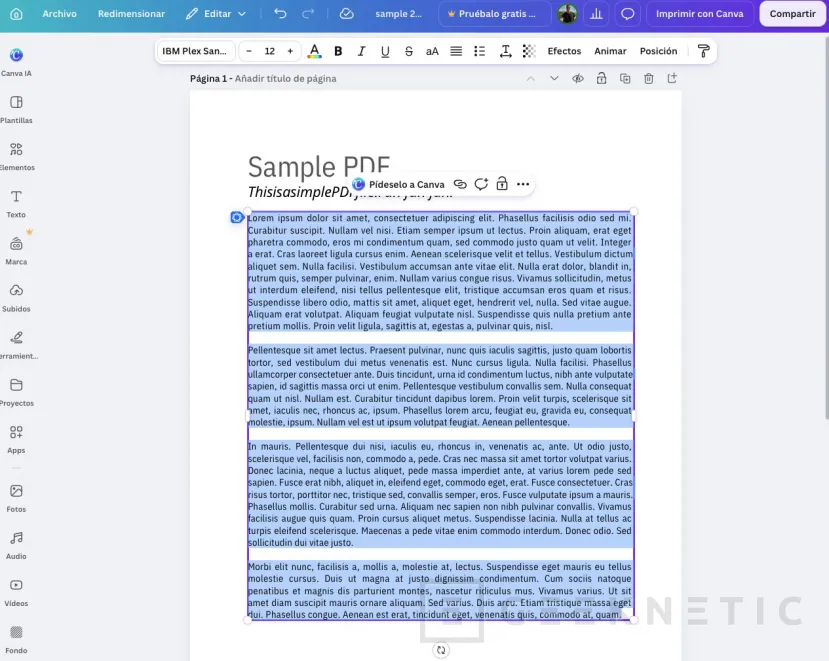
Canva juega en otra liga en esto de la edición de archivos PDF. Lo más impresionante es que, como puedes ver en la imagen superior, importa el fichero como un diseño nativo editable, de manera que puedes cambiar la tipografía, arrastrar tus propias imágenes y rediseñar todo el aspecto. Resulta ideal para rejuvenecer un currículum o un cartel, aunque tiene un pero. Me refiero al hecho de que, casi siempre, altera el aspecto del archivo, cambiando algunos elementos o tipografías. Tenlo en cuenta, especialmente si necesitas ediciones muy precisas que mantengan los formatos originales.
PDFescape
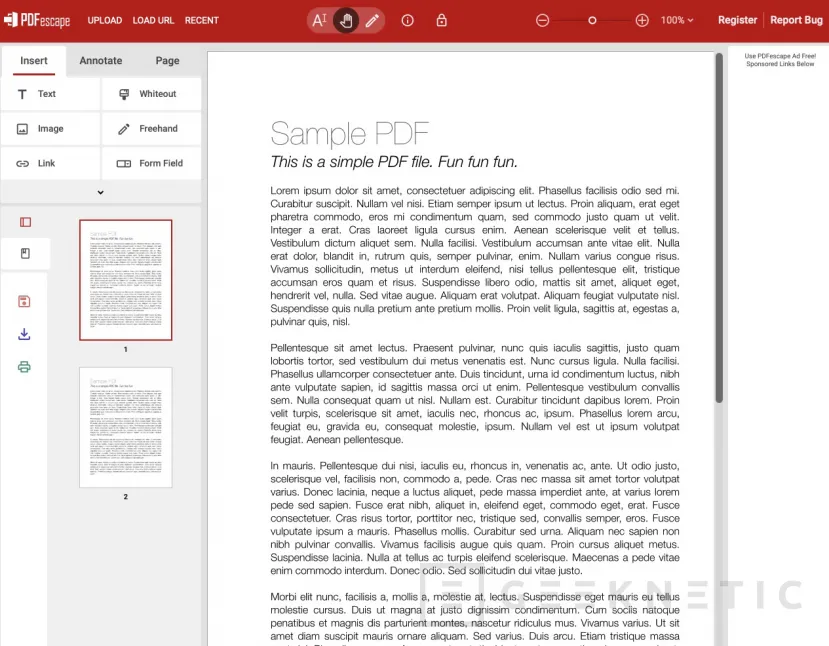
PDFescape es un clásico para los formularios administrativos. Permite blanquear bloques de datos privados, añadir campos interactivos y completar planillas no editables, algo muy útil con esos trámites que fallan en otros programas. En la versión gratis, el archivo no puede superar los 10 MB ni las 100 páginas. A cambio, no pide ni registro ni muestra publicidad.
SimplePDF
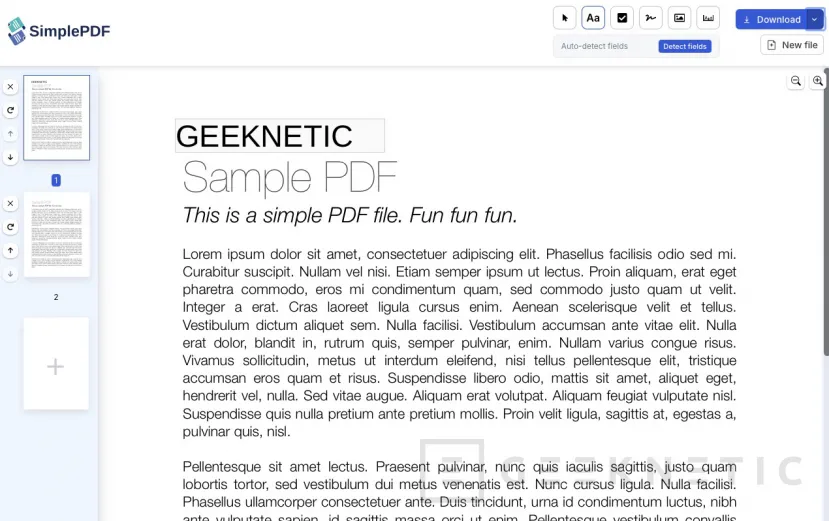
Sigo ahora con otra opción que apuesta por la privacidad. Me refiero a SimplePDF. Es un puntazo el hecho de que edite del lado del cliente. Es decir, el archivo se procesa en tu navegador y no viaja a ningún servidor. No pide registro, no tiene anuncios agresivos y no deja marcas de agua. Sus herramientas son básicas, pero ese plus de privacidad bien vale la pena.
Smallpdf
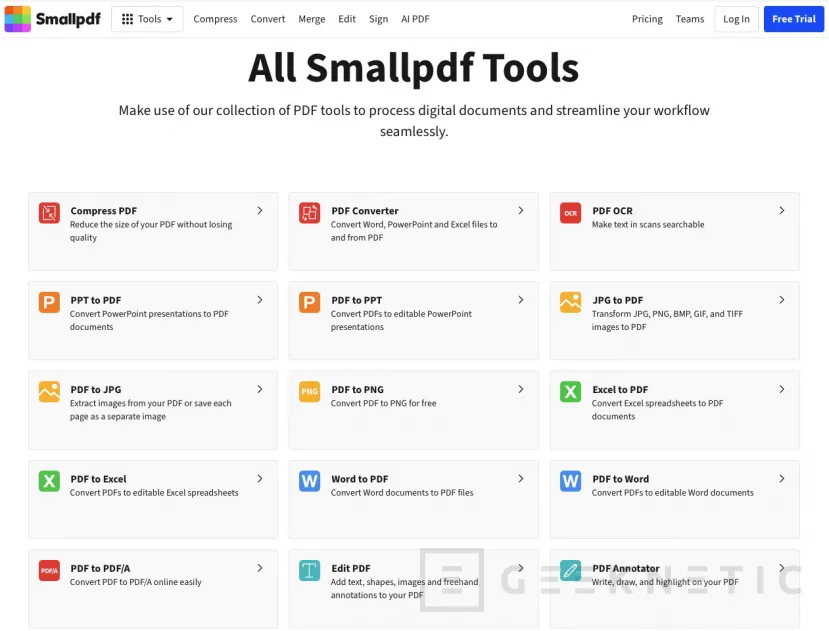
Cerramos esta segunda lista con Smallpdf, que destaca por su interfaz moderna y por un algoritmo de compresión capaz de recortar mucho peso sin perder calidad visual. Se integra con Google Drive y Dropbox y todas sus herramientas funcionan de forma simple, resolviendo las tareas en un par de clics. Su plan gratuito es el punto flojo, porque solo permite procesar dos documentos al día.
¿Es mejor usar una herramienta local o una online?
En realidad, la respuesta a esta pregunta depende de un par de variables que debes evaluar. Por un lado, cuántos PDF toques y, por el otro, cuánto te importa dónde acaban. Las herramientas online son muy cómodas, pero recuerda tu documento se sube a un servidor de terceros. Con una nómina, un contrato o un informe médico conviene pensárselo dos veces, aunque SimplePDF se salva porque trabaja en tu navegador.
Si lo tuyo son ediciones puntuales, como firmar o rellenar un formulario, considero que un editor online es más que suficiente. Y lo mismo ocurre con el visor integrado del navegador, el de Firefox, por ejemplo, que rellena campos y firma sin instalar nada ni subir el archivo a ninguna parte.
Finalmente, en el caso de que edites archivos PDF muy a menudo, mi consejo es que instales una herramienta local. No tendrás límites diarios ni de peso del fichero, trabajarás sin conexión y tus archivos no saldrán de tu equipo. El rato que inviertes al principio se amortiza volando.
Fin del Artículo. ¡Cuéntanos algo en los Comentarios!