
Ya puedes mover la barra de tareas de Windows 11 donde quieras: así puedes personalizarla paso a paso
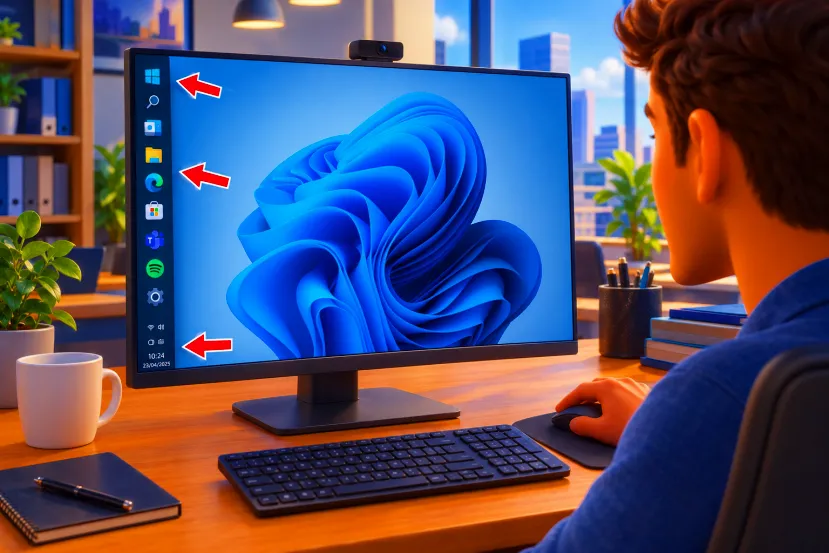
por Edgar Otero¡La barra de tareas de Windows 11 ya se puede mover!
En Windows 95, Microsoft decidió que era buena idea que la flamante barra de tareas fuera movible. Desde entonces, y hasta Windows 10, este elemento se pudo fijar en el lateral de la pantalla deseado por el usuario. Sin embargo, con la llegada de Windows 11, los desarrolladores del sistema decidieron rehacer la barra desde cero. ¿Cuál fue el resultado? Que muchas de las funciones propias de la barra de tareas se esfumaron, incluida la que permitía moverla libremente.
Unos 5 años después, en Microsoft andan muy interesados en recuperar la confianza de una comunidad cada vez más desencantada. De este propósito nació Windows K2, un supuesto plan que pretende mejorar la estabilidad del sistema y recuperar esas funciones que tanto reclaman los usuarios. Una de esas funciones ya ha regresado y es, precisamente, la que te permite cambiar la ubicación de la barra de tareas.
En la siguiente guía te voy a explicar cómo hacerlo en unos pocos clics. Además, te invito a repasar las diferentes opciones que sirven para personalizar al máximo este elemento. Si quieres darle un toque único a la barra de tareas y, de paso, ponerla en la parte de la pantalla que te dé la gana, quédate conmigo. Te lo cuento todo al detalle.
Cambiar la posición de la barra de tareas en Windows 11 en un par de clics
Para mover la barra de tareas al lateral de la pantalla que desees, solo tienes que seguir estos sencillos pasos:
- Haz clic derecho sobre cualquier zona vacía de la barra de tareas.
- En el menú desplegable, selecciona Configuración de la barra de tareas.
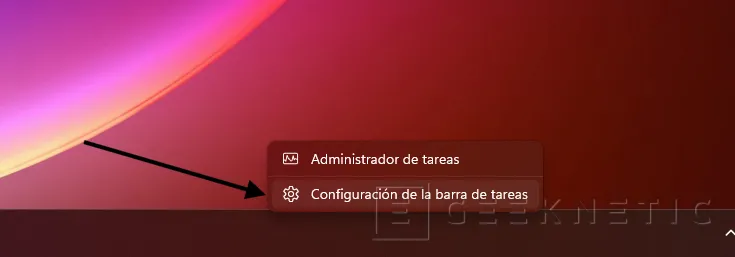
- Cuando se abra la app de Configuración, ve al apartado Comportamiento de la barra de tareas. Allí mismo vas a ver el ajuste Posición de la barra de tareas.
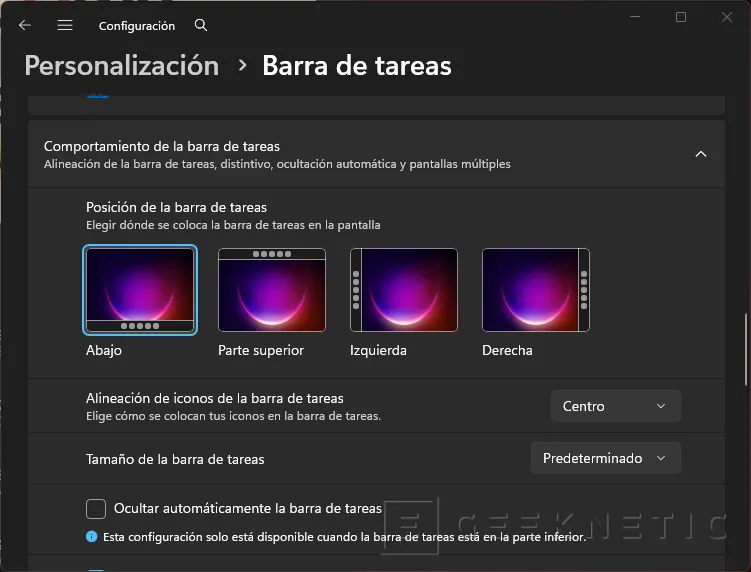
- Simplemente, elige la posición que quieras y, ¡listo! La barra se moverá allá al instante.
Como ves, y para fortuna de los usuarios, no hay que andar con trucos raros ni activar ninguna bandera con ViVeTool. Microsoft lo ha puesto realmente fácil. Ahora bien, ¿cómo puedes hacer todavía más personal la barra de tareas? Repasemos todas las opciones que tienes.
Todas las formas de personalizar la barra de tareas
En este mismo apartado donde Microsoft ha ubicado la opción para cambiar la posición de la barra de tareas, hay un montón de opciones más que te conviene conocer. Al final, es un elemento con el que interactuamos una y otra vez a lo largo de la jornada y qué menos que lo puedas hacer tan tuyo como desees. Aquí te dejo algunos truquillos que a mí me han resultado muy útiles.
Los ajustes extra de la barra de tareas
Para rematar la faena, al desplegar este último bloque de opciones, nos encontramos las opciones del comportamiento más básico de la barra. Aquí es donde puedes afinar los detalles de cómo interactúas con ella en tu día a día:
- Alineación de iconos de la barra de tareas. Sirve para elegir la colocación de tus iconos. Si no terminas de acostumbrarte a tenerlos en el centro, aquí puedes devolverlos a la izquierda clásica de toda la vida.
- Tamaño de la barra de tareas. Te permite modificar las dimensiones de la barra para que ocupe justo el espacio que necesitas en pantalla. Si la tienes en un lateral, el tamaño es el mismo, aunque los iconos se ven pequeños. Si la tienes abajo o arriba, se vuelve mucho más fina.
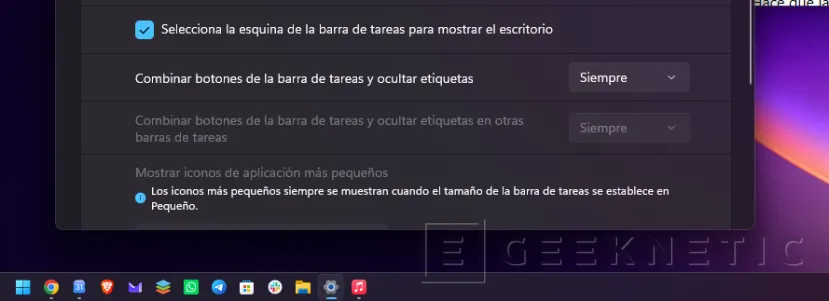
- Ocultar automáticamente la barra de tareas. Hace que la barra se esconda cuando no la estás usando para ganar espacio. Ten en cuenta que esta configuración solo funciona cuando la barra se encuentra en la parte inferior.
- Mostrar distintivos en las aplicaciones de la barra de tareas. Muestra los pequeños avisos o contadores de notificaciones pendientes sobre el icono de cada aplicación.
- Mostrar parpadeo en aplicaciones de la barra de tareas. Hace que los iconos parpadeen cuando un programa en segundo plano requiere tu atención.
- Compartir cualquier ventana desde mi barra de tareas. Facilita la posibilidad de compartir una ventana abierta directamente al pasar el cursor sobre su icono en la barra con una app de videollamadas, como Teams o Zoom. Además de marcarlo en los ajustes, el desarrollador lo debe habilitar para que funcione.
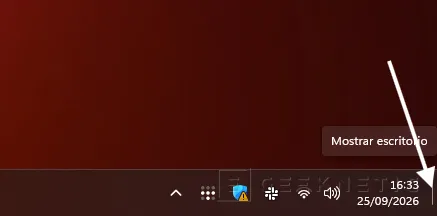
- Selecciona la esquina de la barra de tareas para mostrar el escritorio. Reactiva el clásico truco de hacer clic en la esquina inferior derecha para minimizar todo de golpe y despejar la pantalla. Es de lo más útil.
- Combinar botones de la barra de tareas y ocultar etiquetas. Te permite decidir si prefieres agrupar las ventanas bajo un solo botón o si te gusta ver los nombres y títulos de cada una. Windows 11 permite hacerlo siempre o solo cuando la barra está llena. Si lo desactivas la barra se verá así:

- Mostrar iconos de aplicación más pequeños. Reduce automáticamente el tamaño de los iconos cuando la barra de tareas esté llena para que nada quede fuera de tu vista. Tiene las mismas opciones que la anterior función.
Con estos retoques finales, la barra de tareas deja de estorbar y se adapta por completo a tu forma de trabajar. Al final, dedicarle un par de minutos a dejarla a tu gusto marca una gran diferencia en el día a día delante del ordenador.
Y si te quedas con ganas de más...
Si todo esto te sabe a poco y lo que buscas es una personalización profunda, tengo una mala noticia, pero también una buena. La mala es que Microsoft da lo que da y todo lo que has visto en el apartado anterior es lo que vas a poder hacer de forma oficial. La buena es que hay un buen puñado de apps de terceros diseñadas para modificar este elemento para que casi sea irreconocible.
Uno que he usado personalmente es TranslucentTB. Con esta herramienta puedes aplicar una transparencia absoluta o parcial a la barra de tareas. Es una app que se ejecuta en segundo plano, pero es tremendamente ligera. Te la recomiendo. La tienes gratis en la Microsoft Store.
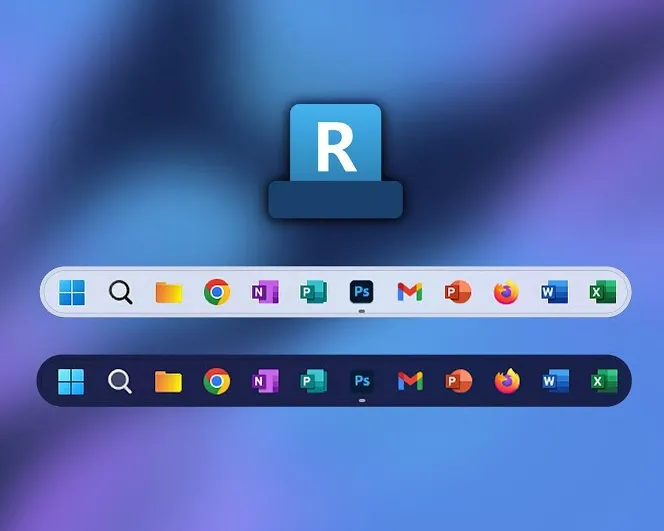
Por otro lado, está RoundedTB. Como ves en la imagen superior, esta sirve para hacer que la barra de tareas se convierta en dock, con esquinas redondeadas, al más puro estilo de macOS. Es de código abierto y gratis. La puedes bajar desde su web oficial.
Finalmente, también son recomendables Windhawk, una navaja suiza de la personalización en Windows, o ExplorerPatcher, que, entre otras cosas, te permite recuperar la barra de tareas clásica. Ah, y en las últimas versiones, PowerToys también ha añadido un nuevo dock personalizable. Se ve tal que así:
No sirve exactamente para personalizar la barra de tareas, pero sí que te añade un elemento similar que vas a poder personalizar con widgets y datos en tiempo real.
Fin del Artículo. ¡Cuéntanos algo en los Comentarios!