

La burbuja de las suscripciones ha estallado: 38 alternativas de software libre para no pagar por servicios en la nube
por Edgar Otero 1Las suscripciones cada vez más necesarias y más caras
Cuando empecé en esto de la informática, en la década de los 90, esto de las suscripciones era algo impensable. El software se pagaba una vez y funcionaba de forma indefinida con las características ofrecidas. Luego pasaron los años y pagar una suscripción por software o almacenamiento en la nube se volvió algo razonable. Unos euros por aquí, otros por allá, y a cambio tenías tus fotos sincronizadas, tus documentos en cualquier dispositivo, música en streaming, contraseñas guardadas y copias de seguridad automáticas. El problema es que, poco a poco, esa suma ya no es tan pequeña. Cada vez hay más servicios, más planes de pago, mayor dependencia y menos funciones realmente útiles en las versiones gratuitas.
Por eso, cada vez tiene más sentido hablar de soberanía digital, que es un concepto no muy conocido, pero importante para todo el mundo. En pocas palabras, se trata de recuperar el control sobre tus datos, tus fotos, tus documentos y tus archivos importantes. No siempre se trata de dejar de pagar por completo, sino de decidir dónde se guardan tus datos, quién tiene acceso a ellos y qué pasa si mañana una empresa sube precios, limita funciones o cambia sus condiciones.
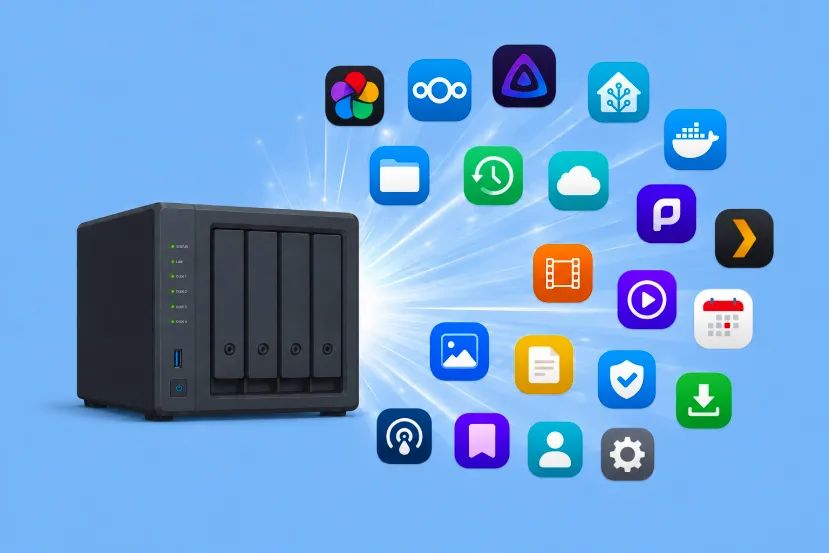
En esta guía te invito a repasar conmigo alternativas a Google Drive, iCloud, Microsoft 365, Spotify, 1Password y otros servicios de pago. La mayoría son soluciones libres o autoalojables, aunque también vamos a incluir algunas opciones de fabricantes NAS como Synology, que no son software libre como tal, pero sí ofrecen una experiencia muy competente para montar tu propia nube en casa o en una empresa. Si estás buscando algo de independencia de las grandes corporaciones y, además, reducir tu gasto mensual en suscripciones, lo que te cuento aquí te interesa mucho.
Alternativas a Google Drive, OneDrive y Dropbox
El almacenamiento en la nube es probablemente el primer servicio que muchos usuarios quieren sustituir. Aquí la clave no es solo guardar archivos, sino sincronizarlos, compartirlos y acceder a ellos desde cualquier dispositivo. Aquí tienes algunas opciones soberanas que te permiten recuperar el control:
- Nextcloud Hub. Es la alternativa más completa a Google Drive, OneDrive y Dropbox. Permite montar una nube privada con archivos, calendario, contactos, chat, videollamadas, permisos y edición de documentos. No es la opción más sencilla para principiantes, pero sí una de las más potentes si quieres una plataforma autoalojada de verdad.
- Synology Drive. Como te decía, no es software libre, pero es una de las formas más fáciles de tener una nube privada en casa o en una oficina pequeña. Si tienes un NAS Synology, permite sincronizar archivos, compartir enlaces y trabajar con carpetas de forma muy parecida a Dropbox. Y por experiencia te diré que es tan estable como Google Drive.
- Seafile. Una opción muy centrada en sincronización rápida y eficiente. No intenta ser una suite enorme como Nextcloud, pero funciona muy bien si lo que quieres es tener archivos sincronizados entre varios equipos.
- ownCloud. Es un proyecto veterano y una alternativa conocida para almacenamiento privado. Nextcloud suele llevarse más atención, pero ownCloud sigue siendo una opción válida para empresas o usuarios que buscan una nube autoalojada.
- Syncthing. No es una nube tradicional. Sincroniza carpetas entre dispositivos sin servidor central. Me parece ideal para quien quiere algo privado, ligero y directo, aunque no sustituye al cien por cien una nube con interfaz web.
- Resilio Sync. Tampoco es software libre, pero merece estar aquí por su enfoque P2P. Sirve para sincronizar carpetas entre equipos, NAS y móviles sin depender de un proveedor de almacenamiento externo. Es especialmente interesante para archivos grandes.
Alternativas a Google Fotos y Fotos de iCloud
Las fotos son el punto más delicado. No hablamos solo de archivos, sino de recuerdos. Por eso, la alternativa tiene que ser cómoda, tener copia automática desde el móvil y permitir encontrar imágenes sin volverse loco. Estas son todas las opciones que tienes y que de verdad valen la pena:
- Immich. Es la alternativa más parecida a Google Fotos. Tiene copia automática desde el móvil, reconocimiento de personas, búsqueda, mapas y una experiencia muy cuidada. Bajo mi punto de vista, es la opción más atractiva si quieres autoalojar tu biblioteca fotográfica. Ahora es estable, aunque se actualiza muy a menudo y eso complica un poco su mantenimiento. Tenlo en cuenta.
- Ente Photos. Una alternativa muy interesante centrada en privacidad y cifrado de extremo a extremo. Tiene servicio en la nube, bastante económico, pero también se puede autoalojar, algo que la convierte en una opción muy potente para quien quiere controlar sus fotos sin renunciar a una experiencia moderna.
- Synology Photos. Si tienes un NAS Synology, esta es posiblemente la opción más sencilla de configurar. No es tan potente como Immich, ni de lejos, pero funciona muy bien para álbumes familiares, copia desde el móvil y organización de fotos en un entorno privado.
- PhotoPrism. Una solución autoalojada con enfoque avanzado, búsqueda inteligente y organización de fotos y vídeos. Es más técnica que Immich, pero sigue siendo una opción muy sólida para bibliotecas grandes.
- Nextcloud Memories. Es la opción que miraría si ya tienes Nextcloud instalado. Mejora mucho la experiencia fotográfica frente a la galería básica y permite centralizar fotos dentro de la misma nube privada.
- Piwigo. Más orientado a galerías, álbumes y colecciones compartidas. No es tan parecido a Google Fotos, pero puede ser muy útil para fotógrafos, familias o pequeños equipos que quieren organizar y publicar imágenes.
Alternativas a Microsoft 365 y Google Workspace
La ofimática es otro de esos apartados donde mucha gente paga por inercia. Microsoft 365 es muy bueno, no vamos a negarlo, pero no siempre hace falta una suscripción para escribir documentos, crear hojas de cálculo o abrir presentaciones. De hecho, creo que deberías echar un vistazo a estas apps:
- LibreOffice. La alternativa clásica a Microsoft Office. Writer, Calc e Impress cubren la mayoría de las necesidades de un usuario doméstico o una pequeña empresa. Puede tener algún roce con documentos DOCX (o el resto de tipos de archivos de Microsoft), pero como suite local libre sigue siendo imprescindible.
- ONLYOFFICE Docs. Una de las mejores opciones si trabajas con documentos DOCX, XLSX y PPTX. Tras probarla a fondo, te diré que es la que mejor compatibilidad me ha proporcionado con formatos de Microsoft. Más que LibreOffice.
- Collabora Online. Basada en LibreOffice y pensada para integrarse en infraestructuras propias. Tiene mucho sentido junto a Nextcloud si quieres editar documentos desde el navegador sin depender de Google Docs. De hecho, sería una alternativa interesante a la suite de Google, debido a su funcionamiento colaborativo impecable.
- Nextcloud Office. La opción integrada dentro del ecosistema Nextcloud. No la elegiría como suite aislada, pero si ya usas Nextcloud Hub, es una forma muy natural de editar documentos en tu propia nube.
- Synology Office. No compite con Microsoft 365 en todo, pero para documentos, hojas de cálculo y colaboración básica funciona bastante bien. Su gran ventaja es que se integra de forma muy sencilla con Synology Drive. Por contra, usa archivos propietarios, algo que impide abrir los ficheros en aplicaciones de terceros. Todo funciona a través del navegador o la app de Synology Drive en el móvil.
- CryptPad. Una suite colaborativa centrada en privacidad y cifrado. Es ideal para documentos compartidos, formularios, notas y edición colaborativa sin entregar todo a una gran plataforma.
Alternativas a 1Password, Dashlane y gestores de contraseñas de pago
Otra suscripción que poco a poco nos han ido inculcando es la del administrador de contraseñas. Aquí conviene elegir herramientas conocidas, auditables y con buen soporte. Por suerte, hay alternativas muy buenas que no dependen obligatoriamente de una suscripción. Échales un vistazo a estas:
- Bitwarden. Es la opción más equilibrada para la mayoría. Tiene apps para todo, extensiones de navegador, buen plan gratuito y posibilidad de autoalojamiento en ciertos escenarios.
- Vaultwarden. Implementación ligera compatible con clientes de Bitwarden. Es muy popular para autoalojar en un NAS, mini PC o servidor pequeño porque consume muchos menos recursos.
- KeePassXC. Gestor local de contraseñas. No depende de una nube y guarda la base de datos cifrada en un archivo. Es menos cómodo para compartir, pero muy potente si quieres máximo control. Una solución para sincronizar los datos es usar algún servicio en la nube.
- Passbolt. Más pensado para equipos y empresas pequeñas. Permite compartir credenciales con permisos y se puede autoalojar, algo clave si la gestión de contraseñas forma parte del trabajo diario.
Alternativas a Spotify y Apple Music
Con la música hay que hacer una aclaración importante. Estas alternativas no sustituyen el catálogo infinito de Spotify o Apple Music. Personalmente, aunque me he liberado de muchas suscripciones, la de Apple Music es una que mantengo y que no creo que elimine a corto plazo. Simplemente, es conveniente. Ahora bien, si prefieres tirar de archivos MP3 a la vieja usanza, estas opciones son muy buenas para crear tu propio servicio de streaming con tu música local:
- Navidrome. Mi opción favorita para montar tu propio Spotify casero. Es ligero, rápido, funciona muy bien desde navegador y es compatible con muchas apps móviles basadas en Subsonic.
- Jellyfin. Es más conocido por películas y series, pero también sirve para música. Tiene sentido si quieres centralizar vídeo, audio y fotos en una misma plataforma multimedia.
- Funkwhale. Una propuesta libre y federada para música y audio. Es más social y comunitaria, así que encaja mejor con quien busca algo distinto a un simple reproductor privado.
- Airsonic Advanced. Alternativa veterana para streaming musical propio. No es la opción más moderna, pero sigue siendo útil si vienes del ecosistema Subsonic.
- Lyrion Music Server. Muy interesante para quienes tienen una biblioteca musical grande y equipos de audio compatibles. No se parece tanto a Spotify como sí que pretenden otras opciones, pero encaja con un servidor musical doméstico serio.
Alternativas a Evernote, Notion y apps de notas en la nube
Las notas son otro punto donde entregamos mucha información personal. Ideas, listas, proyectos, borradores y documentos internos. Si quieres recuperar el control, hay opciones muy buenas, como estas:
- Joplin. Una de las mejores alternativas libres a Evernote, sin duda. Usa Markdown, permite cifrado, tiene apps de escritorio y móvil, y puede sincronizarse con servicios propios mediante WebDAV o Nextcloud.
- Logseq. Perfecta para conocimiento personal, notas enlazadas y escritura estructurada. Es más especial que Joplin, pero muy potente si te gusta construir una base de conocimiento.
- AppFlowy. Alternativa abierta inspirada en Notion. Todavía no tiene la madurez del producto de Notion, pero va en la dirección correcta si quieres espacios de trabajo más visuales.
- Nextcloud Notes. Sencilla, directa y muy práctica si ya usas Nextcloud, como pasa con el resto de aplicaciones de esta plataforma. Es verdad que no es la más potente, pero para notas rápidas y sincronizadas cumple perfectamente.
- Trilium Notes. Muy completa para usuarios avanzados que quieren una base de conocimiento jerárquica, autoalojada y con muchas posibilidades.
Alternativas para copias de seguridad y sincronización
Finalmente, hay que recordar que tener una nube privada no sirve de nada si no tienes copias de seguridad. De hecho, este es uno de los errores más habituales. Un NAS no es una copia de seguridad por sí solo, a menos que lo combines con otro método de almacenamiento. Y es que también puede fallar y, por eso, es necesario tener un plan de contingencia. Aquí van algunas aplicaciones muy buenas para lograrlo sin tener que recurrir a una suscripción adicional:
- Duplicati. Solución libre para copias cifradas con soporte para muchos destinos. Es bastante amigable y puede enviar backups a almacenamiento local, remoto o servicios en la nube.
- Restic. Muy potente, rápido y seguro. Es ideal para usuarios con algo más de experiencia técnica que quieren copias eficientes y cifradas.
- Kopia. Alternativa moderna para backups cifrados, comprimidos y deduplicados. Tiene interfaz gráfica y línea de comandos, así que resulta más flexible para distintos perfiles.
- BorgBackup. Muy usado en Linux y servidores. Es excelente para copias incrementales eficientes, aunque no es la opción más sencilla para principiantes.
- Syncthing. Encaja también aquí porque sincroniza datos entre dispositivos. Eso sí, sincronizar no es lo mismo que hacer backup. Si borras algo por error, puedes replicar el desastre en todos tus equipos.
- Synology Active Backup for Business. No es software libre, pero es una de las mejores razones para elegir un NAS Synology. Permite centralizar copias de PC, servidores y máquinas virtuales con una configuración bastante sencilla.
¿Merece la pena dejar de pagar por servicios de suscripción?
Entonces, ¿merece la pena dejar de pagar por servicios de suscripción? La verdad es que no siempre. Verás, hay usuarios para los que una suscripción sigue siendo la opción más recomendable. Si no tienes experiencia técnica, apenas guardas archivos o solo necesitas sincronizar cuatro documentos, seguro que una cuenta gratuita o un plan básico te resultará más cómodo y barato que montar tu propia infraestructura.
Quienes quieren dar el salto a opciones autoalojadas primero deben echar cuentas. Comprar un NAS, añadir discos duros, protegerlo con un SAI, configurar servicios y mantenerlo actualizado también cuesta dinero y tiempo. En empresas suele salir más a cuenta, sobre todo cuando hay muchos usuarios o datos sensibles, pero incluso en ese caso hay que asumir mantenimiento, seguridad y responsabilidad.
También hay que evitar idealizar el mundo autoalojado. Un NAS no se compra, se enciende y se olvida para siempre. Hay que mantenerlo, revisar copias, vigilar discos y tener un plan si algo falla. De hecho, muchas veces lo más sensato es combinar almacenamiento propio con una copia externa en la nube. Personalmente, yo lo tengo todo en un NAS Synology, pero pago 30 euros al año por Synology C2 para mantener una copia fuera de casa. Al final, esa copia que me ayuda a cumplir con la regla 3-2-1 no deja de ser, aunque económica, una suscripción.
En privacidad, eso sí, las opciones autoalojadas ganan con claridad. Tus datos están bajo tu control, puedes decidir qué software usas y no dependes tanto de los cambios de una gran plataforma. Mi consejo es empezar poco a poco. Primero fotos, luego documentos, después contraseñas o música. No hace falta cancelar todas las suscripciones de un día para el otro, pero sí conviene preguntarse cuáles sigues pagando por necesidad y cuáles pagas simplemente por inercia.
Fin del Artículo. ¡Cuéntanos algo en los Comentarios!