


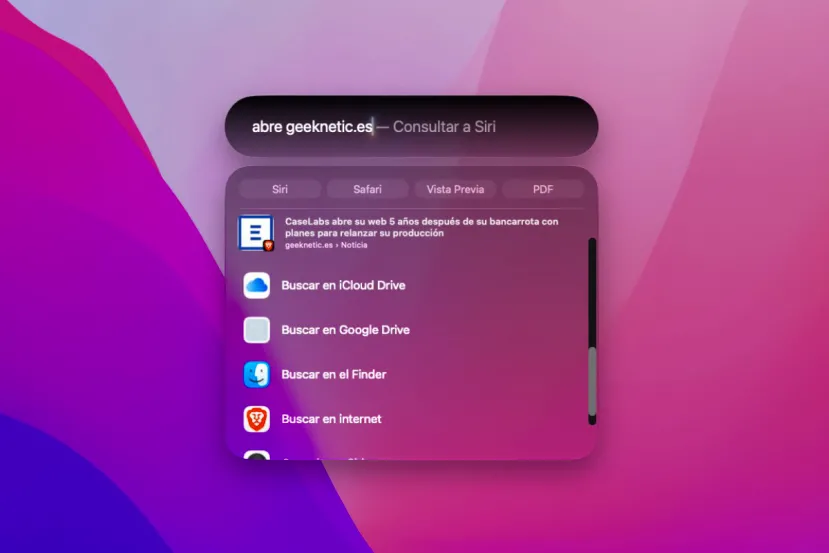
Ya puedes usar Siri AI en español en tu Mac: hemos probado la IA de Apple para saber lo que puede y no puede hacer
por Edgar OteroYa puedes usar Siri AI en español
Durante años, Siri ha sido un asistente muy básico. Al mismo tiempo que acertaba creando un recordatorio, erraba totalmente con algo tan sencillo como buscar una canción. Por eso, la mayoría de los usuarios la usaban para poner una alarma, abrir una app o responder alguna pregunta sencilla. Hace tiempo que Apple tenía que mover ficha y lo hizo en la WWDC26 con Siri AI, una Siri rediseñada desde cero que ahora llega en español con macOS 27.2 y visionOS 27.2.
¿Qué cambia? Prácticamente todo. Siri AI funciona con los nuevos modelos fundacionales de Apple, desarrollados junto a Google y Gemini, que se ejecutan en el propio dispositivo, pero también en la nube privada de la compañía. Gracias a ello, entiende tu contexto personal, algo en lo que las big tech no dejan de insistir últimamente. Es decir, puede buscar en tus correos, mensajes y fotos, sabe qué tienes en pantalla, consulta la web y encadena acciones entre apps. Además, mantiene conversaciones con contexto y estrena una app propia que guarda el historial y lo sincroniza por iCloud.
Si quieres saber qué puedes esperar esta nueva Siri AI, en esta guía te explico dónde puedes usarla, qué puedes hacer con ella en el Mac y, sobre todo, hasta dónde llega. Quédate conmigo.
Dónde puedes usar Siri AI en España
¿Te has fijado en eso de que Siri AI tiene una app propia que sincroniza los chats con iCloud? Pues aquí viene la mala noticia. Por ahora, en la Unión Europea, Siri AI solo funciona en el Mac y en el Apple Vision Pro. Así que de poco te sirve eso de que las conversaciones con la IA se sincronicen en todos los dispositivos.
Adicionalmente, necesitas un Mac con chip M1 o posterior (o el MacBook Neo, que no tiene un chip M), macOS 27.2 o visionOS 27.2 y el dispositivo configurado en español. Otra cosa que debes tener en cuenta es que sigue en beta. Y, como ya habrás podido deducir, el iPhone, el iPad y el Apple Watch se quedan fuera y, de momento, Apple no da fecha.
La compañía culpa a la Ley de Mercados Digitales de la UE, pero Bruselas sostiene que la decisión es solo de Apple. Si lo pensamos fríamente, el bloqueo tiene más que ver con la competencia que con la IA en sí. Gemini, ChatGPT o Claude funcionan sin problema en Europa, pero como servicios de terceros. En Android, por ejemplo, puedes cambiar Gemini por ChatGPT como asistente predeterminado.
Siri AI presenta una integración muy profunda en iOS y Apple no permite cambiar este sistema por otro asistente. ¿Y por qué sí llega al Mac? Básicamente, porque en macOS puedes instalar cualquier app de IA y lanzarla con un atajo de teclado, que hasta puede ser el mismo de Siri AI. Así que no hay tanto problema como con el iPhone porque apenas limita la competencia.
Todo lo que puedes hacer con Siri AI en un Mac
Lo primero que debes saber con respecto a Siri AI es que se puede acceder a ella desde varios puntos del sistema. El primero es el spotlight, que es el buscador y lanzador de acciones de macOS. Antes, Siri iba por un lado y el spotlight. Ahora, todo va junto y Siri AI se integra en las búsquedas, ya sea para abrir una app, encontrar un archivo o resolver una duda rápida.
La otra puerta de entrada a Siri AI es la propia app que Apple ha desarrollado. Esta funciona más como un chatbot convencional, donde puedes hacer preguntas y tener conversaciones más largas. Luego te cuento algunas cositas sobre ella, pero en general es una app bastante básica.
Finalmente, Siri AI también está en los menús contextuales de macOS y en la herramienta de captura de pantalla. Es una integración más profunda, que te permite echar mano de la IA a medida que trabajas con el Mac. Bien, con todo esto sobre la mesa, es hora de ver ejemplos de uso y características de Siri AI.
Resolver dudas rápidas
Una de las cosas que más me ha gustado de Siri AI es su capacidad para responder a dudas rápidas. Basta lanzar el spotlight con Command + Barra espaciadora, escribir y obtener una respuesta. Por ejemplo, quería saber si DIGI tiene servicio multisim. Así que se lo he preguntado a Siri AI tal cual.
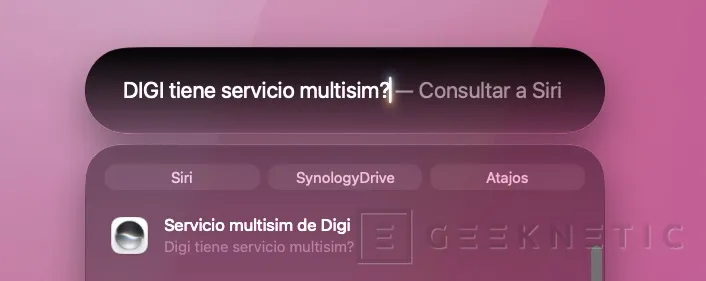
El resultado es una búsqueda rápida en Internet con una respuesta corta y directa. Esto se agradece, porque de verdad hay modelos que son insufribles con su manía de alargar los textos innecesariamente.
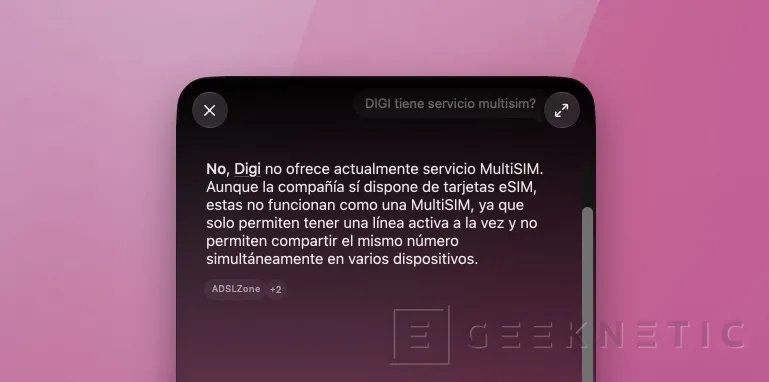
Por cierto, la IA de Apple proporciona las fuentes de sus respuestas directamente desde el cajón de búsqueda.
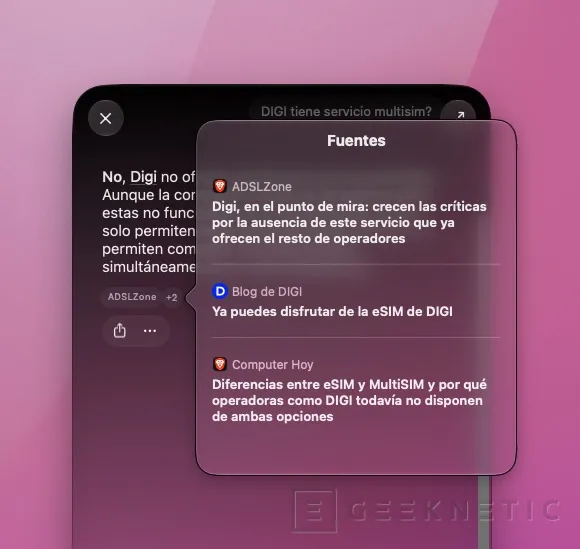
¿Te puedes fiar de lo que diga? Como sucede con cualquier otra IA, casi siempre sí. Obviamente, va a meter la pata y va a alucinar, así que si es importante el asunto, comprueba que lo que te dice Siri es correcto. Por cierto, en todos los casos es posible hacer preguntas de seguimiento para ampliar la respuesta.

Además, desde el spotlight, Siri AI también admite el uso de la voz y adjuntar archivos y fotos.
Buscar en profundidad en Mail, Notas, Fotos, Recordatorios y el resto de apps de Apple
Para estas pruebas he buscado manualmente datos bastante lejanos en el correo y en los Recordatorios. También he probado con Notas y Fotos. La sensación en general es que Siri AI es muy capaz de localizar casi de todo. Es un alivio no tener que lidiar con palabras clave y poder expresar las búsquedas en lenguaje natural.
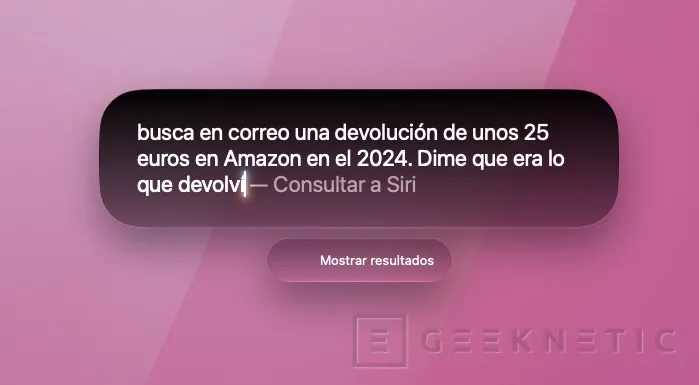
El primer ejemplo es con Mail. Esto es lo que le pedí:
Y fue bastante gratificante ver cómo acertó de pleno:
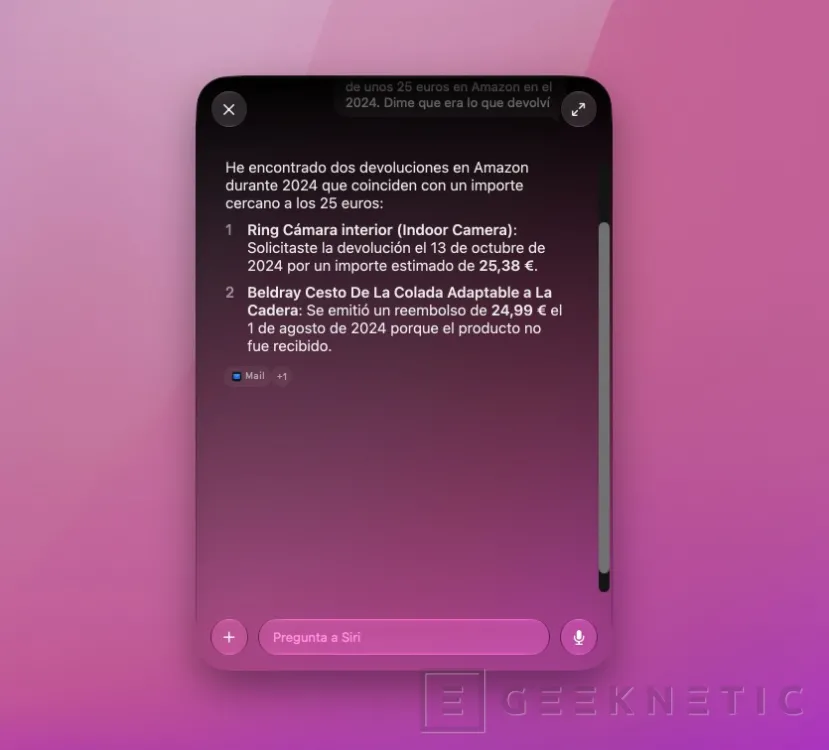
Como ves, una de las principales ventajas, además de poder expresar la consulta en lenguaje natural, es que puede unificar en una sola respuesta varios correos, varias notas, varios recordatorios... usa el contexto de uno o varios elementos, lo cual está muy bien.
¿La pega de todo esto? Principalmente, funciona con las apps de Apple. Por ejemplo, las búsquedas en el correo son muy buenas, pero tienes que usar la app Mail. Funciona con todas las cuentas, también las de Google, porque la búsqueda se efectúa en el propio dispositivo.
Siri por fin tiene una app propia
Hablemos ahora de la app de Siri AI. Aquí va un apunte muy importante: todo lo que preguntes desde el spotlight acaba en esta app. Bueno, todo no. Cuando abres apps, ejecutas atajos o localizas un archivo, eso no genera un nuevo chat. Me refiero, en realidad, a consultas como las anteriores. Esto es importante porque te permite tener un historial de todas las peticiones y consultarlas más adelante. Por decirlo así, esta app no es más que una interfaz para interactuar con los modelos que tienes en el Mac y en la nube.
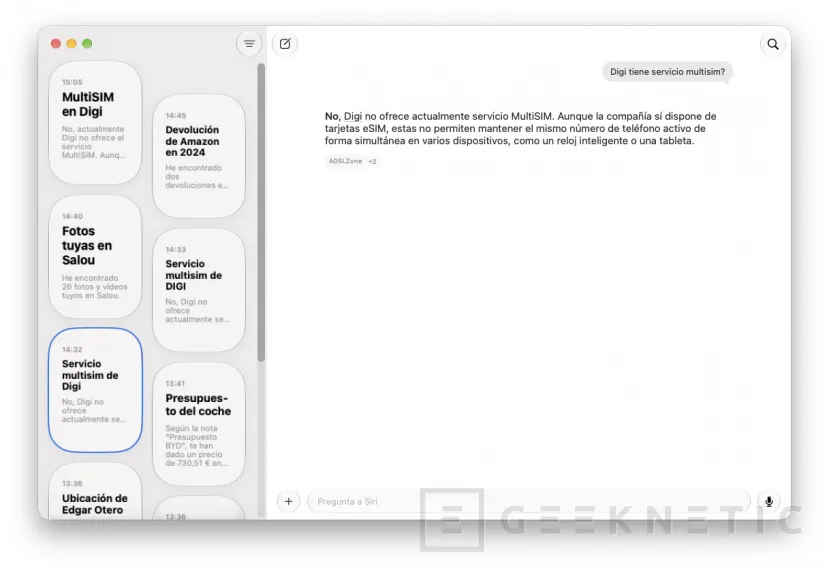
La app es supersimple. No la puedo describir de otro modo. Tienes una captura arriba y no te voy a poner más porque la verdad es que eso es todo. Los puntos clave son estos:
- La app permite iniciar conversaciones, pero también muestra las peticiones del spotlight, como te decía.
- Permite fijar chats y renombrarlos. También se pueden abrir en una ventana nueva.
- La app permite adjuntar fotos y archivos.
- Además, admite entrada por voz, que no es más que una transcripción de lo que dices que se envía como texto. No es un sistema conversacional como el modo de voz de ChatGPT.
- Permite el borrado automático de chats, pudiendo elegir entre mantenerlos siempre o eliminarlos pasados 30 días o 1 año.
Salvo algún ajuste de visualización, la app no tiene muchas más opciones. Le faltan cosas importantes, como un selector de modelos. Por el momento, Siri AI decide con qué modelos ejecuta cada consulta, priorizando sobre todo los modelos locales descargados en el Mac.
Más allá del texto
Algo que quiero remarcar es que Siri AI también lee archivos e imágenes. Ahora bien, no se limita a leer ficheros que tú le mandas explícitamente, sino que entiende cuándo debe hacerlo por su cuenta según la petición. Por ejemplo, hace un tiempo me dieron un presupuesto para cambiar las ruedas del coche por WhatsApp. Hice capturas de pantalla y las guardé en una nota.
Entonces, le pedí de forma vaga a Siri AI que localizara el presupuesto:
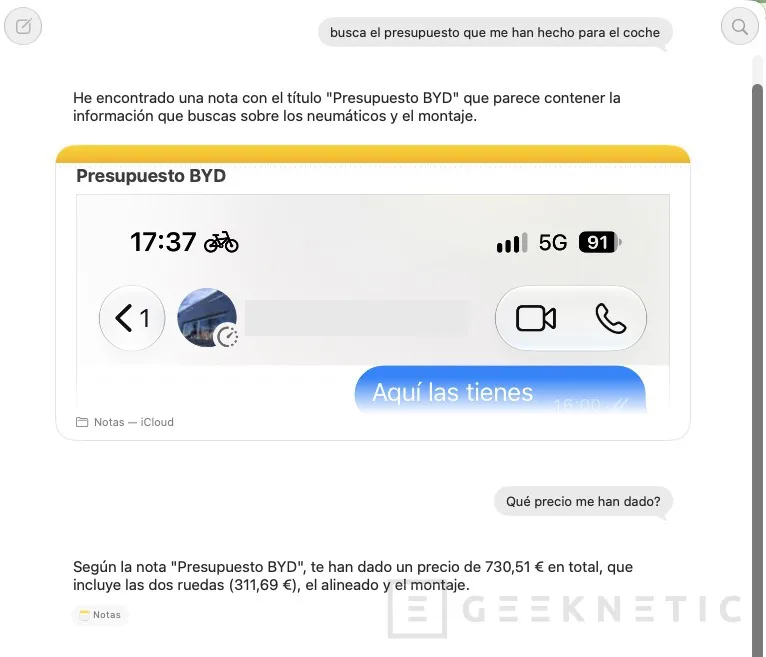
Como ves, supo encontrarlo en notas, aunque no se lo especifiqué. Luego, al preguntar el precio, me dio la respuesta correcta (el precio incluye una pieza adicional, así que el modelo me proporcionó el precio exacto, aunque no lo parezca).
Una IA que sabe lo que tienes en pantalla
Otro punto interesante de Siri AI es que es capaz de leer la pantalla. Basta con pedírselo:
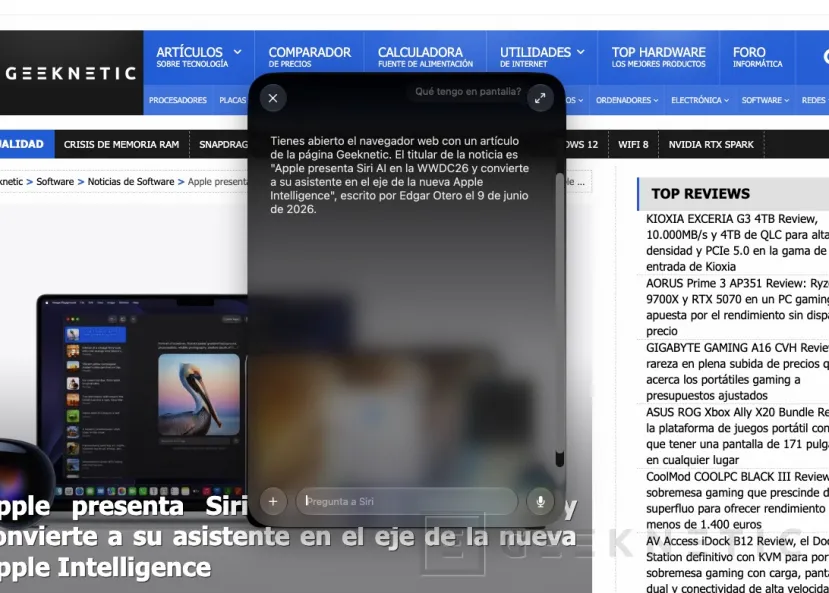
Además, Apple la ha integrado en la mayoría de menús contextuales. Eso permite, por ejemplo, resumir textos rápidamente, incluso en aplicaciones de terceros, como Brave. Solo hay que seleccioar un texto y pedírlos directamente desde el menú contextual:
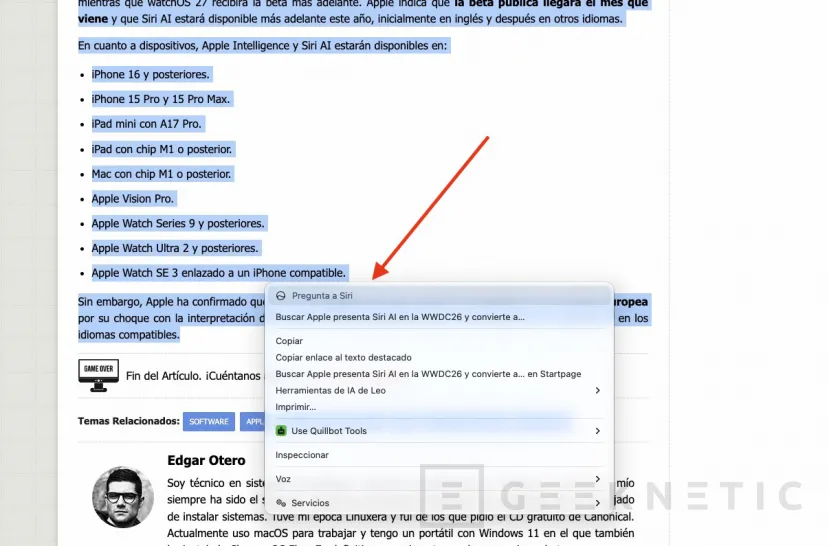
Esto sirve para lo típico. Es decir, te ayuda a resumir, traducir o entender conceptos. Quizá lo más interesante es que no importa cuál sea el navegador o la app, Siri AI siempre está ahí. Al menos, en la mayoría de los casos.
Otros detalles que debes conocer
Además de todos estos ejemplos, he ido cazando algunos detalles importantes a lo largo de mis pruebas que considero importantes. Te los dejo resumidos por aquí:
- No funciona sin Internet. A pesar de que Apple insiste en que usa modelos locales, Siri AI no responde nada sin conexión. Es cierto que algunas peticiones activan más la CPU, así que lo de los modelos locales probablemente será cierto. No obstante, también es lógico pensar que, para que la IA sepa si usar el equipo o la nube, primero necesita enviar la petición al servidor.
- Es bastante rápido. Hemos probado todas las funciones en un MacBook Air M2 con 8 GB de RAM. Todo se ha ejecutado con celeridad, así que ha sido bien optimizado. En la mayoría de los casos, es más rápido pedirle a la IA de Apple que busque algo en Internet o en el equipo que hacerlo manualmente en cada app.
- También sirve para crear elementos. Ahora Siri AI entiende mejor cuándo quieres crear un recordatorio o un evento. Por ejemplo, le puedes pedir "crea un recordatorio llamado Prueba mañana a las 18 en la lista trabajo con la etiqueta #Trabajo". Tras probarlo, funciona a la perfección. Además, permite exportar cualquier conversación a Notas de Apple.
- Privacidad. Lo que se ejecuta en tu Mac se queda en tu Mac. Sin embargo, cuando se usa la nube, el contenido de tus correos, notas y otros elementos se enviará a los servidores de la compañía. Apple asegura que no entrena modelos, que no puede ver las peticiones y que prioriza siempre que puede el procesamiento local. El problema es que cuesta dirimir cuándo se usa un modelo local y cuándo no.
Lo que le falta a Siri AI
Siri AI supone un salto enorme respecto a la Siri de siempre, pero conviene no confundirse. Esta no es una IA con la que puedas trabajar en serio, aunque tampoco creo que sea la intención de Apple ahora mismo. Por ejemplo, no tiene selector de modelos, así que no puedes tirar de uno más potente cuando la tarea lo requiere. Tampoco hay proyectos ni opciones para personalizar los modelos. No sirve para programar y no es capaz de manejar las apps por ti, algo que ya permiten muchas herramientas de IA.
Ahora bien, como extensión del Mac, a mí me ha parecido de lo más interesante. Busca de verdad en el correo, en Notas, en Fotos y en la mayoría de las apps nativas de Apple. Eso es tremendamente útil para aquellos que están muy metidos en el ecosistema de la compañía. Te pongo un ejemplo. Piensa en ese típico usuario que guarda absolutamente todo en la app de notas. Ahora, con Siri AI, va a poder buscar con mucho más acierto entre cientos de anotaciones, sin necesidad de pensar bien las palabras clave de la consulta. La IA de Apple incluso va a poder combinar el contenido de varias notas en una sola consulta.

Además, responde con bastante acierto a cualquier pregunta rápida. Incluso, como ves en la imagen de arriba, se integra en la herramienta de captura de pantalla gracias a la inteligencia visual, siendo capaz de explicar lo que tienes delante. Sí, puede seguir alucinando, pero para dudas de conocimiento general no se necesita mucho más.
En definitiva, es una buena app de asistencia y, en general, una actualización muy bestia de la Siri simplona que conocíamos. Eso sí, para analizar muchos datos o mantener conversaciones largas con mucho contexto, se queda corta. Y ojo, porque las funciones que tiran de la nube tienen límites de uso diario y Apple ya avisa de que el acceso ampliado será de pago.
Bajo mi punto de vista, es un buen punto de partida porque las capacidades de Siri AI son notables y, sobre todo, están bien integradas en macOS. Eso sí, a Apple le queda bastante trabajo por delante y a los usuarios europeos del iPhone, mucha paciencia.
Fin del Artículo. ¡Cuéntanos algo en los Comentarios!