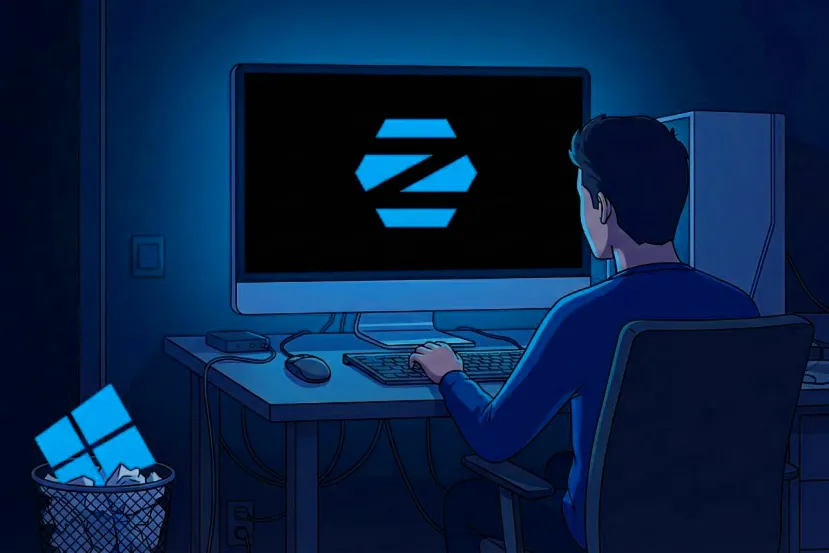
¿Qué es Zorin OS y por qué nos hemos fijado en este sistema?
Esta guía nace de una necesidad creciente. Va dedicada a todos aquellos usuarios que empiezan a sentirse agotados del rumbo que ha tomado Microsoft. Si estás cansado de que tu sistema operativo parezca un escaparate de funciones de inteligencia artificial que no has pedido, o si te preocupa el fin de soporte de Windows 10 y tu PC no es compatible con Windows 11, has llegado al lugar indicado.
En este artículo no voy a hablar de líneas de código complejas ni de compilación de kernels. Voy a analizar Zorin OS desde la perspectiva de un usuario real que busca una alternativa estable, privada y, sobre todo, que no le obligue a cambiar su forma de usar el ordenador.
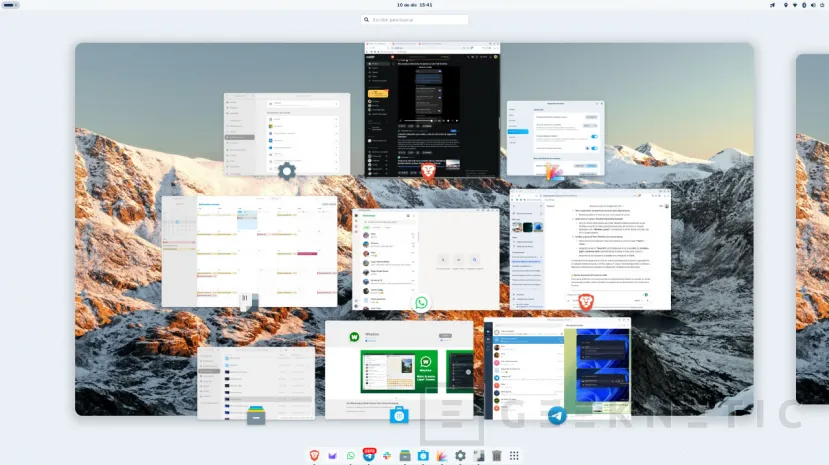
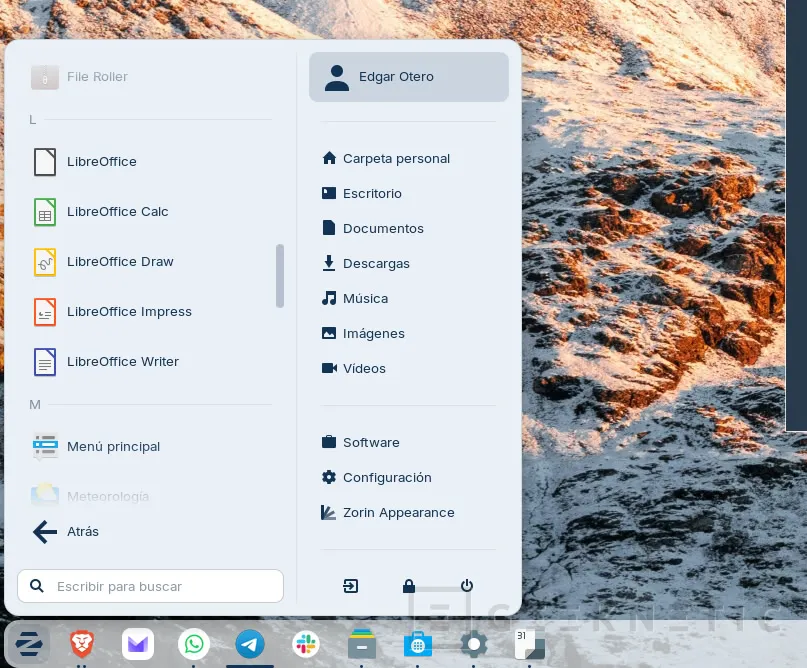
Zorin es una distribución basada en Ubuntu, lo que garantiza una base sólida y compatible con la inmensa mayoría del hardware actual. Utiliza GNOME como entorno de escritorio, pero lo hace con una capa de personalización tan profunda que su objetivo es camuflarse. Su filosofía es clara: ser el puente más corto posible entre Windows y Linux. Mientras que otros sistemas te obligan a reaprender dónde están los botones, en Zorin OS todo está donde debe estar. El botón de inicio, la barra de tareas, la bandeja del sistema... Todo.
A modo de avanzadilla, te diré lo que más me ha atraído tras probarlo no es solo su similitud con el sistema de Microsoft, sino su consistencia. A diferencia de Windows 10 u 11, donde a veces te encuentras menús modernos mezclados con ventanas de la época de Windows 95, en Zorin todo el diseño es coherente. Se siente un sistema acabado, pulido y robusto. En cierto modo, esa atención al detalle visual me recuerda más a la experiencia de usar macOS que a la de usar Windows.
El proceso de instalación y las primeras impresiones
El primer muro con el que se suele topar un usuario que quiere migrar es la instalación. Formatear suena a tarea de ingeniero informático, pero Zorin OS ha simplificado esto al extremo.
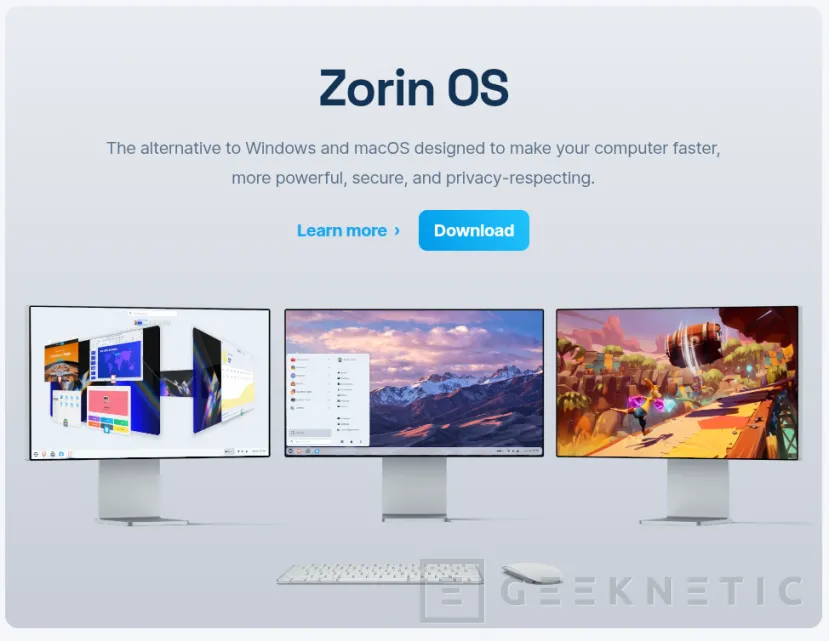
Para esta prueba, el proceso comenzó descargando la ISO desde su web oficial y utilizando Rufus, la herramienta que siempre recomendamos por su fiabilidad para crear el USB de arranque. Una vez creado, Zorin ofrece una característica típica de las distros de Linux. Me refiero al Modo Live. Esto te permite usar el sistema operativo completo desde el USB, sin instalar nada en tu disco duro y sin borrar ni un solo archivo de tu Windows actual. Es la prueba de fuego perfecta para ver si te gusta.
He realizado las pruebas en un equipo modesto pero muy común. Tengo un portátil con procesador AMD Ryzen 5 3500U y 8 GB de RAM. ¿El resultado? Sorprendente. Desde el primer arranque en el modo Live, el sistema reconoció absolutamente todo: la tarjeta Wi-Fi, el Bluetooth, el touchpad y las teclas de función. No hubo que buscar ni un solo driver.
El rendimiento durante la instalación fue fluido, y el asistente te guía en español de forma muy clara, ofreciéndote incluso la opción de instalar Zorin junto a Windows (si tienes BitLocker activado debes crear una partición primero) de forma automática, o borrar el disco para darle una nueva vida al PC. En apenas unos minutos, el sistema está instalado.
Una interfaz pulida por GNOME, pero con una herramienta de gestión propia
Aquí es donde Zorin OS juega su mejor carta. La herramienta Zorin Appearance es, sencillamente, genial. Permite cambiar la disposición del escritorio con un solo clic. De serie, en la versión gratuita (luego te hablo de esto), contamos con varios temas predefinidos:
- Estilo Windows 10. Con los iconos alineados a la izquierda y un menú de inicio clásico. Ideal para los más tradicionalistas.
- Estilo Windows 11. Con los iconos centrados en la barra de tareas y un menú flotante.
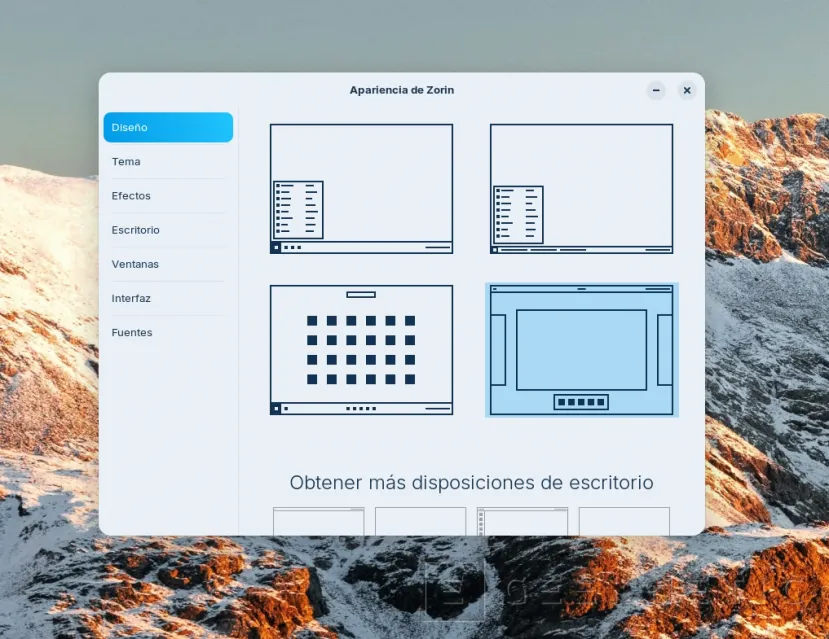
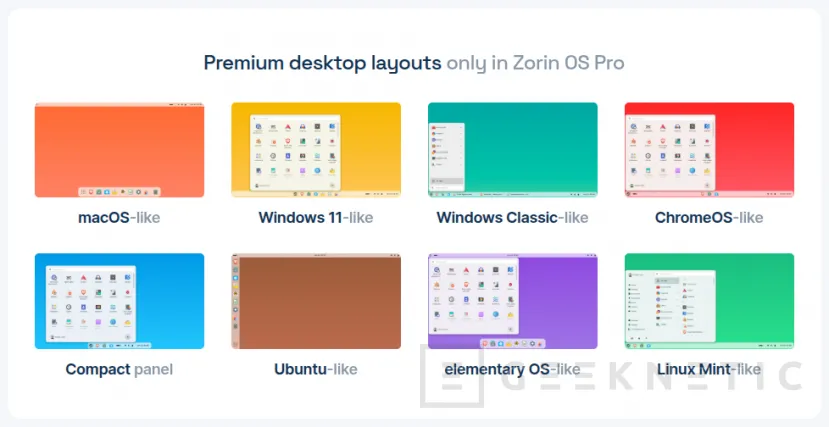
Además, existen una opción Pro que incluye diseños preconfigurados al estilo macOS o Ubuntu clásico. Personalmente, me decanté por el estilo gratuito más similar a macOS y añadí una extensión de GNOME (sí, Zorin es totalmente compatible con el ecosistema de extensiones de GNOME) para mantener el dock siempre visible. El resultado es una interfaz limpia y funcional.
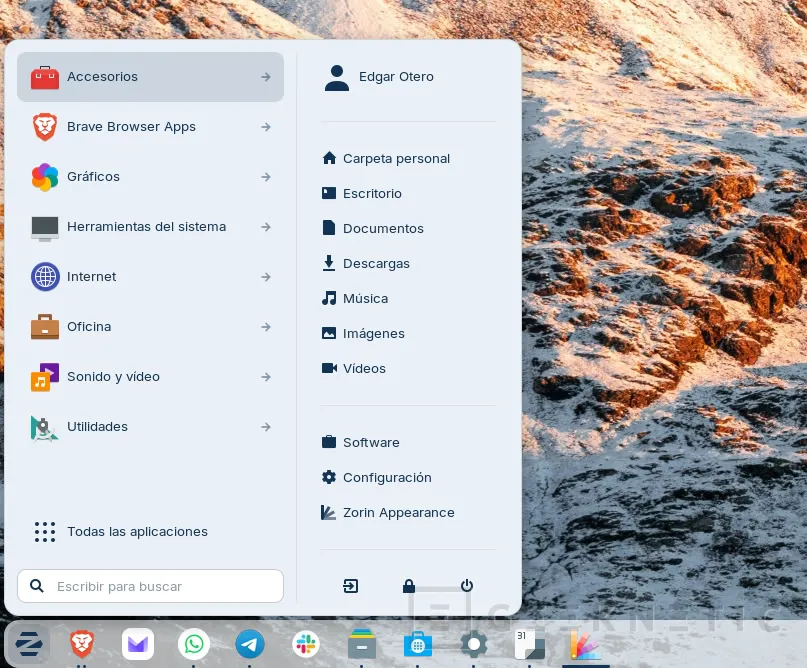
Mención aparte merece el Modo Oscuro. Mientras que Windows 11 aún lucha por implementarlo en todos los rincones del sistema (apenas acaba de llegar a diálogos básicos como el de copiar archivos), en Zorin todo es consistente. El diseño es extremadamente pulido, cohesivo y bonito. Desde el centro de control y notificaciones, que incluye calendario integrado, hasta los fondos de pantalla adaptativos o los colores de acento, todo da la sensación de estar bien terminado. Y sí, para los amantes de los efectos visuales más clásicos de Linux, el famoso efecto gelatina en las ventanas está disponible.
El software que viene de serie y el que puedes instalar
La tienda de Software es un centro unificado que agrupa repositorios propios de Zorin OS, Ubuntu, Snap y, lo más importante, Flatpak. Esto significa que tienes acceso a miles de aplicaciones actualizadas. Durante mis pruebas, pude descargar e instalar directamente aplicaciones como el cliente de Synology Drive, Slack o Spotify sin tener que abrir el navegador. Para todo aquello que no esté en la tienda, el sistema gestiona los archivos DEB (el equivalente a los EXE de instalación) de forma nativa: doble clic, instalar y listo.
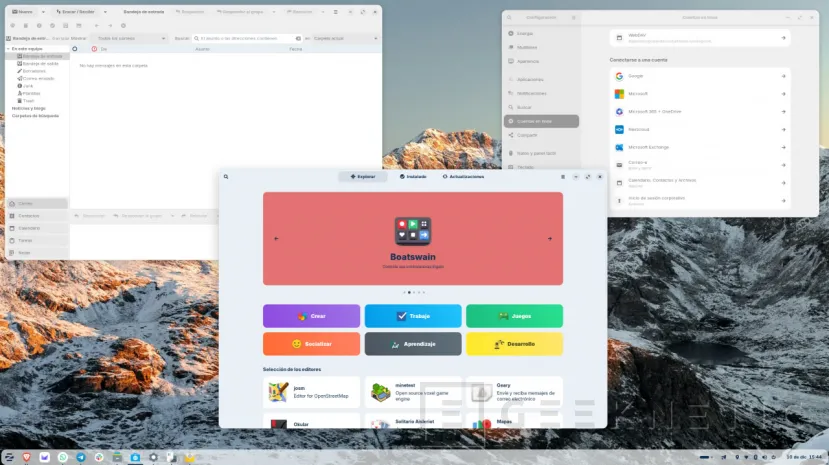
¿Y qué ocurre con los archivos EXE de Windows? Zorin OS los gestiona de una forma inteligente gracias a Wine. Al intentar abrir uno, el sistema analiza primero si existe una alternativa nativa en Linux y te la sugiere, priorizando así el rendimiento y la estabilidad. Si no hay alternativa o prefieres ejecutar ese programa concreto, el sistema te guía a la tienda para instalar Windows App Support.
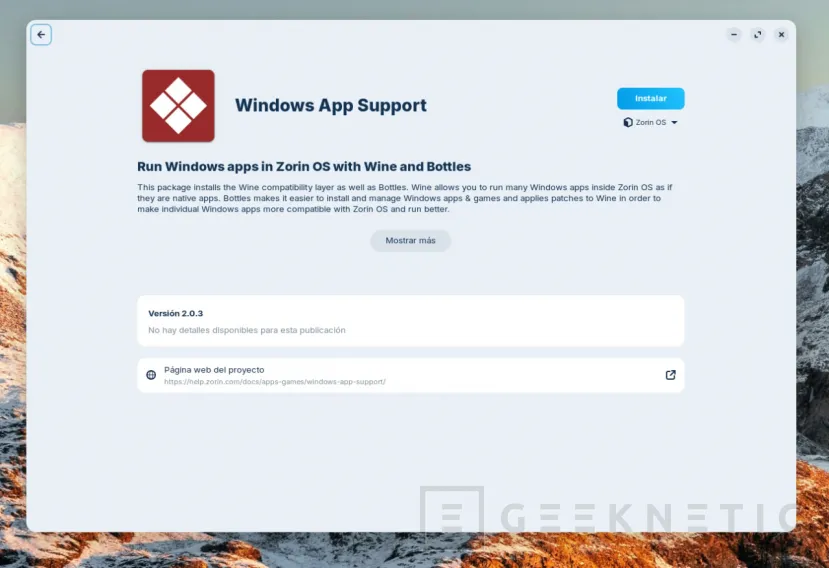
A partir de ahí, podrás ejecutar herramientas concretas e incluso juegos, aunque es importante matizar que, al tratarse de una capa de compatibilidad, no siempre se puede garantizar el mismo rendimiento que en un entorno nativo Windows.
En cuanto a ofimática, el sistema viene con LibreOffice preinstalado, una suite robusta y completa. Sin embargo, por preferencia personal y buscando una mayor compatibilidad con los formatos de Microsoft Office, opté por instalar OnlyOffice. Ambas suites funcionan sin problemas y la integración con el sistema es perfecta.
Por último, no puedo cerrar este apartado sin mencionar Zorin Connect. Esta herramienta integrada permite sincronizar tu dispositivo Android con el PC. Así, es posible recibir notificaciones en el escritorio, responder mensajes, transferir fotos y enlaces bidireccionalmente e incluso usar el móvil como control remoto.
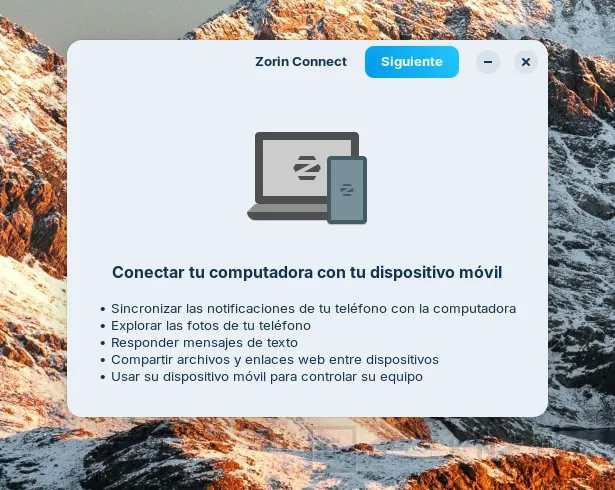
Un punto más para Zorin OS.
Buen rendimiento, aunque con matices
Uno de los grandes alicientes para migrar a Linux suele ser la promesa de un mejor rendimiento, y Zorin OS cumple con creces. En el equipo de pruebas con el AMD Ryzen 3500U, la sensación general ha sido de inmediatez. El sistema arranca más rápido que Windows y la navegación por los menús es instantánea. No hay retrasos, no hay procesos en segundo plano indescifrables consumiendo CPU y la sensación de ligereza es palpable.
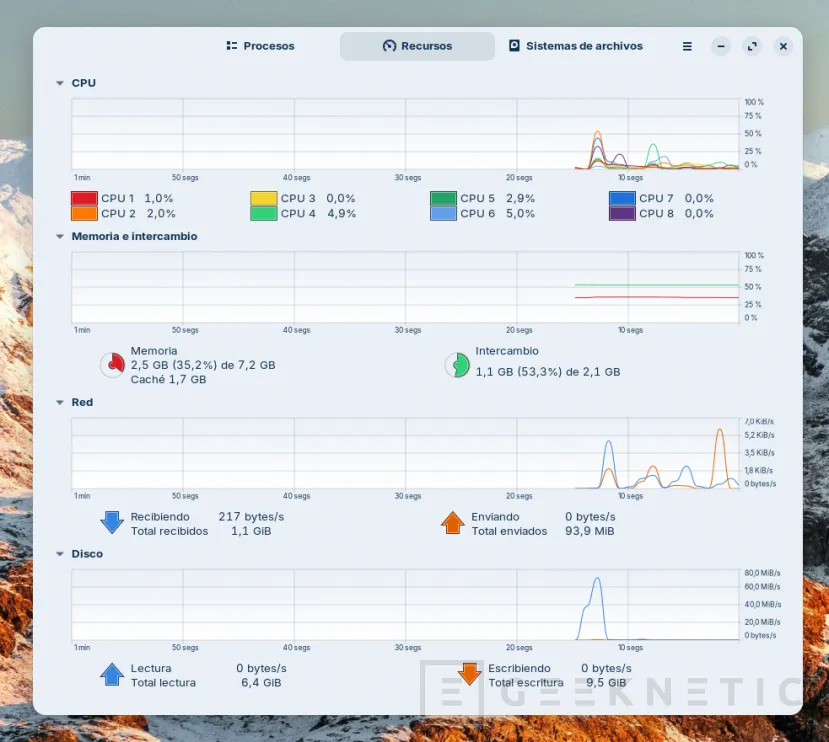
El consumo de memoria RAM tras el arranque es notablemente inferior al de Windows 10 u 11, lo que deja más recursos libres para tus aplicaciones. Sin embargo, he encontrado un punto donde hay que tener cuidado: la gestión de RAM en el navegador. Usando Brave (mi navegador habitual), he notado que el sistema sufre más que Windows 11 cuando se acumulan muchas pestañas abiertas, llegando a colapsar la memoria si no eres cuidadoso. Es un detalle a tener en cuenta si eres de los que acumulan decenas de webs abiertas. En Zorin tendrás que ser un poco más ordenado. El hecho de que en el sistema de Microsoft no suceda probablemente se deba a que este gestiona mejor la RAM. Es posible que, si tienes 16 GB de RAM o más, ni te enteres de esto.
Entonces, ¿vale la pena Zorin OS?
Antes de concluir, es importante aclarar qué versiones existen para saber cuál descargar:
- Zorin OS Core. La versión estándar y gratuita. Es la que he analizado y la que recomiendo para la mayoría de ordenadores modernos (de 64 bits).
- Zorin OS Lite. Diseñada para equipos muy antiguos (de hasta 15 años). Utiliza un entorno de escritorio más ligero (XFCE) para revivir PCs que Windows ya da por muertos.
- Zorin OS Pro. Cuesta alrededor de 48 euros. ¿Es necesaria? No. ¿Es recomendable? Si quieres apoyar económicamente al proyecto, sí. A cambio, obtienes más diseños de escritorio preconfigurados (estilo macOS, Windows 11 clásico, Ubuntu) y un paquete de software creativo preinstalado, aunque todo ese software se puede conseguir gratis por otros canales en la versión Core.
Tras unos días de uso, la conclusión es clara: Zorin OS vale la pena. Es un sistema operativo que respeta la privacidad del usuario, es tremendamente amigable para quien viene de Windows 10 y cuenta con todo el software necesario para el 90% de las personas. Y si no, casi siempre hay una versión web. Lo más reconfortante es lo que no tiene: bloatware. En otras palabras, no se siente hinchado. Está libre de ese montón de funciones de inteligencia artificial que Microsoft no deja de agregar y que están generando rechazo en la comunidad. Aquí tu PC es tuyo.
Básicamente, lo recomiendo encarecidamente a tres tipos de usuarios:
- Aquellos que no quieren o no pueden comprar un equipo nuevo solo para cumplir los requisitos de Windows 11.
- Quienes se han cansado del rumbo que ha tomado Microsoft y de los errores continuados de su sistema.
- Usuarios que quieren revitalizar un PC antiguo.
Eso sí, una advertencia final. Antes de saltar, revisa si el software específico que usas para trabajar está disponible. Aunque existen herramientas como Wine para ejecutar programas de Windows, no recomiendo depender de ellas para un uso profesional. Si tus herramientas están en Linux o en la nube, como mínimo, tienes que probar Zorin OS.
Fin del Artículo. ¡Cuéntanos algo en los Comentarios!