


Modelos 3D listos para imprimir gracias a la IA
En esta guía te voy a explicar cuáles son los pasos que debes seguir para crear tus propios modelos 3D en formato STL a partir de una foto. Lo haremos con Microsoft Copilot, que incluye una herramienta para transformar en pocos segundos cualquier elemento de una imagen en un modelo listo para imprimir. Por eso, si tienes una impresora 3D, te aseguro que lo que te explico aquí te interesa mucho.
Pero, ¿cómo funciona exactamente este sistema? Hay que tener en cuenta que, como suele pasar con la IA, hay algo de precisión y algo de “imaginación” por parte del modelo. Lo primero que debes saber es que con esta funcionalidad de Copilot no vas a poder usar texto. La única entrada que te permite la herramienta es una imagen. Como ves, tiene sus limitaciones, pero es rápido y gratuito (yo no estoy pagando nada por la IA de Microsoft).
Una vez el modelo ha recibido la imagen, evaluará los elementos que aparecen en ella para “imaginar” cómo sería el sujeto principal en 3D. Obviamente, lo que le estamos enviando a la IA es una imagen en 2D, así que al modelo le toca tirar un poco de inventiva. Como sucede con el resto de IA generativas, es posible que acierte o es posible que alucine.
Por eso, antes de poner manos a la obra, aquí tienes algunos consejos:
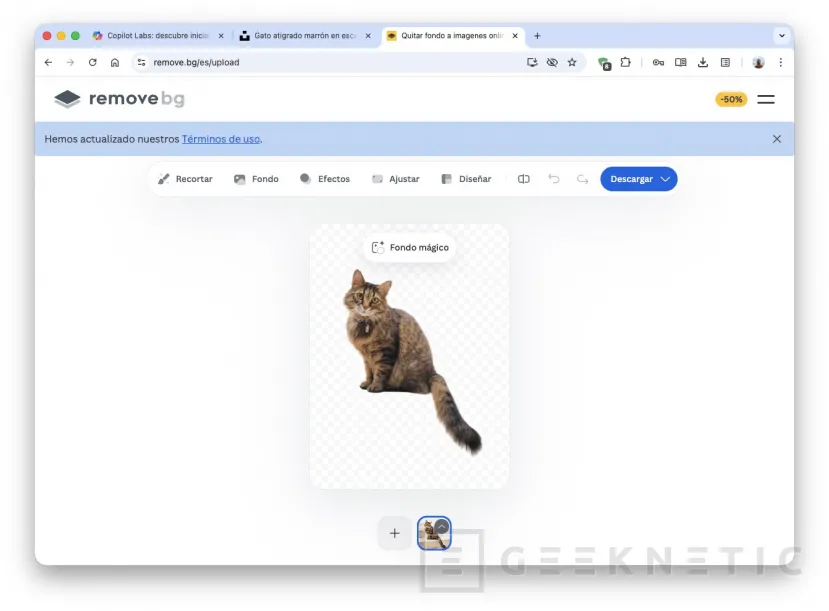
- Usa imágenes donde el sujeto sea evidente. Evita que aparezcan demasiados elementos en el fondo. Si es posible, elimina el fondo con una herramienta online y entrega al modelo una imagen limpia, donde claramente se advierta qué elemento es el que debe ser convertido en un modelo 3D.
- Intenta que se vean el máximo de partes del sujeto. Por ejemplo, si envías la foto de un coche, lo ideal es que la imagen haya sido tomada desde un ángulo donde se vea el morro y el lateral del vehículo. Así la IA podrá ser más fiel con la realidad.
- Trata de escanear elementos conocidos. Coches, botellas, personas, animales… todas estas son cosas con las cuales la IA ha sido entrenada con muchos datos. Por lo tanto, es mucho más fácil que tengas éxito al crear tu modelo 3D.
Copilot hace un buen trabajo en general. De todos modos, debes tener en cuenta que no siempre acierta. Bajo mi punto de vista, esta funcionalidad de la IA de Microsoft es para aquellos usuarios aficionados que quieren imprimir modelos 3D sin complicarse mucho editando los archivos.
Por otro lado, si tienes experiencia modificando los ficheros de los modelos, Copilot te puede ayudar a disponer de un “borrador” inicial en pocos segundos. Considero que estos dos escenarios son los óptimos para esta herramienta.
Cómo convertir una imagen en un modelo 3D gracias a Copilot
Lo primero que debes hacer es acudir a Microsoft Copilot e iniciar sesión. Luego, en la barra de opciones lateral verás que hay un apartado denominado Imaginar. Presiona sobre él.
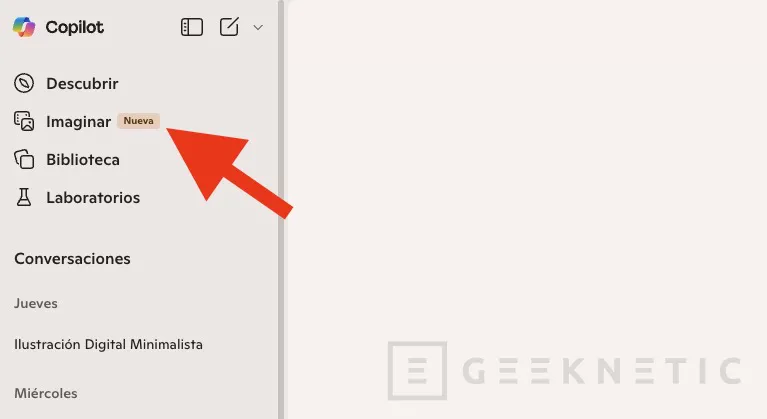
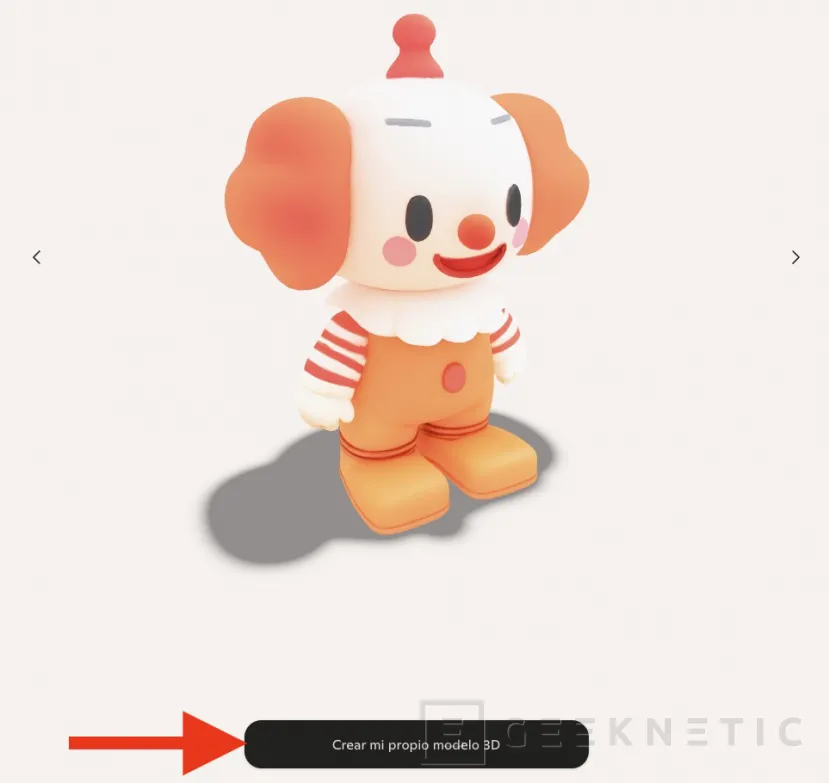
Allí verás una colección de imágenes y, entre ellas, algunos modelos 3D creados con IA. Presiona sobre cualquiera de ellos para abrirlo.

Una vez te encuentres en la página del modelo, verás que abajo aparece un botón que dice Crear mi propio modelo 3D. Haz clic sobre él para que se abra la herramienta.
En el caso de que esto no te funcione, prueba con el enlace directo, aunque es posible que esta opción no esté disponible en tu cuenta por alguna razón. Como te dije, todos estos pasos los he llevado a cabo con el plan gratuito y una cuenta personal de Microsoft.
Una vez estés en la herramienta, haz clic en el botón Cargar imagen. Se abrirá el explorador y podrás elegir el archivo. Personalmente, me he decantado por una imagen de un gato que he descargado desde un repositorio gratuito. Lo que he hecho antes es eliminar el fondo con una herramienta online.
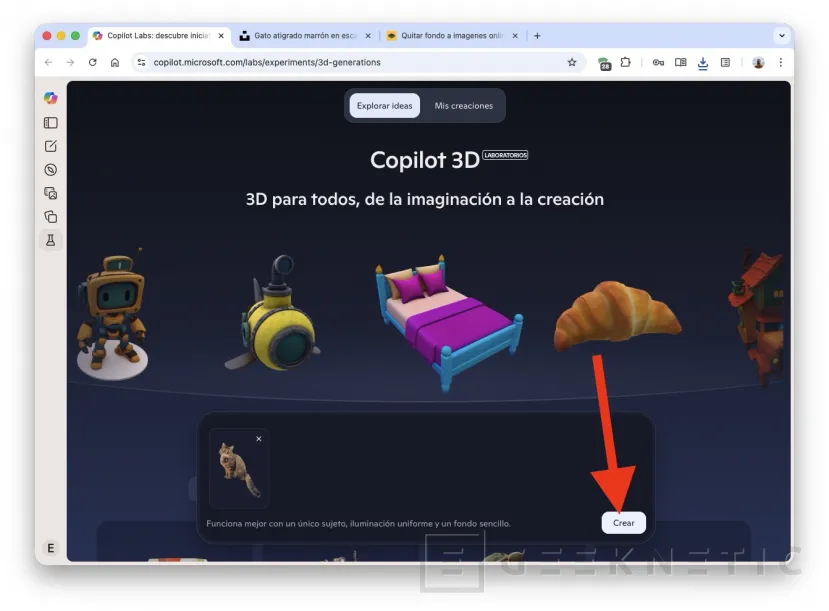
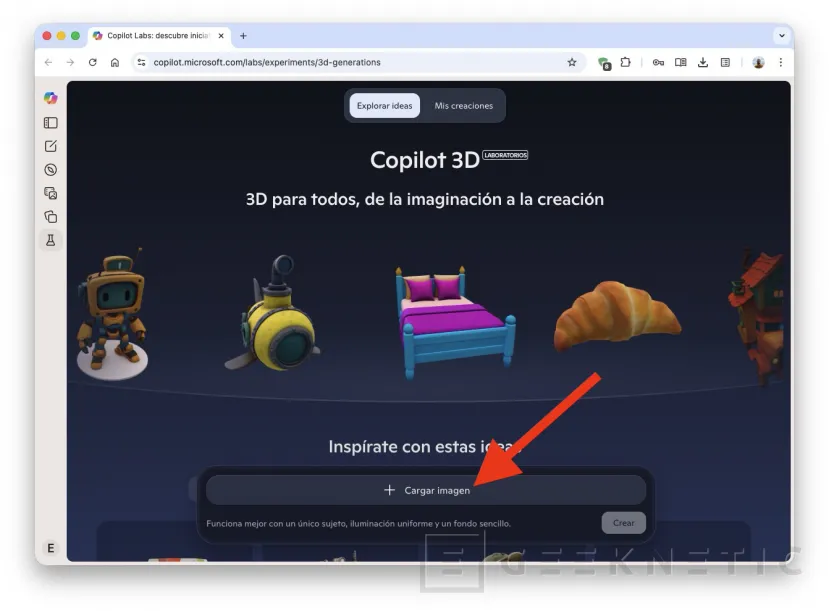 Entonces, he llevado esa imagen a Copilot y he presionado en Crear.
El proceso de generación es bastante rápido. De hecho, la IA no ha tardado más de un minuto en tener el modelo 3D listo. Al tratarse de un elemento tan conocido, como es un gato, el resultado es sorprendente.
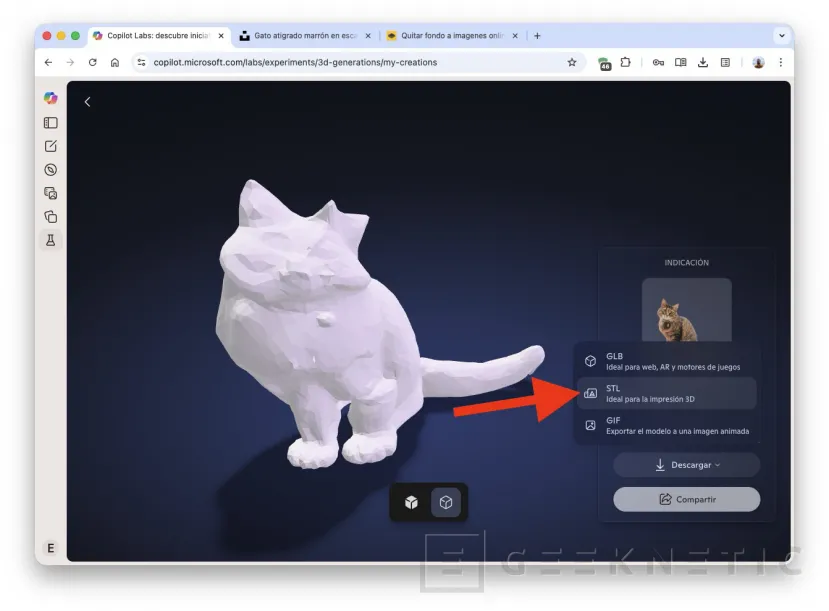
De todos modos, si no te convence, puedes presionar en el botón Volver a crear para que la IA lo intente de nuevo. Además, es posible cambiar la vista para ver exactamente cuál es el relieve de la figura. Copilot permite ampliar la vista tanto como quieras y rota el modelo para visualizarlo desde cualquier ángulo. Por supuesto, lo vas a poder descargar en varios tipos de archivos. Lo tienes en GLB, para apps de RA, o STL, para impresión 3D.
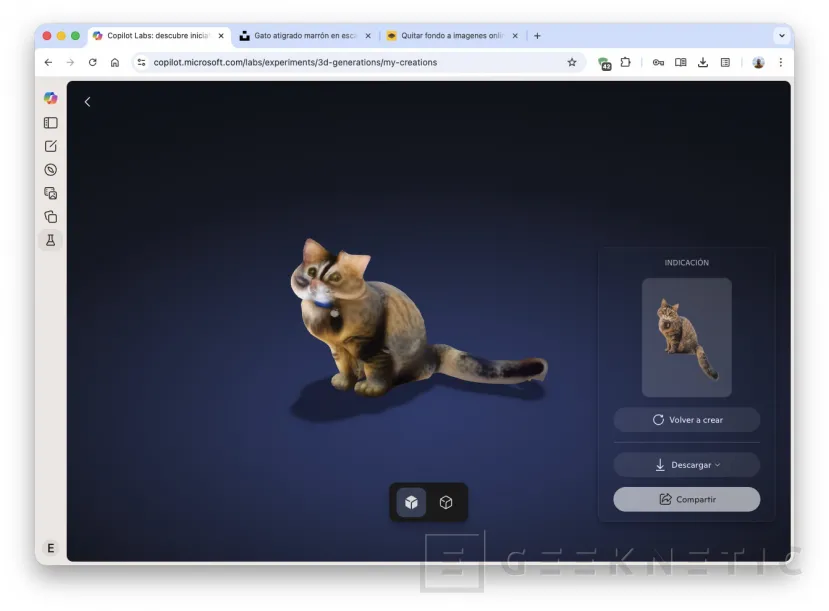
Obviamente, los modelos que se obtienen no son perfectos. Sin embargo, creo que para tratarse de un trabajo que se completa en menos de un minuto y por el cual no hay que pagar nada, el resultado es más que aceptable. Como mínimo, son modelos que se pueden tomar como un punto de partida de cara a aplicar ediciones más precisas.
Aquí tienes otro ejemplo de una imagen a la que ni siquiera quité el fondo y donde aparece un BMW M3:
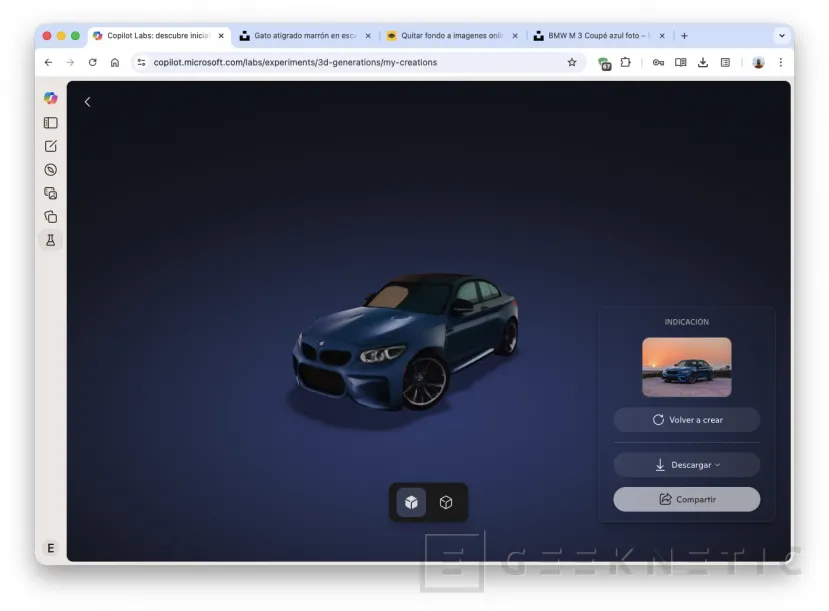
Obviamente, esta herramienta tiene algunas pegas. Para empezar, es un experimento de Copilot Labs, así que podría desaparecer pronto. Por otro lado, no permite trabajar con varias imágenes, lo cual sería idóneo para aumentar la precisión de la generación. Finalmente, con objetos extraños falla bastante. Pero ya sabes lo que dicen, que a caballo regalado no le mires el dentado.
Fin del Artículo. ¡Cuéntanos algo en los Comentarios!




