Cómo hablar con tu ordenador con Microsoft Copilot Voice, la IA que te ayudará con lenguaje natural
por Juan Antonio SotoLos asistentes de voz y la Inteligencia Artificial
En la actual era de la Inteligencia Artificial, donde esta nueva tecnología en auge cada vez está más presente, los fabricantes de dispositivos intentan aprovechar todas sus ventajas. Microsoft tiene disponible su asistente de Inteligencia Artificial Microsoft Copilot integrado en Windows, un asistente que ahora también se puede controlar con tu voz, veamos cómo.
Este asistente poco a poco va incorporando nuevas funciones como la más recientes añadidas que permiten controlar Copilot con tu voz e incluso compartir tu pantalla para ayudarte con lo que hay en ella. Con estas dos nuevas funciones se añaden nuevas utilidades que podrán hacer que la Inteligencia Artificial sea más efectiva para ayudarte a ser más eficiente en tus tareas diarias.
En esta guía nos centraremos en cómo funciona esta nueva función que cuenta con reconocimiento de voz. A modo de asistente como el que tienen los teléfonos móviles, Copilot ahora responde a tu voz con el comando “Hey Copilot” con el que entrará en modo de escucha para atender todas tus peticiones, ¡Con tu voz!
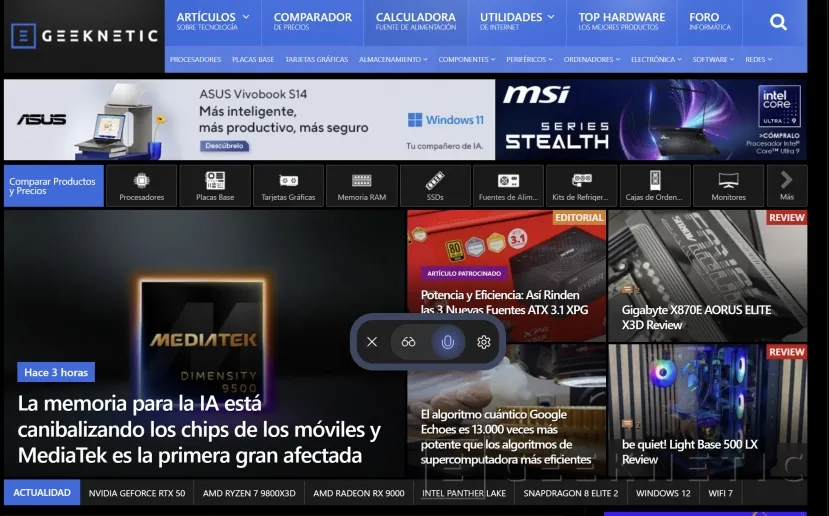
Podrás decir el comando para activar el asistente en cualquier momento, es como la tecla Copilot qué incorporan estos PCs, pero sin necesidad de usar las manos, solo hablando a tu PC. De esta forma tienes acceso al asistente de inteligencia artificial integrado en Windows en cualquier momento, independientemente de la tarea que estés ejecutando actualmente.
Copilot se activará al oír las palabras mágicas, quedando por encima de la pantalla actual y recogiendo todo lo que le vayas dictando. Pero no es necesario que hables como a un robot para que obedezca tus órdenes. Con las actualizaciones del lenguaje que hay detrás de este asistente, permite una comunicación natural como si estuvieras hablando con una persona, con tu asistente personal.
Para poder usar esta nueva función deberás cumplir unos requisitos, veamos cómo hacer funcionar a este veterano asistente con esta nueva función por voz.
Cómo Usar Microsoft Copilot Voice en tu PC con Windows 11
Copilot está disponible en todos los PCs con Windows 11, desafortunadamente Windows 10 queda fuera de esta característica, además de que ya ha terminado su soporte. Este asistente, a diferencia de lo que muchos pueden pensar, no es exclusivo de los ordenadores que incluyen la etiqueta Copilot+ PC. Esta etiqueta nos garantiza una mejor experiencia con Copilot y la Inteligencia Artificial, al contar con una unidad NPU dedicada con unos requisitos mínimos que puedan ofrecer esta experiencia mejorada.
Pero puedes usar Copilot, como hemos dicho, en cualquier ordenador con Windows 11, los equipos Copilot+ PC solamente ofrecerán una mejor experiencia gracias a estos requisitos mínimos orientados a mejorar el rendimiento con el asistente de Microsoft.
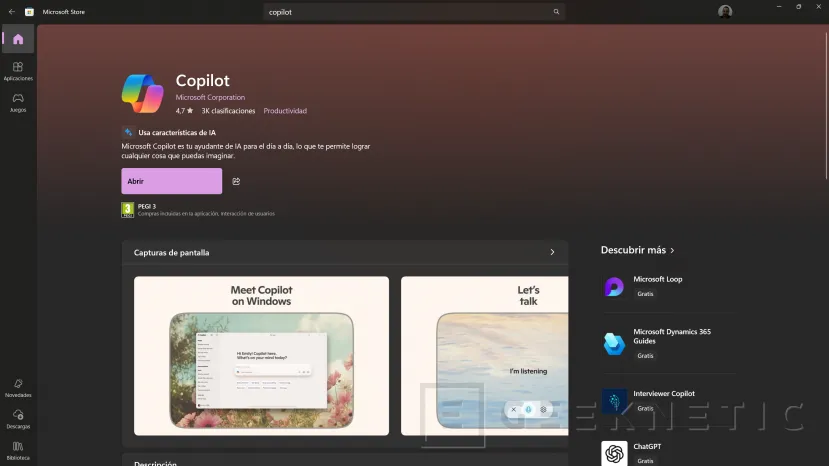
Si no tienes Copilot en tu PC puedes descargarlo desde la Microsoft Store, os dejamos el enlace directo aquí.
Lo primero que tendremos que hacer es dar permisos a nuestro equipo para usar el micrófono.
Si tienes un equipo de sobremesa es posible que no cuente con un micrófono integrado, por lo que tendremos que instalar uno externo para poder interactuar con la voz y Copilot. Puedes usar un micrófono de escritorio o un micrófono de tus auriculares para gaming, lo importante es que esté activo siempre para poder estar pendiente de cuando dices el comando que lo activará.
El micrófono integrado de los portátiles es ideal para dar rienda suelta a esta nueva funcionalidad. Pero si tenemos un botón dedicado para silenciar el micrófono, debemos asegurarnos de que este no está activado. Para que funcione “Hey Copilot” el portátil debe estar siempre en escucha y con el micrófono integrado activo.
Ahora solo queda activarlo en la propia App de Copilot, solo tendrás que seguir estos pasos:
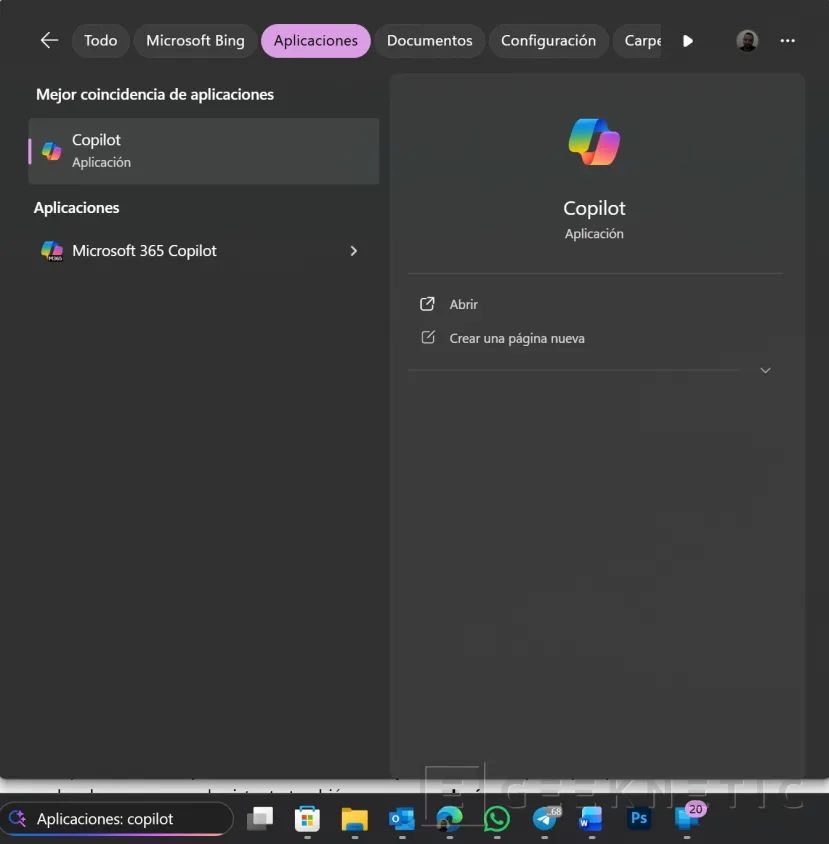
- Abre la aplicación Copilot de la forma que te resulte más cómoda. Buscándola en el menú inicio, con el recuadro de búsqueda de la barra de tareas de Windows o si tienes la tecla Copilot en tu PC también puedes usarla.
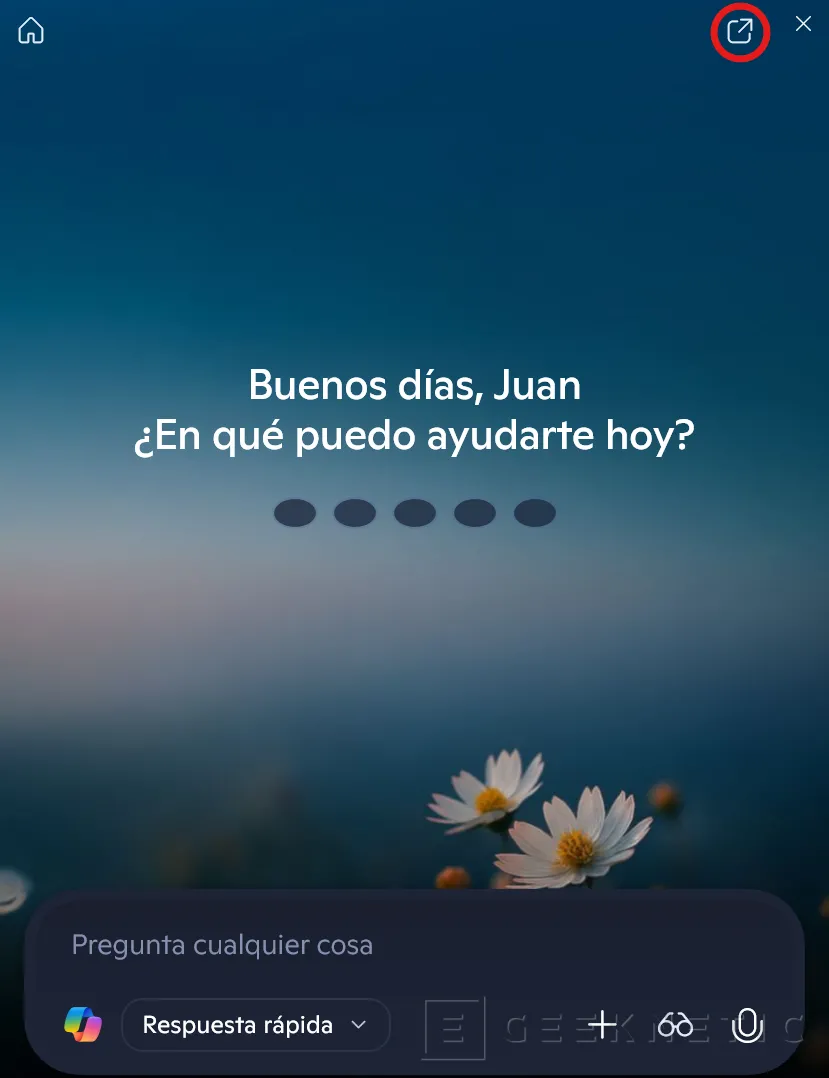
- Ahora tendrás que maximizar la ventana para poder acceder a la configuración de la aplicación. Para esto haz clic en el icono del cuadrado con una flecha que está arriba a la derecha.
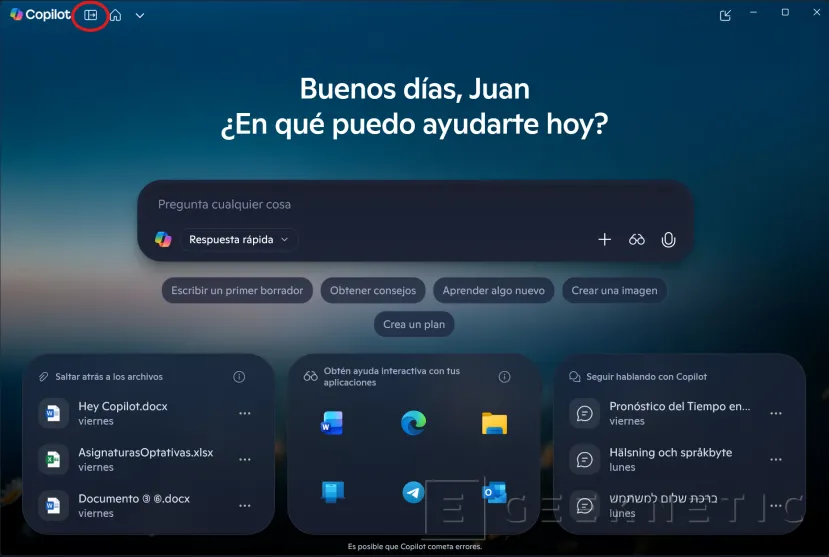
- Seguidamente abre la barra lateral izquierda. Para esto haz clic en el icono que está justo al lado del de Copilot arriba a la izquierda.
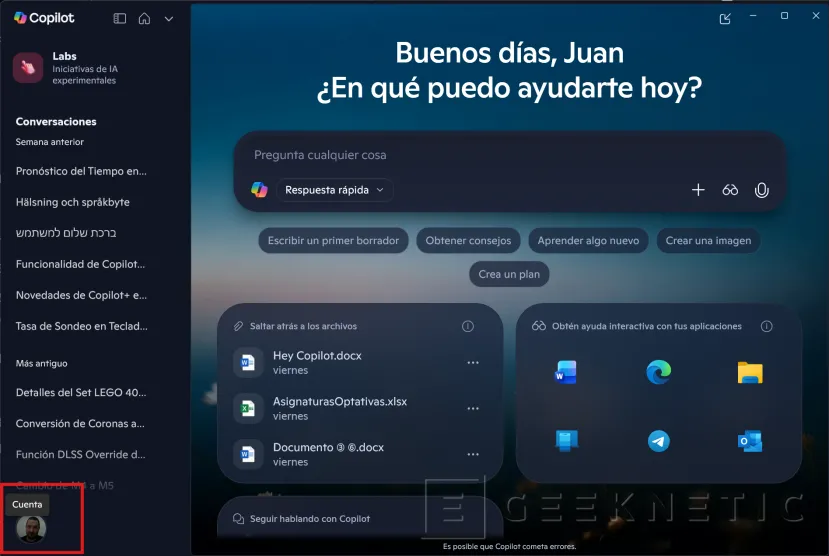
- Ahora accede a Cuenta y Configuración, que está en el icono de abajo a la izquierda.
- Bajamos por las opciones hasta que encontremos las de Voz. Aquí tenemos que activar Escuchar “Hey Copilot” para iniciar una conversación.
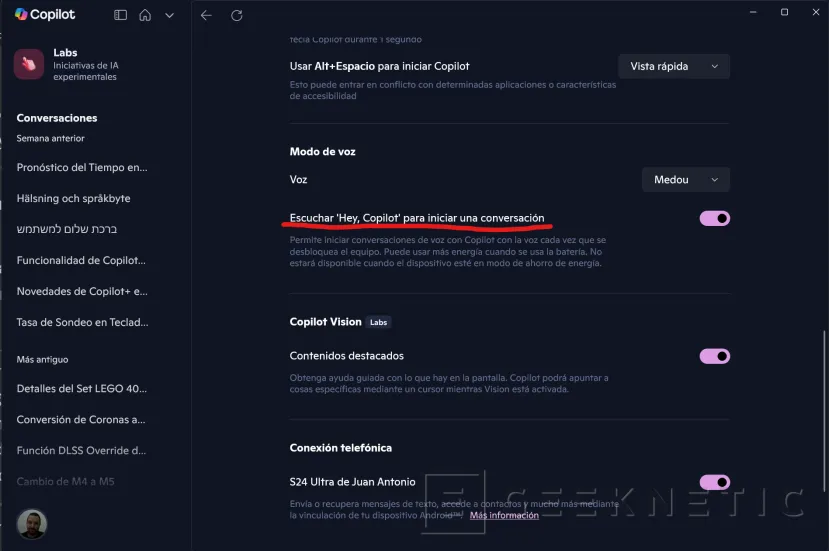
- Justo en la opción de arriba podemos seleccionar el tipo de voz de Copilot que queremos usar cuando activemos los comandos de voz, ya que el asistente también nos responderá con voz.
- Ahora ya podemos hacer clic en el icono de la casa para volver a la pantalla principal de Copilot y probar el comando de voz hablando a nuestro PC con “Hey Copilot”.
También puedes acceder a los comandos de voz sin tener que hablar a tu PC. Para esto solo tienes que hacer clic en el icono del micrófono que está situado a la izquierda del recuadro donde puedes escribir tus consultas. Al hacer clic Copilot entrará en modo de escucha después de enviarte un saludo, que es exactamente el mismo que si decimos “Hey Copilot”.
Una vez abierto, Copilot se superpondrá encima de la ventana actual sin molestar, ya que abrirá un pequeño recuadro centrado en la parte inferior de la pantalla. En cualquier momento puedes cancelar haciendo clic en la X. Pero también podrás seguir con tus tareas, aunque esté abierto.
Si Copilot no recibe ninguna respuesta se desactivará automáticamente. Si ya has terminado de preguntar lo que necesitas a este asistente, puedes terminar la conversación y seguir con tus tareas también con la voz. Puedes cerrar Copilot simplemente diciendo Terminar Conversación o diciendo Cancelar. El asistente automáticamente se cerrará y podrás continuar por donde ibas.
Tu asistente de IA para Windows 11, pero ahora con tu voz
Los usuarios pueden usar la función Hey Copilot para no tener que pararse a escribir tus consultas a este asistente de IA, una vez habilitada simplemente bastará con hablar con el para pedirle lo que necesitas. Además, podrás hacerlo usando un lenguaje natural, como si estuvieras hablando con otra persona.
Copilot te responderá acertadamente para dar respuesta a tus preguntas como si estuvieras usando el habitual chatbot, pero de una forma más cómoda. Con “Hey Copilot” tendrás las manos libres para dedicar a otras tareas mientras sigues recibiendo ayuda gracias a la Inteligencia Artificial. Recibe consejos, soporte técnico o incluso puedes integrarlo con otros programas como Word o Excel para que te ayude con ellos.
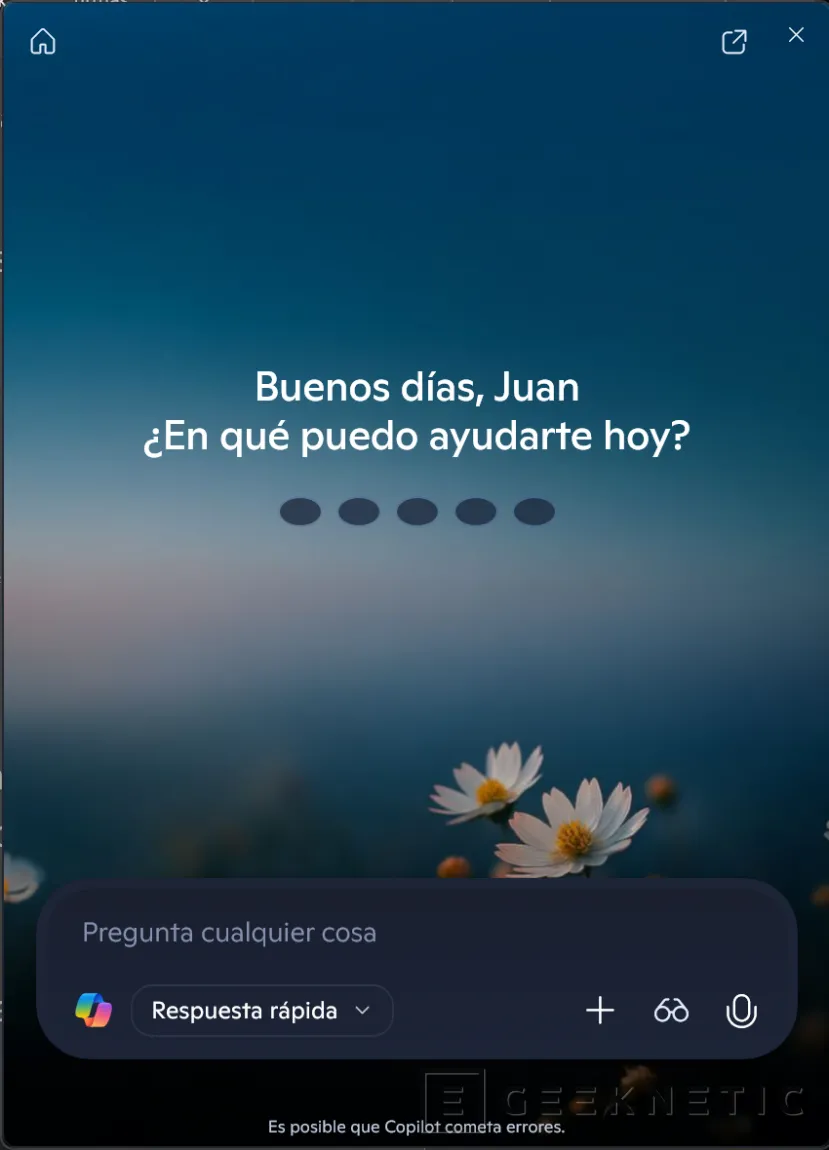
Pero no solo obtendrás respuestas a las preguntas sin necesidad de escribir, con el comando de voz “Hey Copilot” también puedes abrir el asistente sin necesidad de usar el ratón o el teclado. Simplemente di las palabras en cualquier momento, delante de cualquier ventana, y Copilot se pondrá automáticamente en modo escucha para ayudarte con cualquier cosa que necesites.
Fin del Artículo. ¡Cuéntanos algo en los Comentarios!