El manejo de imágenes en Word
En muchas ocasiones hemos tenido que recurrir a Word para poder realizar nuestros escritos, que de forma habitual pueden contener texto e imágenes. Pero ya hemos podido comprobar que insertar y mover una imagen en un documento de Word parece una tarea sencilla, aunque no es así, si la movemos veremos cómo se desorganiza todo el texto después de ajustarla tan siquiera unos milímetros. En esta guía os vamos a contar Cómo Mover una Imagen en Word sin Descuadrar el Documento.
Seguro que en alguna ocasión has intentado arrastrar una imagen en Office Word cuando ya tenías todo el texto redactado, una tarea que es bien famosa por los problemas que ocasiona. Al mover la foto esta se intenta adaptar al texto, descuadrándolo todo y estropeando el trabajo previo de maquetar todo el texto que habíamos realizado. Por eso, siempre intentamos añadir las fotos a medida que vamos escribiendo, aunque en ocasiones es inevitable tener que mover una, aunque sea desplazarla mínimamente.
Pero existe una forma muy sencilla de poder mover una imagen en Microsoft Word sin descuadrar el documento, para que luego la puedas convertir a PDF u otros formatos. Solo tenéis que seguir estos sencillos pasos.
Insertar y Mover una imagen
Para insertar una imagen es tan sencillo como arrastrarla a la parte del texto donde queremos añadirla. Una vez insertada la imagen es cuando podemos usar una opción incluida en este editor de textos para poder moverla con normalidad. Tan solo tendrás que seguir estos pasos:
- Arrastra tu imagen al documento, simplemente seleccionándola desde el explorador de Windows y arrastrándola hasta la parte del texto donde quieras colocarla.
- Selecciona la imagen y mantén el cursor del ratón encima de la imagen hasta que aparezca a la derecha un icono con texto y un arco.
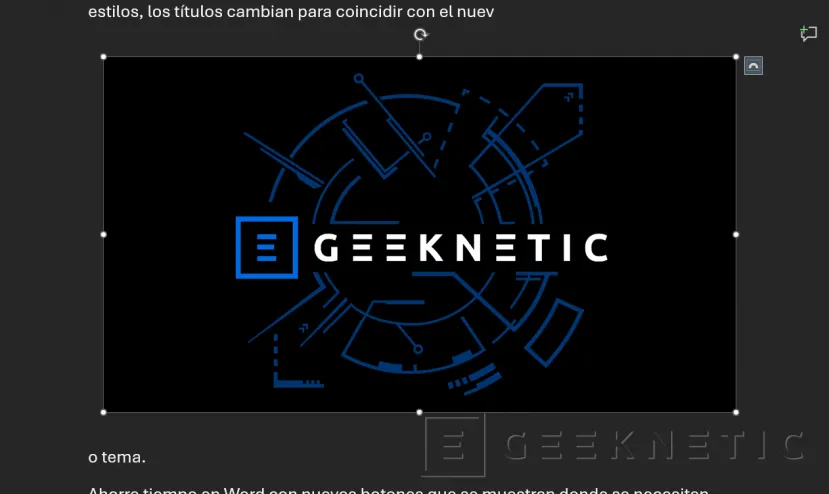
- Haz clic en este icono y te aparecerán las opciones de diseño.
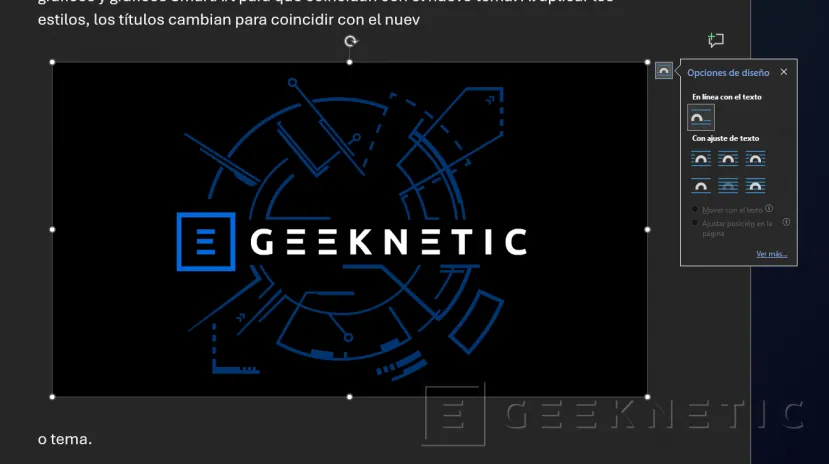
También puedes acceder a este menú de la siguiente forma:
- Haz clic en Disposición, arriba en el menú de Word.
- A la derecha del todo tienes la opción de Ajustar texto, pero no estará visible hasta que no selecciones una imagen.
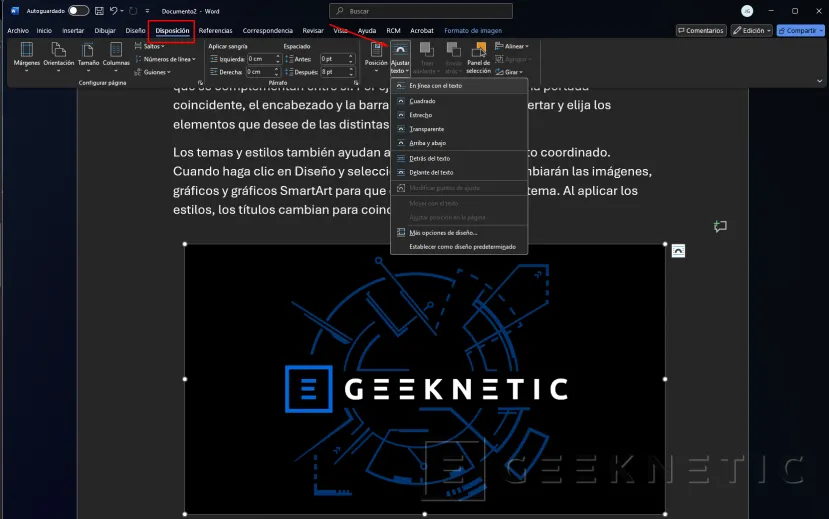
Con estas Opciones de Diseño podrás Ajustar el Texto a la imagen en tu documento adaptándola a tus necesidades o diseño, sin descuadrar todo el texto del documento.
Veamos las diferentes opciones incluidas.
Ajustar el Texto con las Opciones de Diseño
Dentro de esta opción encontramos algunas opciones que podemos realizar para colocar nuestra imagen en el texto.
En Línea con el Texto
Esta es la opción básica, la que te permitirá arrastrar la imagen para dejarla justo del texto. Simplemente arrastra la imagen hasta la parte del documento donde quieras dejarla.
Con Ajustes de Texto
Cuadrado
En esta opción, ideal para imágenes pequeñas, podrás introducir la imagen entre el texto y hacer que este se alinee con los bordes. Si tenemos una imagen de tamaño pequeño podemos ponerla como cabecera del texto o simplemente podemos introducir una pequeña foto en medio a modo ilustrativo.
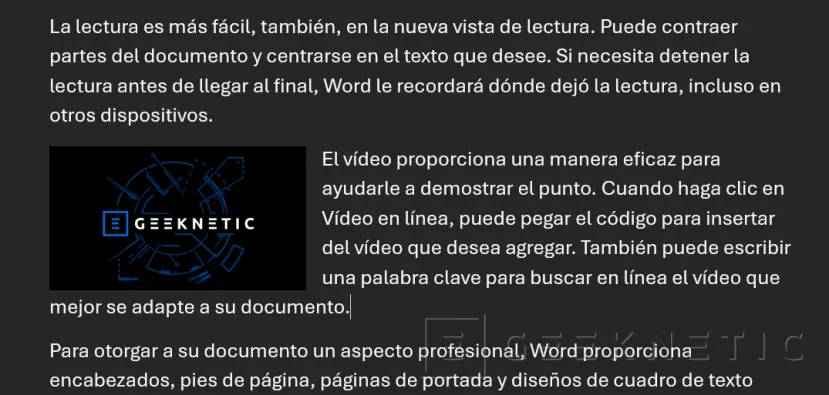
El texto se adaptará al contorno de la imagen como si fuese un cuadrado, independientemente de la forma que tenga.
Estrecho
Esta opción tiene la misma función que la anterior, solo que con Estrecho podemos adaptar el texto al contorno de la forma de la imagen. Aquí sería ideal utilizar una fotografía que no sea cuadrada (por ejemplo, circular) y el texto se adaptara a este contorno.
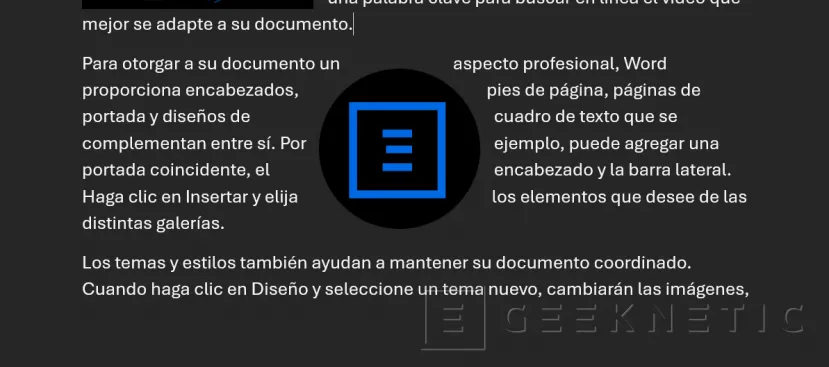
Transparente
Una opción muy similar a la anterior, la mayoría de las veces obtendremos el mismo resultado. Con Transparente puedes
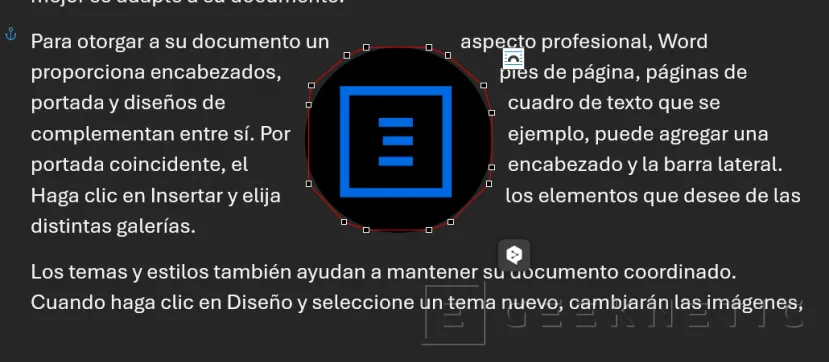
Modificar los puntos de ajuste para hacer el contorno más preciso, por si tienes una imagen con una forma poco habitual. Para modificar los puntos deberás acceder a través del menú Disposición, Ajustar texto, Modificar puntos de Ajuste.
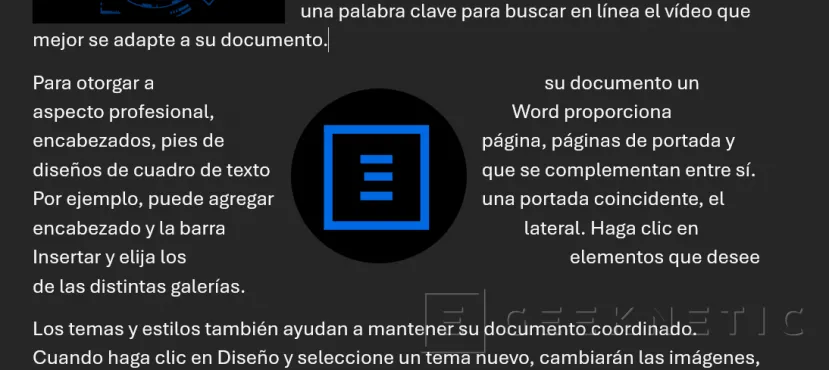
Así podrás dar un aspecto diferente a pesar de contar con una forma habitual.
Arriba y Abajo
Una opción básica que dejará tu texto como el nombre de esta opción, Arriba y Abajo. Al seleccionarla, el texto quedará siempre por encima y por debajo de la imagen, independientemente del tamaño que tenga y si hay espacio a ambos lados.
Detrás del Texto
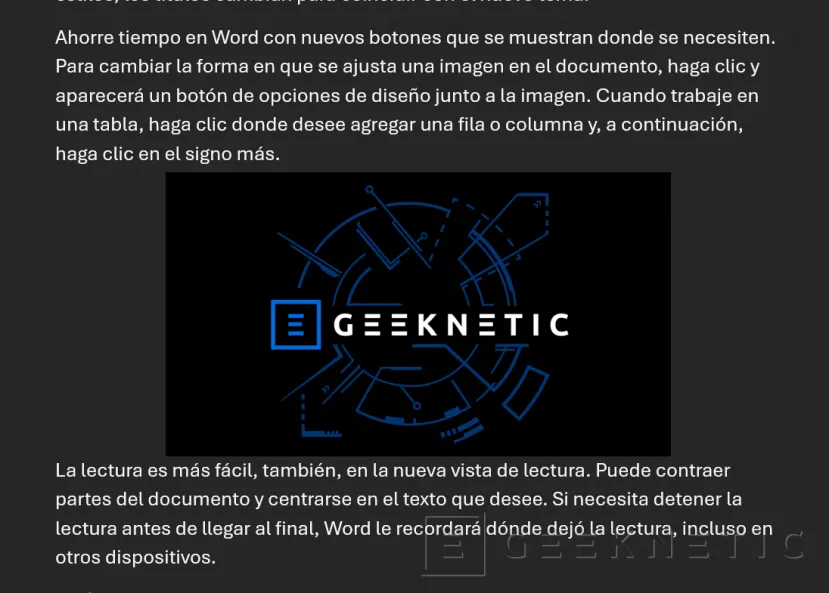
Esta opción también nos adelanta su función con su nombre, Detrás del Texto. Al seleccionarla el texto se situará por encima de la fotografía o recorte que hallamos añadido. Así podremos escribir encima, resaltando el texto por encima. Ideal para añadir fondos en tus escritos.
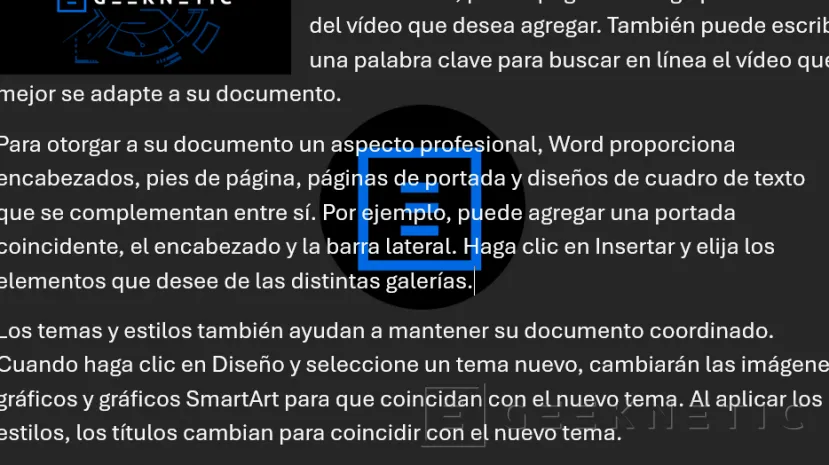
Delante del texto
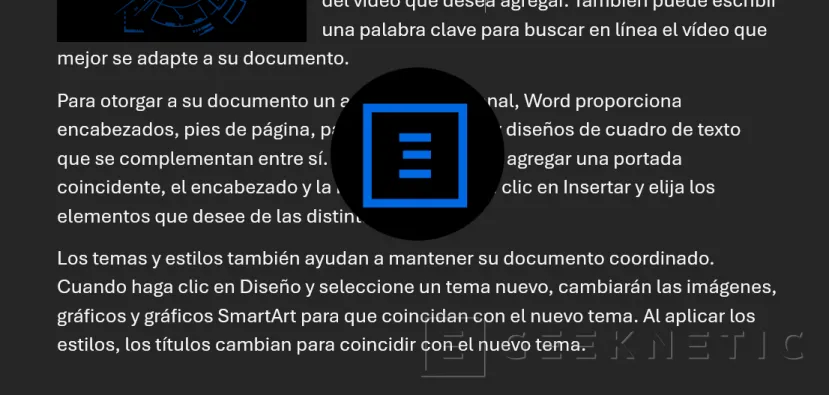
Con esta opción tendremos el efecto contrario. Delante del texto, sitúa la imagen por encima de nuestro escrito, escondiendo el texto tal y como si la hubiéramos puesto físicamente encima.
Más opciones de diseño
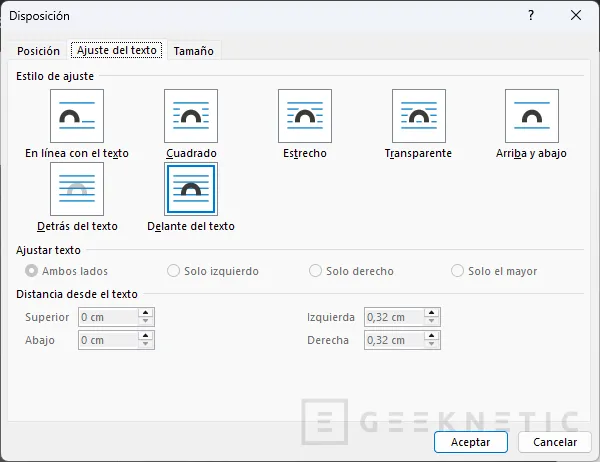
Con este recuadro de opciones adicionales podemos afinar más estas opciones, permitiendo opciones manuales y precisas en cuanto a medidas.
Mueve tus imágenes por tu documento de Word sin desalinear el texto
Con estas sencillas instrucciones podréis mover vuestras imágenes por el documento, además de añadir efectos para que el texto se alinee de forma correcta con estas. Puedes escribir encima de las imágenes, situar el texto en los bordes, e incluso definirlos para que tus escritos queden perfectamente maquetados.
Fin del Artículo. ¡Cuéntanos algo en los Comentarios!