La saturación en el canal WiFi
Si tienes problemas con el WiFi de casa, ya sea que navegas muy lento, tus juegos en Steam tardan mucho en bajar o simplemente no abren las apps que requieren de un acceso al servidor, puede que el problema esté en la configuración de tu router WiFi. Os vamos a dejar con una serie de trucos para optimizar tu conexión wi-fi, comenzando con esta donde os enseñaremos Cómo Cambiar el Canal para mejorar tu Red WiFi y Evitar las Interferencias
Hoy en día todos tiene una conexión a internet en casa, y por consiguiente una red WiFi, incluso puede que más de una por cada hogar, por ejemplo una para 2.4 GHz y otra para la banda de 5 GHz. Estas conexiones trabajan en un canal específico, donde si hay varias en un mismo canal puede haber saturación y hacer que tu conexión vaya más lenta.

Generalmente, los routers vienen configurados para establecer de forma automática un canal, que supuestamente debería ser uno que esté libre o menos saturado. Pero esto no siempre se gestiona de la forma más eficiente. Lo ideal es evitar canales habituales como el canal 1, y generalmente los canales 6 y 11 suelen estar disponibles. Pero no nos fiemos de esto.
En esta pequeña guía os contaremos cómo buscar el mejor canal disponible sin interferencias y posteriormente cambiarlo en tu red o redes inalámbricas.
Busca el mejor canal disponible con WiFi Analyzer
Para esto existen herramientas que te permitirán determinar, incluso de forma gráfica, cuál es el canal menos congestionado teniendo en cuenta todas las redes que tienes alrededor. Nosotros vamos a utilizar una herramienta muy popular que se llama WiFi Analyzer, la tienes disponible tanto para Windows como para Android.
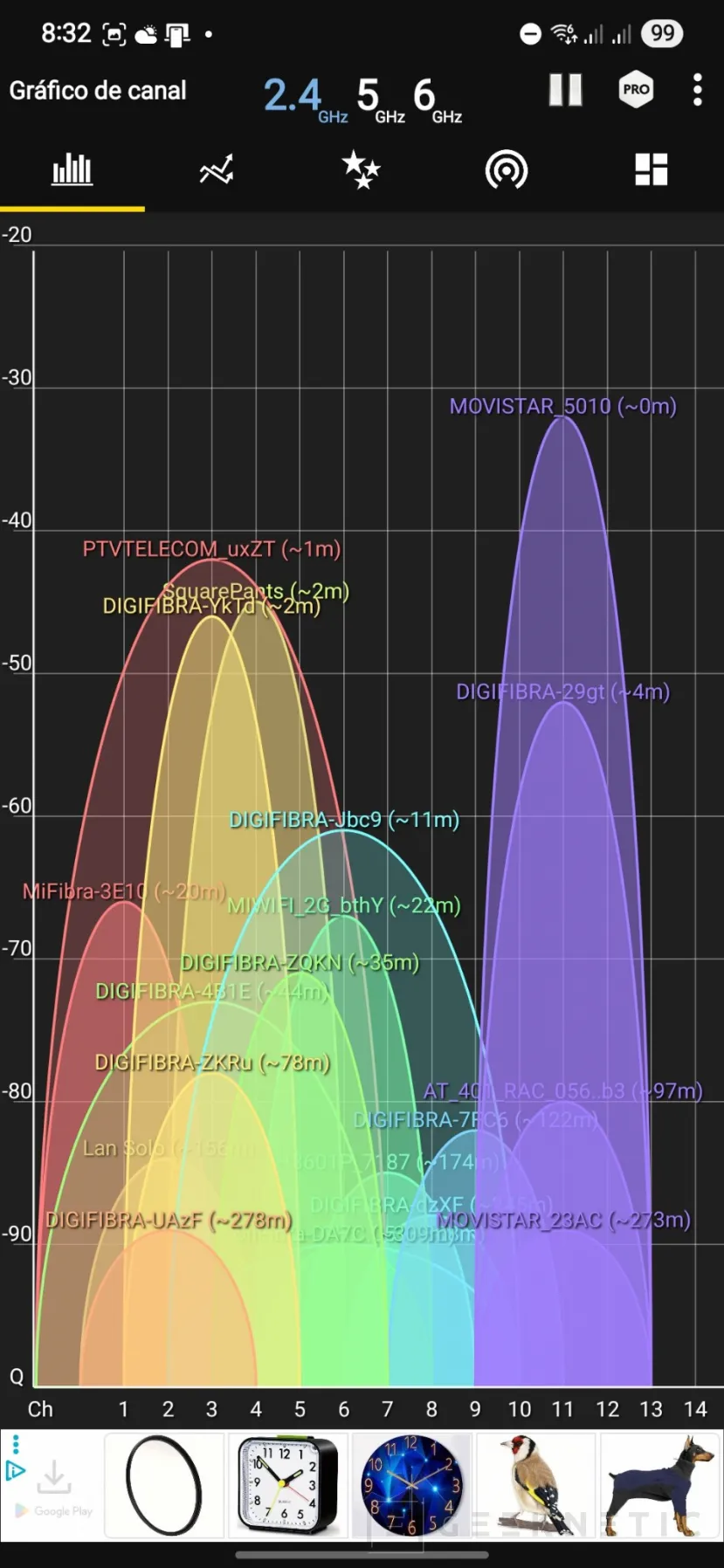
Esta aplicación ofrece una visual de los canales para que puedas ver el que mejor se adapte a tu red, es decir, los que están libres de interferencias.
Veamos cómo usar la aplicación para ver estos gráficos y recomendaciones.
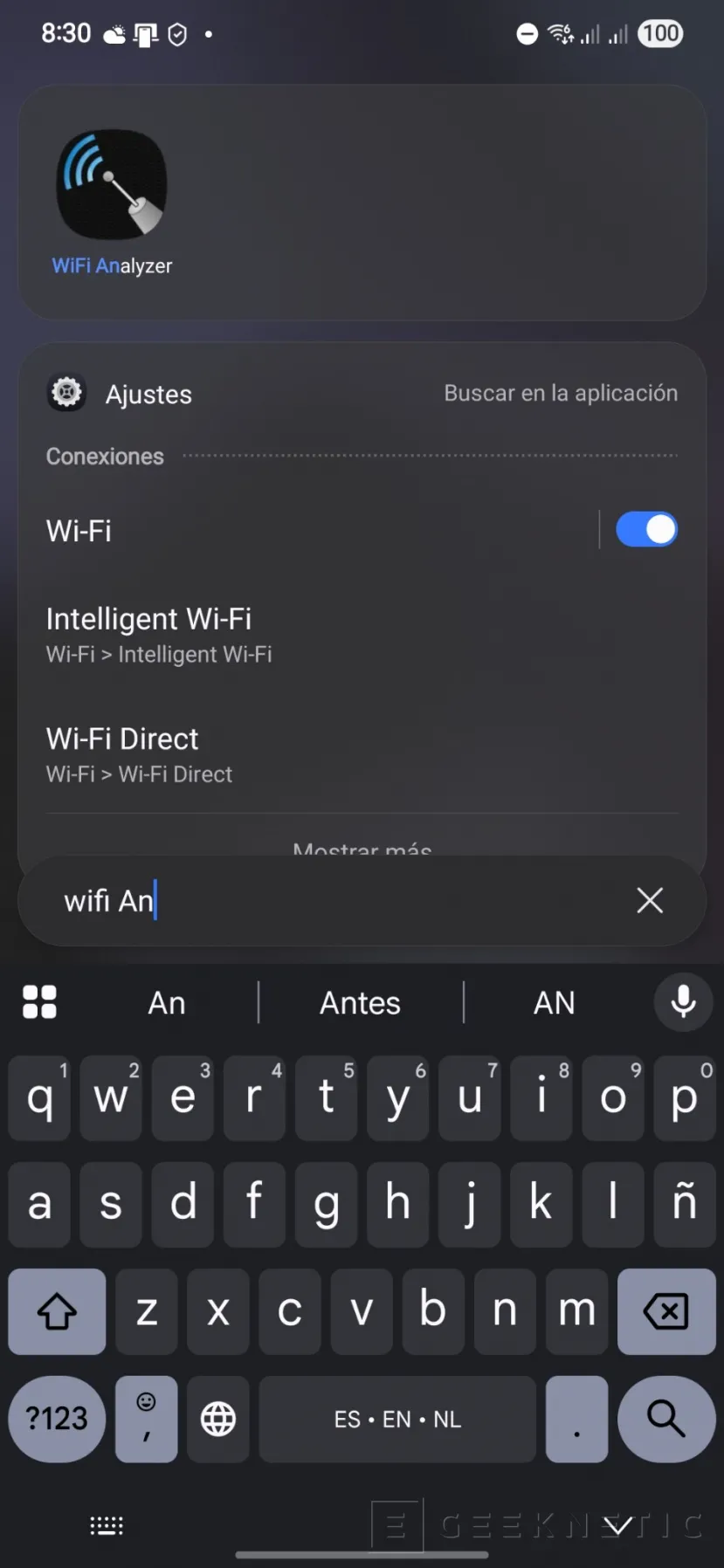
- Abre la aplicación WiFi Analyzer desde tu teléfono o desde Windows.
- Selecciona el tipo de frecuencia de la red que quieres consultar.
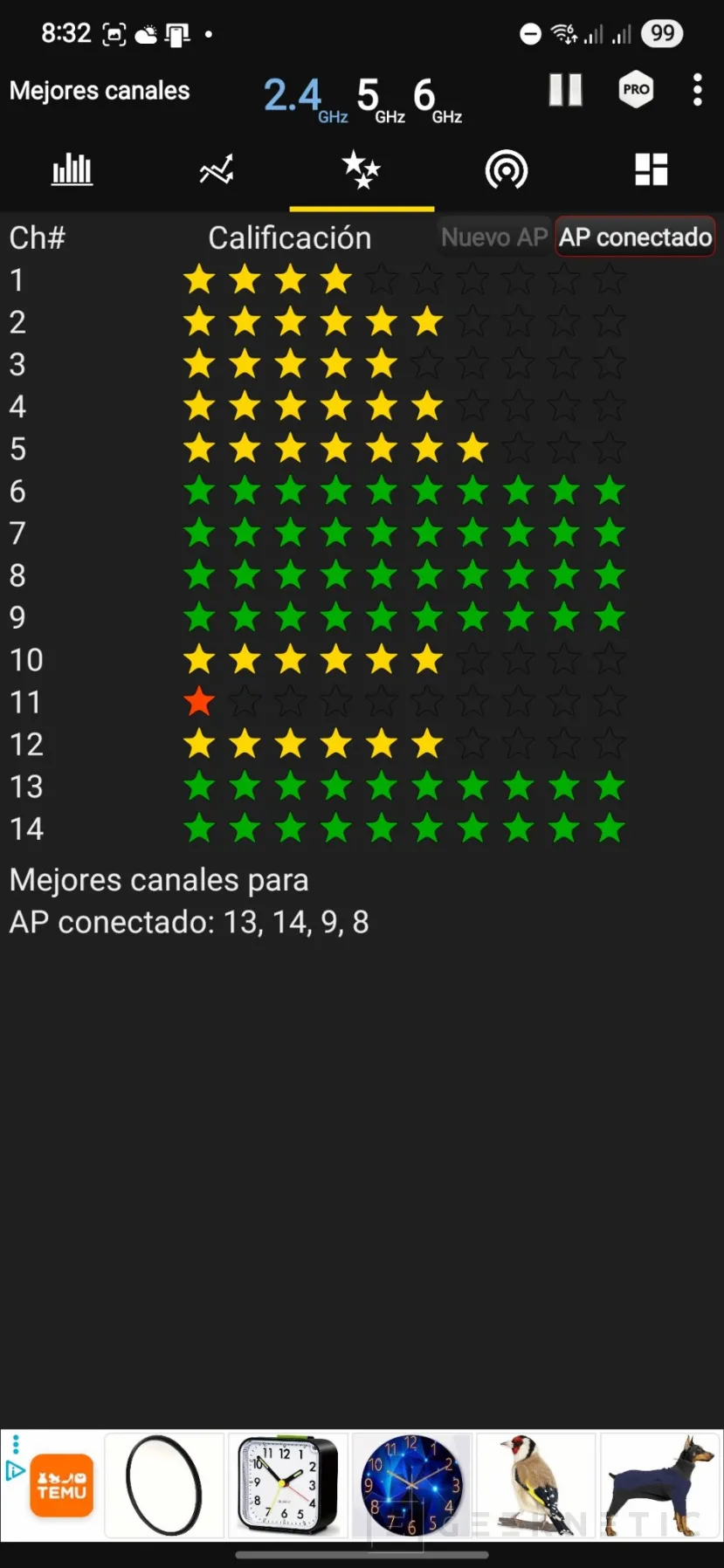
- Para una visión más gráfica puedes usar el primer icono con las barras, para una visión más clara puedes usar el icono de las estrellas. En este último modo incluso te recomendará los mejores para la wifi actual.
- Guarda o memoriza estos datos para añadirlos posteriormente.
Así podrás comprobar todas las redes que hay a tu alcance y además en que frecuencias y canales se mueven, lo que te da una idea para situar a la tuya sin interferencias.
Cambiar el canal de tu red WiFi en el router
Conociendo los canales más libres, ahora solo nos queda entrar en la configuración del router para poder cambiarlo. Desafortunadamente, cada router tiene un menú diferente, por lo que os vamos a mostrar de forma general cómo hacerlo para vuestra conexión WiFi. Generalmente, la opción para cambiar de canal está junto a las opciones de configuración de la propia red inalámbrica, por lo que no debería ser muy complicado acceder a esta función.
- Entra en la configuración de tu router desde el navegador con 192.168.1.1, no olvides que los dos últimos son unos. También puedes hacerlo si tienes aplicación para gestionar la configuración de tu router.
- Ingresa tu usuario y contraseña de acceso al router (no a la de la WiFi). Si no los conoces deberían estar escritos en la parte trasera o por debajo del router.
- Ve al apartado de Configuración de Red y selecciona la red WiFi que quieres configurar.
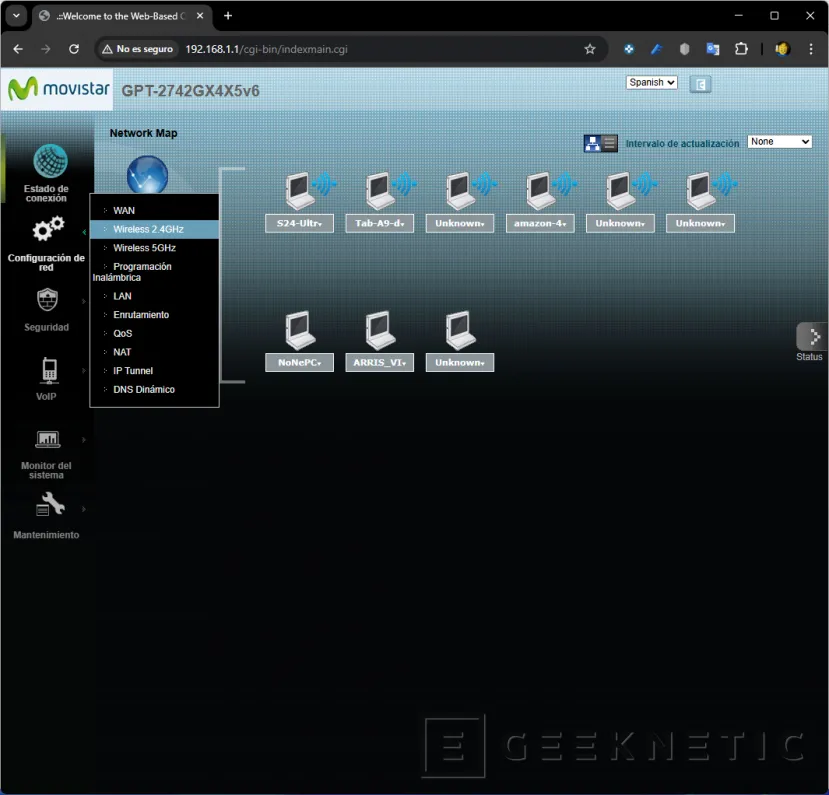
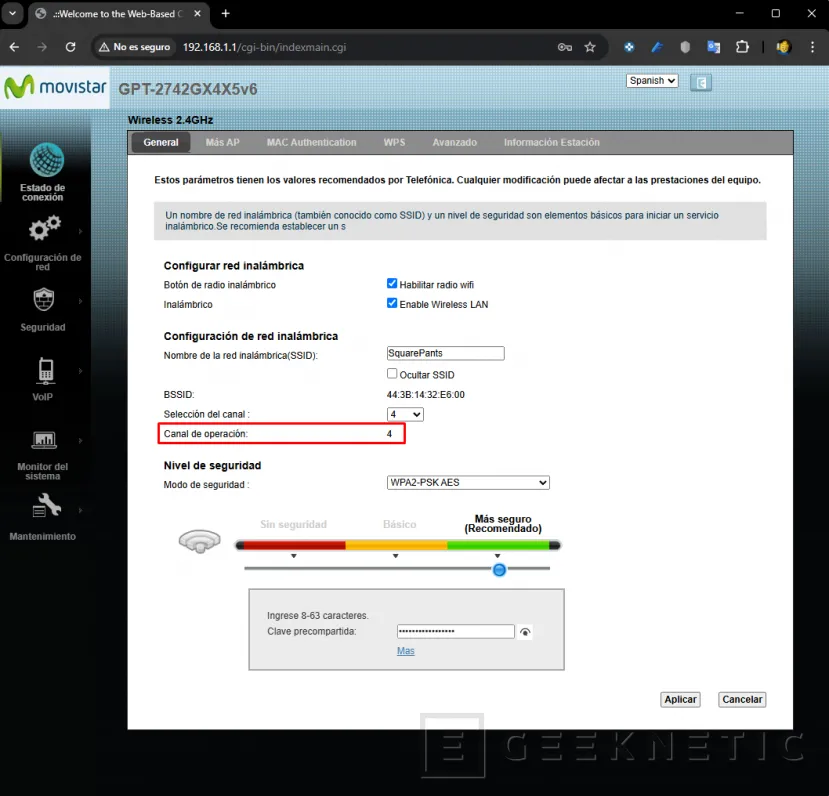
- Debería aparecer en que canal está trabajando, es posible que si está en automático aparezca esta palabra en lugar del canal en el que está actualmente.
- En esta misma pantalla, donde también está la opción de poner el SSID y la contraseña deberías encontrar también para seleccionar el canal. Puede que sea un desplegable o que tengas que introducir el valor a mano, en esta última asegúrate que queda dentro de los valores mínimo y máximo.
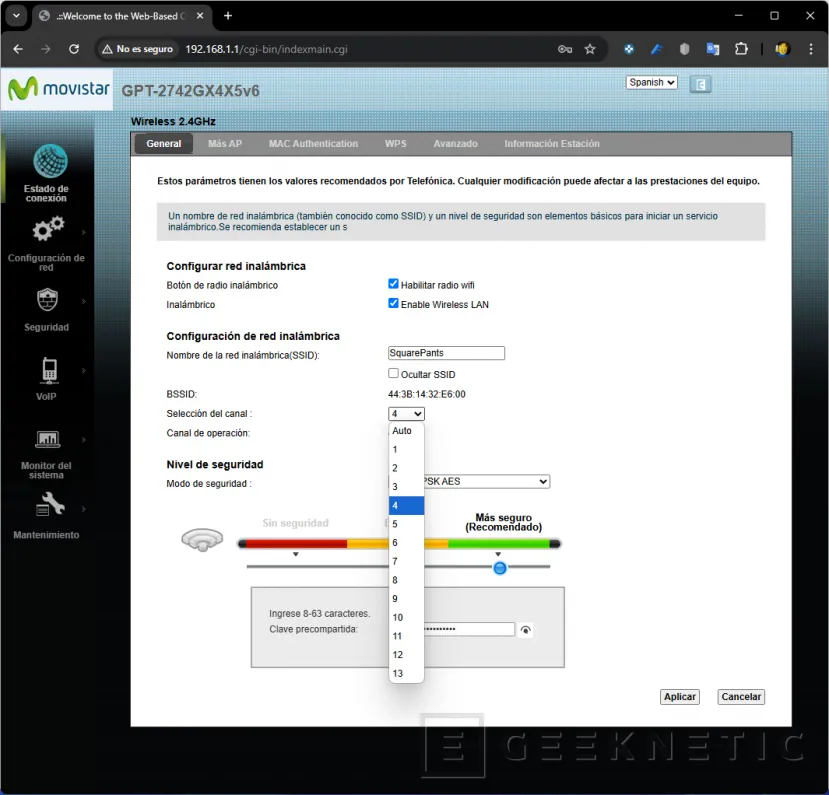
- Asegúrate de guardar o aplicar los cambios, es posible que el router reinicie la red y los dispositivos se desconecten temporalmente.
- Repite los pasos para cada red WiFi que tengas.
También debes tener en cuenta que si tienes un punto de acceso debes realizar esta configuración si tienes las redes separadas.
Ahora conexión inalámbrica debería estar en un canal acorde para funcionar sin interferencias.
Utiliza el mejor canal WiFi para mejorar tu conexión
Si tu conexión a internet no va muy fina, es posible que el canal de tu wifi esté saturado, esto se nota cuando los dispositivos navegan lento, se desconectan aleatoriamente, o incluso tiene menos alcance de lo habitual.
Elegir el mejor canal de la red WiFi puede solucionar estos problemas, incluso mejorar tu ancho de banda, pero debes cambiarlo a uno que esté menos saturado, o sea, un canal que esté más libre del que estás operando actualmente.
Revisa estos valores ocasionalmente para comprobar que sigue en un canal no saturado disponible en tu zona, en caso contrario puedes repetir los pasos para volver a cambiar el canal al más idóneo.
Fin del Artículo. ¡Cuéntanos algo en los Comentarios!