Qué es Diario de Google y cómo instalar esta app exclusiva del Pixel en cualquier Android
por Edgar Otero Actualizado: 27/02/2026¿Qué es Diario de Google?
Con la llegada en agosto de los nuevos Google Pixel, la compañía aprovechó para presentar un montón de funciones de software. Generalmente, estas características están (artificialmente) limitadas a los teléfonos de Google. Eso significa que, a pesar de tener un Android, no vas a poder tenerlas en tu móvil. Excepto con Diario de Google, una app que te enseño a instalar y a configurar.
Pero también quiero explicar qué es y para qué sirve. En pocas palabras, se trata de una aplicación que traslada el espíritu de un diario en papel al móvil. Apple ya hizo algo parecido con Journal en iOS 17. En el caso de Google, se trata de una nueva característica exclusiva de sus móviles Pixel, pero, como te cuento un poco más abajo, funciona en cualquier móvil Android.
¿Deberías instalar esta app en tu móvil? Pues deberías hacerlo si quieres llevar un registro de tus vivencias y tenerlo todo digitalizado en tu móvil. Ahora bien, después de probarla, creo que esta también se puede convertir en una herramienta de trabajo, en una forma de recordar cosas o hasta en un modo de cumplir objetivos.
De hecho, cuenta con algunas funciones que te ayudarán a cumplir con todos estos cometidos:
- Búsqueda. Esto permite encontrar registros fácilmente, así que Diario de Google también podría servir como una plataforma de notas con orden cronológico o para registros de trabajo.
- Estadísticas. Te permite ver fácilmente qué días has incluido un registro, así que es idónea para saber si cumpliste con algún objetivo o meta.
- Marcadores. Esto permite tener a mano ciertas anotaciones con datos que se necesitan de forma recurrente.
- Tema. Aunque no admite la adición de más temas, Diario cuenta con un listado bastante amplio que te servirá para clasificar tus notas. Por ejemplo, puedes indicar que un pensamiento es referente al trabajo o a tu familia.
Para cerrar este apartado, un apunte rápido sobre la privacidad. En este caso, la app no cuenta con una sección propia, sino que se aplican en ella las mismas políticas generales de Google para sus servicios. Así que es posible que la app funcione como un eficiente recolector de datos. Si te preocupa esto, sobre todo porque planeas introducir información sensible, lo ideal es que sigas usando lápiz y papel u optes por otra app más privada.
Cómo instalar Diario de Google en cualquier móvil Android
Como en Android es posible instalar aplicaciones con archivos APK, tener el Diario de Google es tan fácil como saber dónde encontrar su fichero de instalación. Aquí va una nota aclaratoria: no todas las aplicaciones exclusivas de un Pixel (o de un Samsung) se van a poder instalar fácilmente mediante un archivo APK. Sin embargo, en el caso de la que nos ocupa aquí, sí que es posible.
La mejor forma de descargar archivos APK de forma segura es desde APKMirror, un repositorio confiable y ampliamente utilizado en la comunidad.
Estos son los pasos:
- Ve a la página principal de APKMirror, hay que usar el buscador y poner en él “Google Journal”.
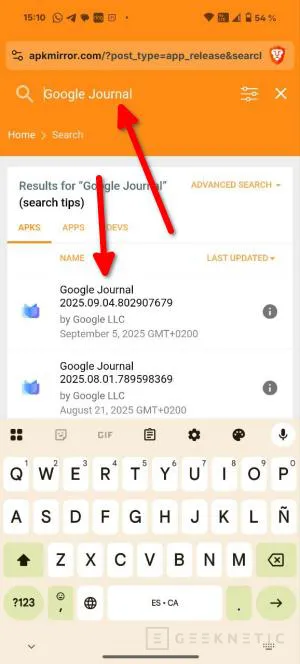
- Seguidamente, presiona en el primer resultado. Es importante que te asegures de que los resultados están ordenados según las últimas actualizaciones.
- Una vez que te encuentres en la ficha de descarga, desplázate hacia abajo y toca en Download APK Bundle. Lo que obtendrás es un archivo APKM (nótese que tiene una M al final).
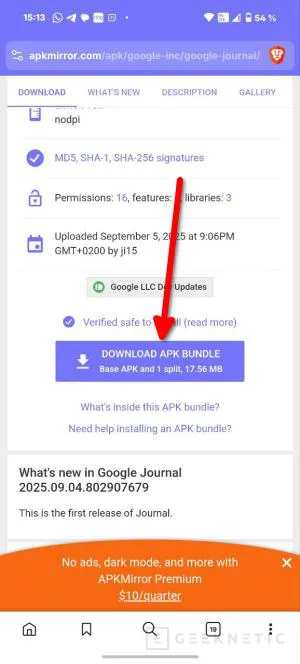
- Como no se trata de un archivo APK normal, es necesario que te descargues un instalador especializado. Puedes usar el mismo que proporciona APKMirror, disponible en la Play Store.
- Finalmente, desde el instalador de APKMirror, presiona en Browse files, localiza el APKM de Google Journal y pulsa en Install Package.
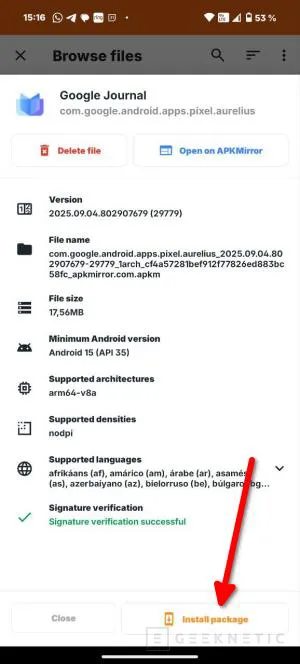
Siguiendo estos pasos, ya dispones del Diario de Google en tu teléfono. Ahora bien, ¿qué funciones incluye? ¿Cómo funciona? Veamos.
Primeros pasos con el diario de Google
Como ya te expliqué más arriba, el Diario de Google es una app que emula el clásico diario donde una persona anota sus vivencias y pensamientos. Lo que pasa es que, en este caso, en vez de escribirlo en una libreta, todo se registra en el móvil.
La primera vez verás la pantalla de bienvenida que ves justo debajo. En ella, simplemente presiona en Siguiente.

En este punto es necesario destacar un punto interesante. Puedes asociar el contenido de la app con la cuenta de Google, pero también la vas a poder utilizar sin ella. Como me picaba la curiosidad, he optado por la segunda opción. Así, de paso, te puedo explicar si más tarde es posible vincular la cuenta o no.

El siguiente paso es definir las metas. Es como decirle a la aplicación para qué las vas a usar principalmente.
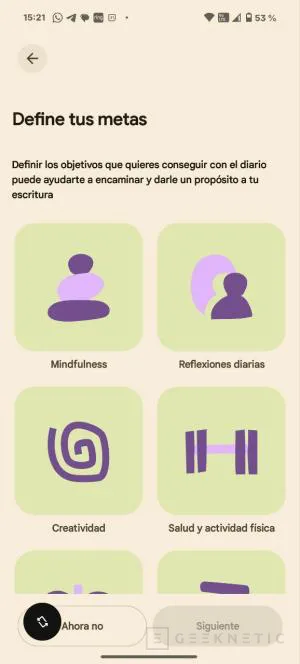
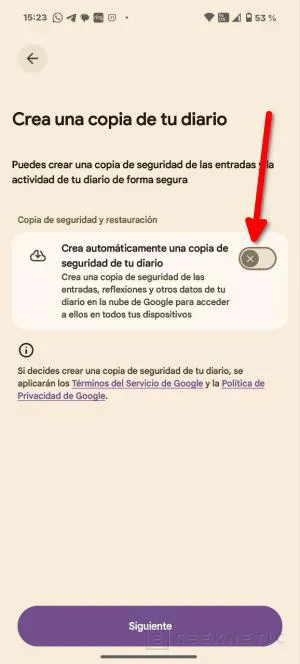
Finalmente, vas a poder conectar aplicaciones. En mi caso, la única opción era Google Fotos, pero también se puede sincronizar con Google Fit, siempre y cuando esté en el dispositivo. Finalmente, Google te preguntará si quieres crear una copia de seguridad del diario, cosa que te obliga a conectar tu cuenta. Luego, además, es posible bloquear la app con el mismo código del dispositivo.
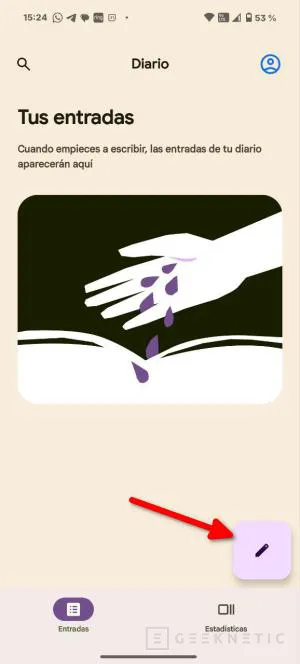
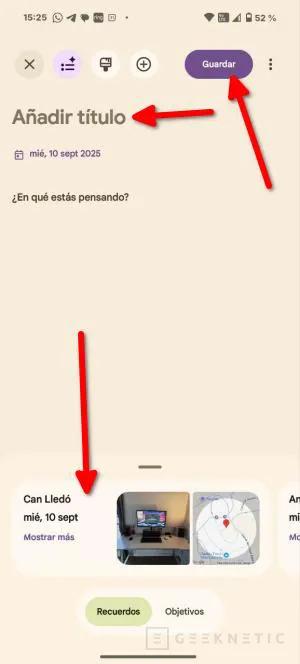
Una vez completados todos estos pasos, solo queda agregar contenido al diario. El botón del lápiz es el que necesitas presionar para añadir una nueva entrada.
Las entradas tienen título, fecha y un campo de texto donde explayarse. También es posible añadir fotos y lugares que se hayan visitado. Como ves en la captura, se muestra una imagen de mi escritorio y la ubicación de casa. Con tan solo tocarlos se añadirán a la entrada del diario.
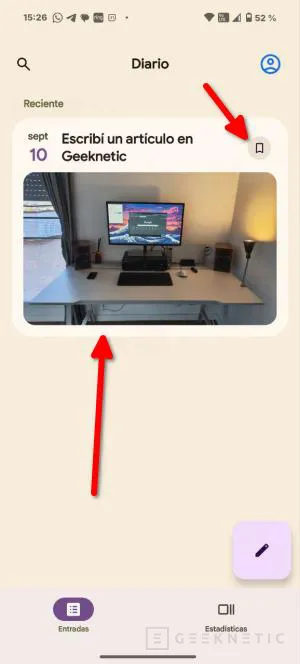
Tras el guardado, la entrada aparece en la pantalla principal. Hay que destacar que es posible añadir contenido para otros días o añadir varias entradas durante la misma jornada.
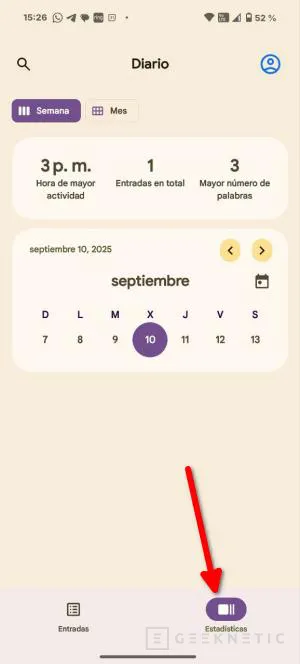
Para terminar, damos un pequeño vistazo a la sección de Estadísticas. En esencia, se trata de un calendario donde podrás consultar tu progreso escribiendo en el diario. También se muestran algunos datos en la parte superior. Asimismo, Diario de Google cuenta con un buscador para encontrar datos concretos en las entradas y, además, permite añadir registros a la zona de marcadores.
Como ves, el funcionamiento de la app es muy sencillo y dispone de todas las funciones. En realidad, es la misma herramienta que viene en el Google Pixel, salvo por una cosa: no es posible usar Gemini en la app. Si acudes a los ajustes y presionas en Funciones de IA, verás que el interruptor está deshabilitado. Ahora bien, dejando eso a un lado, como diario es completamente funcional.
Otra ausencia, en este caso para todos los usuarios, es la versión web de la app. A diferencia de otros servicios, Google ha preparado un acceso desde el navegador, así que por ahora todo lo que escribas en el móvil solo se podrá consultar desde él. Nada de ver tu diario en el ordenador.
Fin del Artículo. ¡Cuéntanos algo en los Comentarios!