Esta no te la esperabas: ahora puedes usar todas las extensiones de escritorio en Microsoft Edge para Android
por Edgar OteroLos exploradores con IA integrada, como ChatGPT Atlas o el propio Edge con el modo Copilot, están generando mucho revuelo. Pero no todo va a ser IA en el mundo de los navegadores. Tras años ofreciendo un soporte limitado de complementos en Android, Microsoft Edge está probando el acceso completo a su catálogo de extensiones de escritorio en dispositivos móviles.
Esto quiere decir que ya no solo se podrán instalar aquellas extensiones que la compañía ha probado en entornos móviles, sino cualquiera que haya en la tienda, incluso si se duda de su compatibilidad. De todos modos, al tratarse de navegadores basados en la misma tecnología (Edge y Edge para Android, quiero decir), no debería haber ningún problema en instalar cualquier extensión.
Esta función se encuentra actualmente disponible en la versión Canary de Edge para Android. Aunque llega con las habituales advertencias de estabilidad de una compilación temprana, supone un gran paso adelante. Con este movimiento, Microsoft se pone a la altura de competidores como Firefox, además de otros navegadores más pequeños como Kiwi, que ya ofrecían soporte completo para extensiones desde hace tiempo.
Lo puedes probar ahora mismo siguiendo unos sencillos pasos
Si echas de menos tus extensiones del PC en Android, la buena noticia es que esta función ya está disponible. Lo único que debes hacer es descargar la última versión de Microsoft Edge Canary desde la Play Store. Es crucial que sea esta versión la que descargues, pues, de momento, los pasos no funcionan ni en la versión Beta ni en el desarrollo estable.
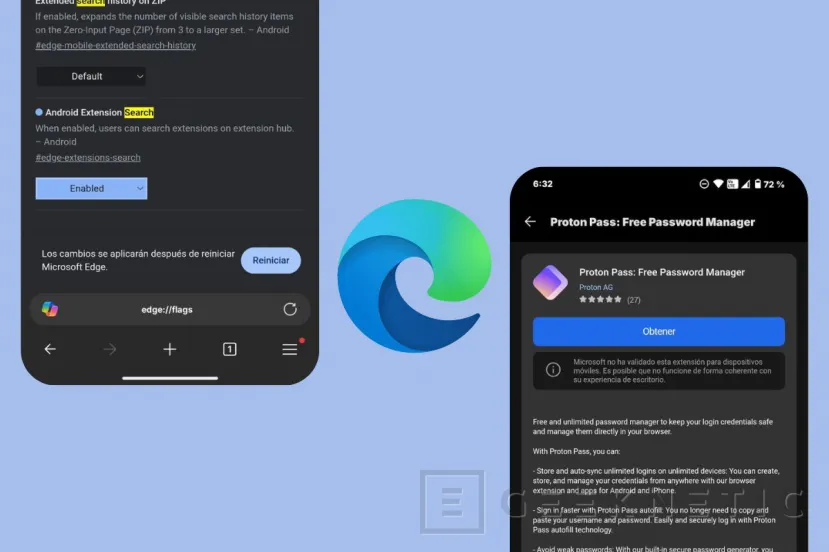
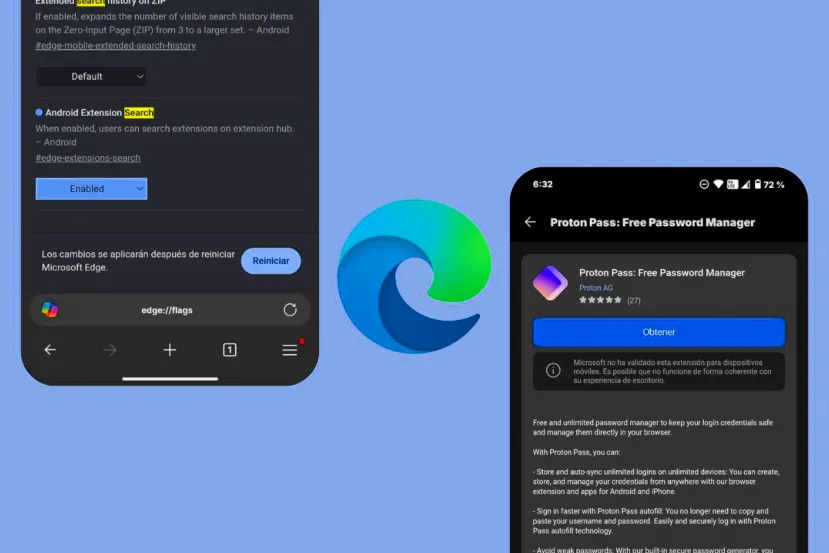
Para probarlo, debes activar un flag, es decir, un ajuste experimental. Llegarás hasta él escribiendo edge://flags en la barra de direcciones y habilitando el indicador llamado Android Extension Search. Tras reiniciar el navegador, la nueva barra de búsqueda aparecerá en el menú de Extensiones.
Microsoft advierte que no todas las extensiones están optimizadas para el móvil. Algunas pueden mostrar una etiqueta de no verificada o comportarse de forma errática. En nuestro caso, hemos probado un gestor de contraseñas, Proton Pass, que anteriormente no estaba certificado para su uso en el móvil. El resultado es el esperado: funciona a la perfección.
Este movimiento equipara las funciones entre el Edge de escritorio y el móvil. Es una mejora clave para usuarios que dependen de extensiones avanzadas, como gestores de contraseñas, bloqueadores de anuncios o herramientas de SEO. Aunque la interfaz actual es experimental y no filtra ni categoriza las extensiones, es el primer paso hacia una tienda de complementos de Edge completa para Android.
Fin del Artículo. ¡Cuéntanos algo en los Comentarios!