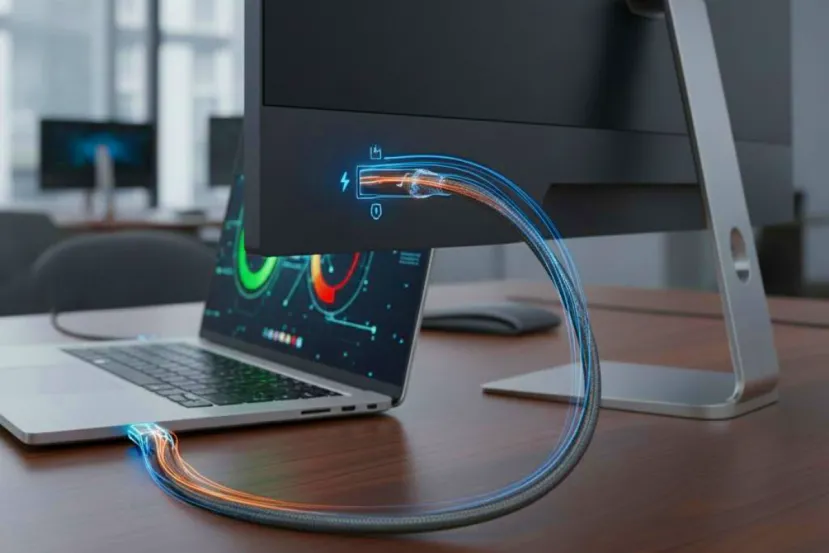
Guía con Todos los Tipos de cable USB-C para cargar, transferir datos por USB y para tu monitor
por Juan Antonio Soto 1Los cables compatibles con el puerto USB-C
Por fin la Unión Europea dio el visto bueno para unificar los cargadores de los principales aparatos electrónicos que solemos encontrar por casa. El conector elegido, como no, ha sido el USB-C. A través de este conector situado en teléfonos móviles, tablets, consolas, cámaras de fotos, ordenadores portátiles, etc., puedes recargar su batería, comunicarlos con un ordenador o conectar tu monitor. Pero para esto también necesitas el cable adecuado. Aunque todos los cables usb-c pueden parecerte iguales, nosotros os vamos a contar los diferentes cables USB-C que hay en el mercado.
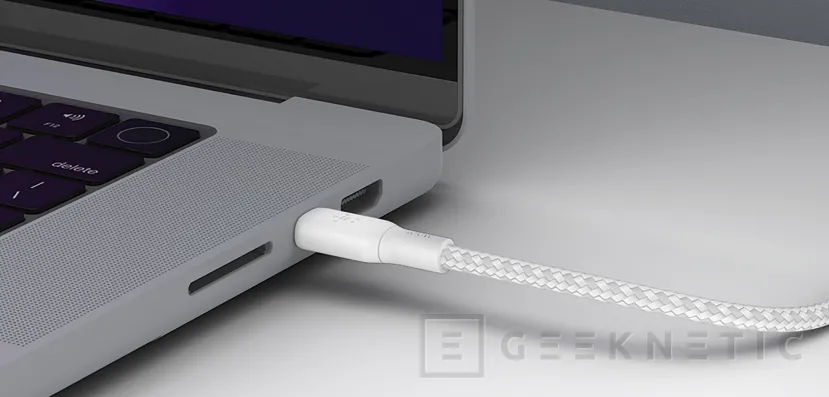
Aunque puede parecer que el propósito principal de los cables es cargar nuestros dispositivos con conexión USB-C, también tienen otras funciones que a veces utilizamos. Podemos conectarlos a un ordenador para transferir o intercambiar datos con dispositivos USB-C, o también podemos utilizar un cable USB de tipo C para conectarlo a un HUB que permita ampliar los puertos disponibles. Además de esto y si queremos aprovechar la carga rápida de nuestro teléfono o portátil, tampoco será válido cualquier cable USB-C.
Si ya has elegido tu cargador ideal, ahora también os contamos que cable se adapta mejor a tus necesidades, ya sea para carga, transferencia de datos o las dos cosas.
Diferencias y similitudes de los cables USB tipo C
El estándar establecido en la Unión Europea con los cargadores y cables USB-C para los dispositivos electrónicos ha supuesto una serie de ventajas para los usuarios. Además de unificar un único cargador y cable para tus dispositivos, el USB-C ofrece otra serie de características comunes que lo hacen más ventajoso frente a cargadores con conector propietario, o incluso que los antiguos USB de tipo A y sus derivados mini USB y micro USB. Estas ventajas son:
- Conector de tamaño reducido y reversible
- Se ofrece tipos de carga más rápida y con mayor seguridad
- Son compatibles con la transferencia de vídeo con el modo DisplayPort
- Con un solo cable podrás cargar y traspasar tus datos, incluido el vídeo
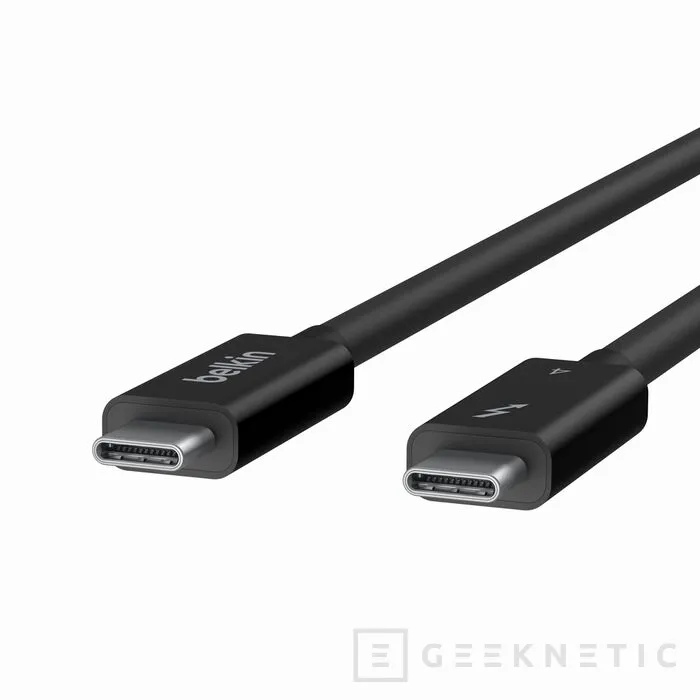
Aunque todos los cables a simple vista son iguales, en su pequeño interior esconden diferente tecnología adaptada a las necesidades de cada usuario. Por esto los cables se diferencian básicamente en dos grandes grupos, aunque después cada grupo tiene diferentes tipos diferenciados por otras características como veremos a continuación.
De forma general los dos grandes grupos que diferencian los cables USB-C son:
- Cables para carga
- Cables de datos
Como su propio nombre indica, en el primer grupo englobamos los cables que van a destinarse a cargar nuestros dispositivos. Estos cables únicamente sirven para alimentar nuestros dispositivos, permitiendo diferentes tipos de carga según la compatibilidad de nuestro cargador y la que admita el aparato a cargar en cuestión.
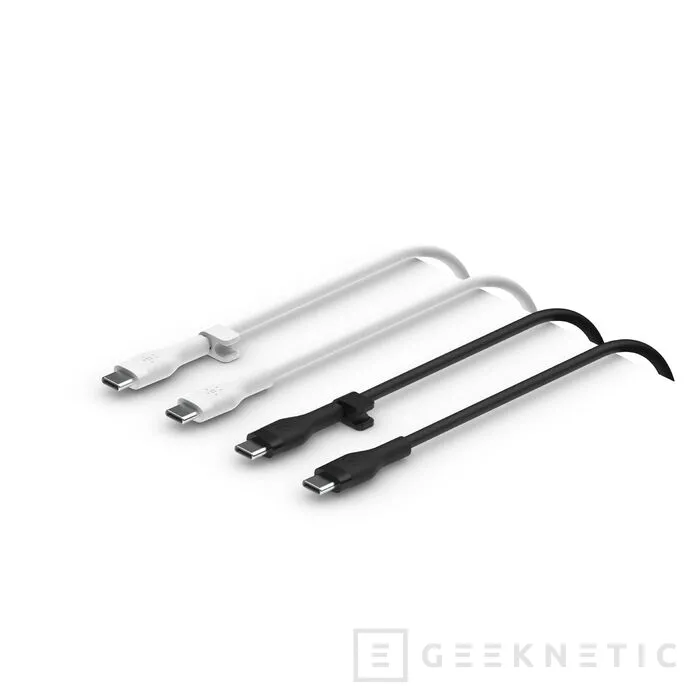
En el segundo grupo podemos incluir los cables que vamos a destinar a la comunicación entre dos dispositivos. Esto incluye conectar un monitor a un ordenador de sobremesa o portátil para transferir la imagen, comunicar dos dispositivos para la transferencia de datos, copia de seguridad, etc., o conectar nuestro teléfono móvil a un ordenador para conectarlo a internet entre otros. Aquí también encontraremos varios tipos, aunque todos con conector USB-C, pueden usar incluso protocolos de comunicación diferentes.
Cables para cargar tus dispositivos
Su nombre lo dice todo, son cables que están destinados a cargar nuestros dispositivos, sin ninguna función extra más allá de esta. Pero no todos los cables cargan todos los dispositivos, al menos no con la eficiencia que buscamos o que nos ofrece nuestro cargador y/o aparato a recargar. Los cables de carga también cuentan con diferentes opciones que pueden hacer más o menos eficientes nuestras recargas.
Con los dispositivos más recientes se ha añadido cargas más rápidas capaces de tener la batería al 50% en unos minutos. Para esto será necesario que nuestro cable sea capaz de soportar este tipo de carga, tal y como os contamos en nuestra guía.
La USB-IF ha intentado establecer un estándar para diferenciar estos cargadores, añadiendo el logotipo en el embalaje. Estos logotipos establecen la capacidad de carga, donde podemos encontrarlos de hasta 240 W.
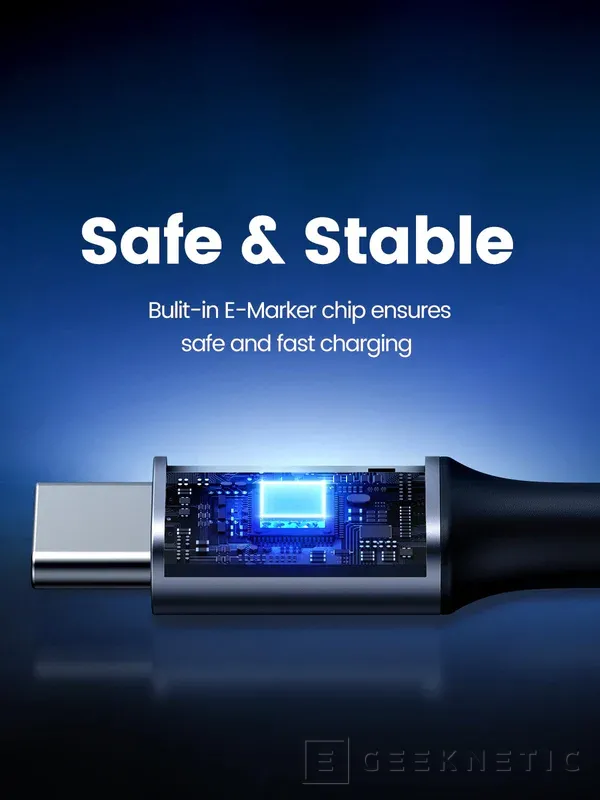
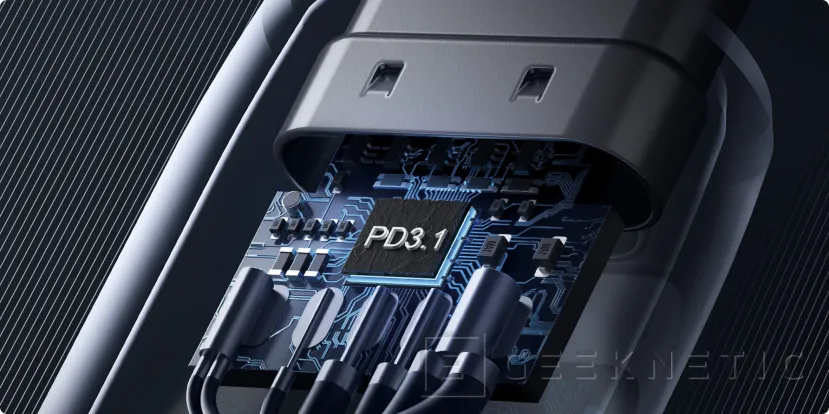
Básicamente puedes encontrar cables de carga estándar, donde la capacidad de carga máxima está establecida en 60 W, y cables de carga rápida que multiplican por 4 esta capacidad. Los cables que son capaces de cargar a más de 60 W incluyen (o deberían incluir) un chip e-marker capaz de comunicarse con los cargadores y dispositivos y así ofrecer el mejor tipo de carga adaptado a cada situación.
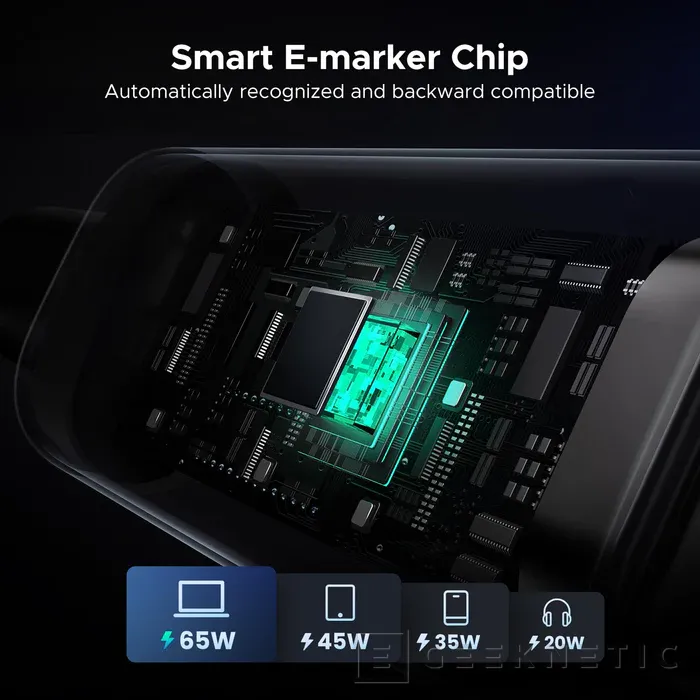
Para las cargas de más de 60 W se ofrecen cables capaces de soportar hasta 100 W, y si quieres superar esta cifra tiene que apostar por un cable de carga de 240 W. La velocidad o capacidad de carga de estos cables siempre dependerá de la menor que admita alguno de los 3 dispositivos, cable, cargador y aparato a cargar. Además, si el cable no incorpora el chip e-marker es posible que la velocidad máxima también se establezca en el límite de los 60 W.
Pero la realidad es que hoy en día es difícil encontrar un cable que solo sirva para cargar, estos también pueden comunicarse con otros dispositivos, os lo explicamos ahora.
Cables para transferencia de datos
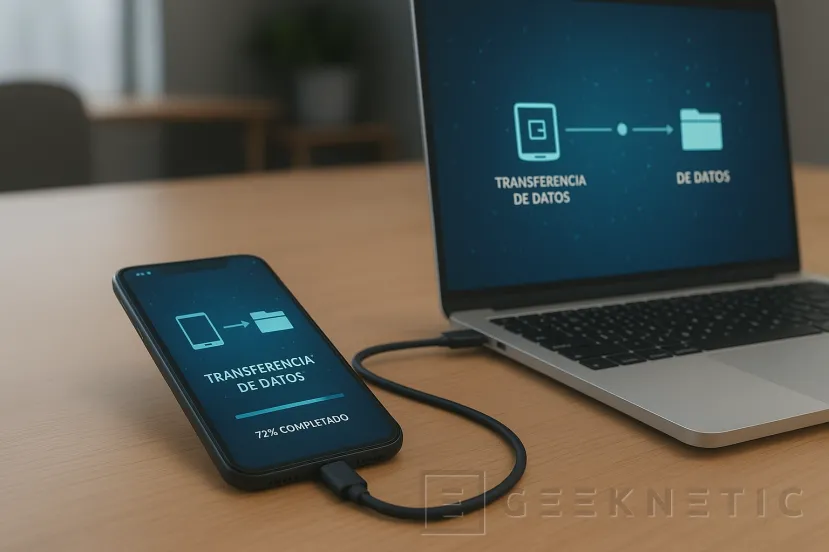
Además de cargar nuestros teléfonos o tablets, es posible que también queramos copiar algunos archivos en el PC. Para esto se necesita un cable capaz de comunicar ambos dispositivos, y que además lo haga de forma rápida y eficiente dependiendo del estándar que dispongamos tanto en el dispositivo como en el ordenador, y lo más importante, en el cable.
Por mucha velocidad que ofrezca el puerto USB de tu ordenador o teléfono móvil, sin un cable adecuado no conseguirás alcanzarla. Por esto, los cables de datos también están divididos por categorías dependiendo de la velocidad que ofrecen, incluso puede que usen una interfaz diferente a la USB (Thunderbolt).
Puedes encontrar expresada de dos formas diferentes la velocidad de los puertos USB, dependiendo de la versión o directamente indicando la velocidad máxima soportada. Para la segunda opción es sencillo ya que directamente conocerás a que velocidad es capaz de transportar los datos este cable. Estas velocidades son:
- 5 Gbps
- 10 Gbps
- 20 Gbps
- 40 Gbps
Como es habitual, las velocidades mayores también admiten las más lentas, pero no al contrario. Por ejemplo, un cable de 20 Gbps puede conectarse a un puerto de 10 Gbps y funcionar a esta velocidad. Pero un cable de 10 Gbps, por muy rápido que sea tu puerto o dispositivo limitará la conexión a estos 10 Gbps. Básicamente y como en la carga, la comunicación estará limitada al dispositivo más lento de los 3 (incluyendo el cable).
La otra forma de identificar la velocidad para la transferencia de datos es algo más liosa, ya que además ha sufrido varios cambios que han enrevesado aún más esta identificación. Nos referimos a la versión del protocolo USB disponible, que cuanto más avanzada más rápida será.
Así, podemos encontrar USB versión 2.0, 3.0, 3.1, 3.2, Gen 1, Gen 2, donde incluso algunos de estos son equivalentes. Para simplificar al máximo esta nomenclatura, podemos resumir lo siguiente:
- USB 2.0 ha mantenido su nombre y es capaz de alcanzar 480 Mbps.
- USB 3.0, posteriormente renombrado a USB 3.1 Gen 1, y finalmente establecido como USB 3.2 Gen 1. Este tiene una velocidad máxima de 5 Gbps.
- USB 3.1, que posteriormente pasó a llamarse USB 3.1 Gen 2 y que finalmente ha pasado a ser el USB 3.2 Gen 2. La velocidad máxima aquí es de 10 Gbps.
- USB 3.2, este pasó a llamarse USB 3.2 Gen 2x2 capaz de alcanzar 20 Gbps.
- USB 4, que puede llegar a los 40 Gbps y que a menudo se puede usar con Thunderbolt 3.
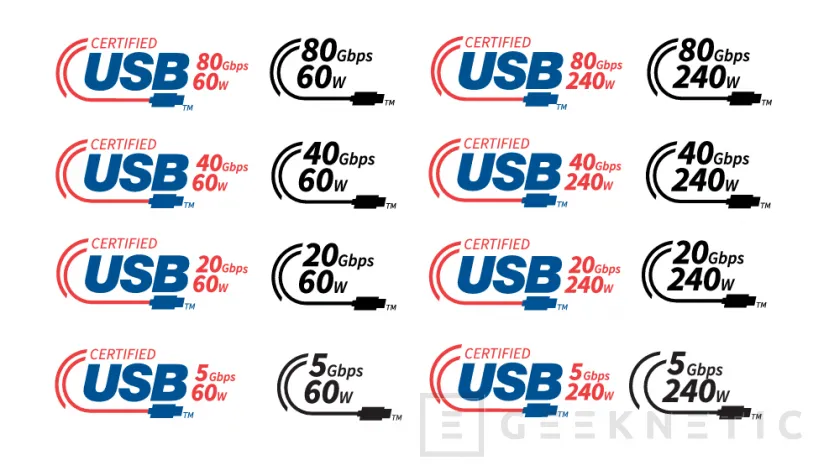
Según estas versiones, el cable debería ser compatible con estas velocidades máximas, aunque un poco lioso, creo que con esta lista anterior puede quedar más claro.
Con el USB4 a menudo también se añade compatibilidad con Thunderbolt 3, ya que ambos son capaces de alcanzar los 40 Gbps de velocidad de transferencia.
Pero si además estás buscando uno capaz de ofrecer vídeo, este debe ser específicamente compatible con DisplayPort. Los puertos del ordenador y monitor, así como el cable deben especificar esta compatibilidad mediante el logo correspondiente o descrito en las especificaciones. Si conectas un cable USB-C común, por muy rápido que sea, es posible que no obtengas vídeo.
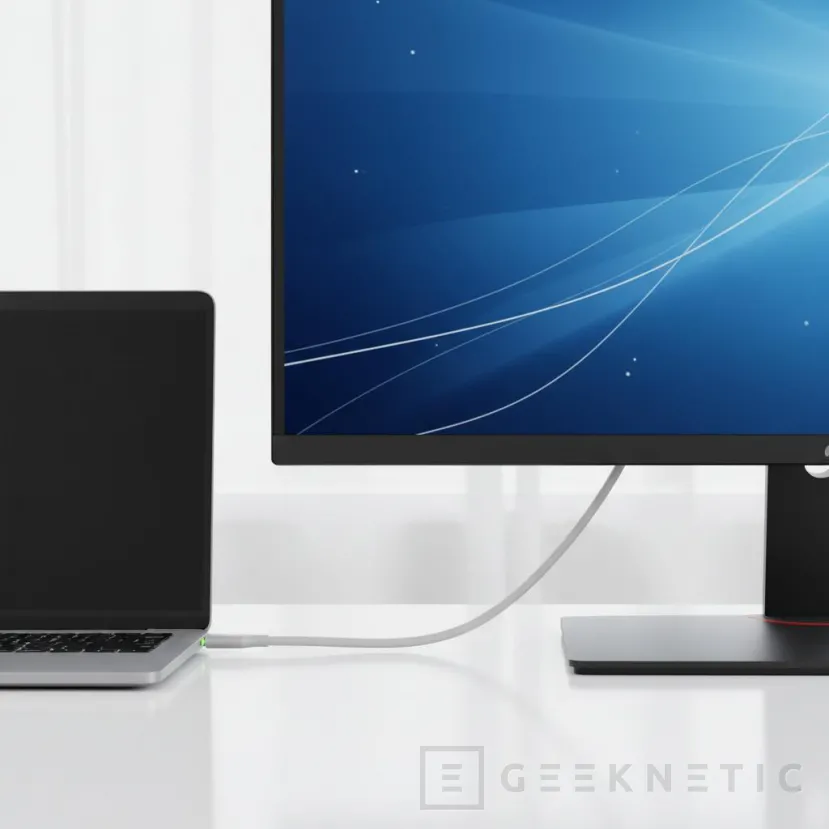
Aunque no tiene por qué, los compatibles con vídeo con USB-C suelen estar relacionados con las más altas características. Así, sospecha si te ofrecen un cable de vídeo barato y que sea compatible con 5 Gbps, ya que habitualmente estos necesitarán la velocidad más rápida para funcionar.
También deberás tener en cuenta la salida de vídeo que vas a usar, ya que los cables compatibles con vídeo también cuentan con unas especificaciones máximas. Cuánto más rápido es el cable para datos, generalmente ofrece mayor resolución y tasa de refresco. Podemos encontrar cables capaces de admitir resoluciones 16K y 60Hz, aunque prácticamente nadie usa estos valores, con esto te puedes asegurar que funcionará perfectamente a 4K e incluso a 8K.
Otros tipos de cables, los Thunderbolt
Además de los cables USB-C de cualquier versión, estos también sirven para otro tipo de interfaces como Thunderbolt. A partir de prácticamente de la tercera generación de esta interfaz propietaria de Intel, se ha introducido el conector USB-C para hacerlo más flexible y estandarizar este formato que a menudo ofrece mucha más velocidad que los USB habituales. Si tu ordenador o monitor tiene un puerto Thunderbolt es posible que quieras aprovechar todas sus ventajas.
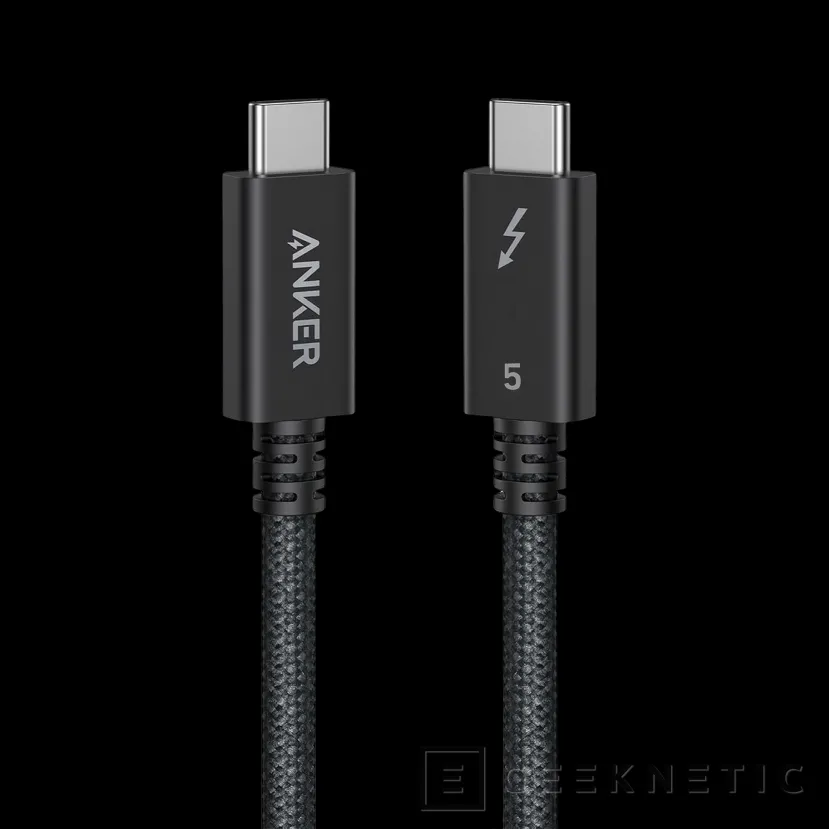
Los cables Thunderbolt son los más completos, ya que cuentan con transferencia de datos de alta velocidad, alimentación con gran capacidad de carga compatible con power delivery y la transferencia de vídeo con resoluciones más altas. Aunque esto también depende de la versión empleada, como hemos de esperar cuanto más reciente mayor velocidad, capacidad de carga y resolución para vídeo podrá ofrecer. Puedes ver las diferencias entre las versiones disponibles en esta tabla.
|
Versión |
Año lanzamiento |
Conector |
Velocidad máxima |
Compatibilidad DisplayPort |
PCIe |
Energía / Potencia |
Compatibilidad |
|
Thunderbolt 1 |
2011 |
Mini DisplayPort |
10 Gbit/s (2× 10 Gbit/s canales, sin agregación) |
DP 1.1a |
PCIe 2.0 ×4 |
Hasta 10 W |
Compatible con DP; hasta 6 dispositivos en cadena |
|
Thunderbolt 2 |
2013 |
Mini DisplayPort |
20 Gbit/s (canal agregado) |
DP 1.2 (4K, dual QHD) |
PCIe 2.0 ×4 |
Hasta 10 W |
Retrocompatible con Thunderbolt 1 |
|
Thunderbolt 3 |
2015 |
USB-C |
40 Gbit/s |
DP 1.2 obligatorio / DP 1.4 opcional |
PCIe 3.0 ×4 (32.4 Gbit/s) |
Hasta 100 W (USB PD en cobre) |
Compatible con TB1/2 (adaptadores), USB-C |
|
USB4 |
2019 |
USB-C |
40 Gbit/s |
DP 2.0 (hasta 16K, UHBR) |
PCIe Gen3 ×4 (opcional) |
Hasta 100 W (USB PD) |
Retrocompatible con USB 3.2/2.0, opcional TB3 |
|
Thunderbolt 4 |
2020 |
USB-C |
40 Gbit/s |
DP 1.4, soporte dual 4K |
PCIe 3.0 ×4 (mínimo 32 Gbit/s) |
Hasta 100 W |
Compatible con TB3, USB4, USB-C; hubs multi-puerto |
|
Thunderbolt 5 |
2023 |
USB-C |
80 Gbit/s simétrico / 120 Gbit/s unidireccional |
DP 2.1 (dual 8K, HDR) |
PCIe Gen4 ×4 (64 Gbit/s) |
Hasta 240 W |
Compatible con TB3/4, USB4, DisplayPort |
En resumen:
- TB3 cambió a USB-C y duplicó el ancho de banda a 40 Gbit/s.
- USB4 se basó en Thunderbolt 3, añadiendo soporte para DP 2.0.
- TB4 no aumentó la velocidad, pero mejoró la seguridad, compatibilidad y hubs.
- TB5 ya ofrece hasta 120 Gbit/s unidireccional, soporte para PCIe Gen4 ×4, DisplayPort 2.1, y carga hasta 240 W.
Entonces, ¿Qué cable USB-C elegir?
Bueno, os recomendamos descartar la opción de solo cable de carga, ya que por la diferencia de precio merece la pena uno que además vengas con transferencia de datos. Aunque si quieres priorizar tu seguridad puedes elegirlo, pero no te será sencillo encontrarlo.
Como hemos comentado, lo ideal es escoger uno para carga y datos que se adecue a tus necesidades. Principalmente debes pensar en el uso que le vas a dar, ya sea para carga, para transferir datos o para ambos.
Si vas a elegirlo principalmente para carga, puedes escoger uno que se adapte a la carga rápida de tu teléfono, portátil o tablet. Tienes hasta 240 W que engloba todas las potencias disponibles hasta esta máxima. Por lo que, si tu móvil admite hasta 120 W con uno de 100 W te quedarás corto, pero con uno de 240 W podrás aprovechar al máximo sus capacidades de carga.
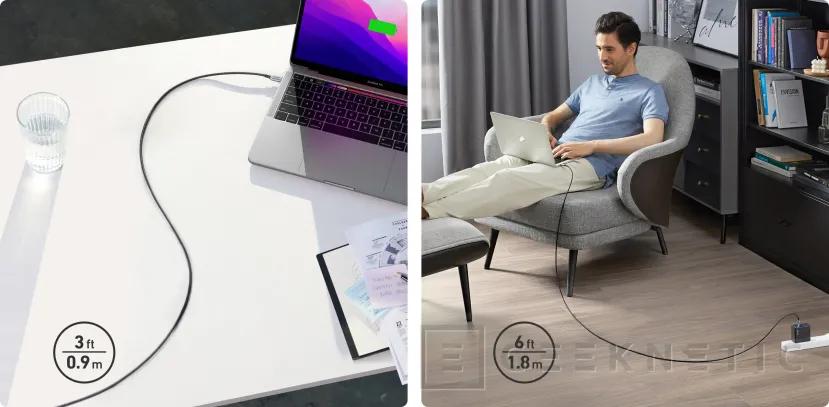
Por el contrario, si quieres que tus datos se transfieran de la forma más rápida siempre puedes elegir el más rápido. Con suerte encontrarás que este también compatible con carga rápida y solo tendrás que depender de uno para tener el máximo rendimiento en ambos. Si no lo es, puedes buscar que seguro encuentras un cable que aproveche al máximo las velocidades de transferencia de datos como la carga de dispositivos.
Si vas a aprovechar alguna interfaz Thunderbolt no te queda otra que usar un cable compatible, además que sea adecuado para la versión de Thunderbolt que vas a usar, tanto en origen como en destino. Recuerda que la interfaz está limitada a la versión más pequeña de los dispositivos usados, incluido el cable.
Fin del Artículo. ¡Cuéntanos algo en los Comentarios!