¿Qué es KeePassXC y para qué sirve?
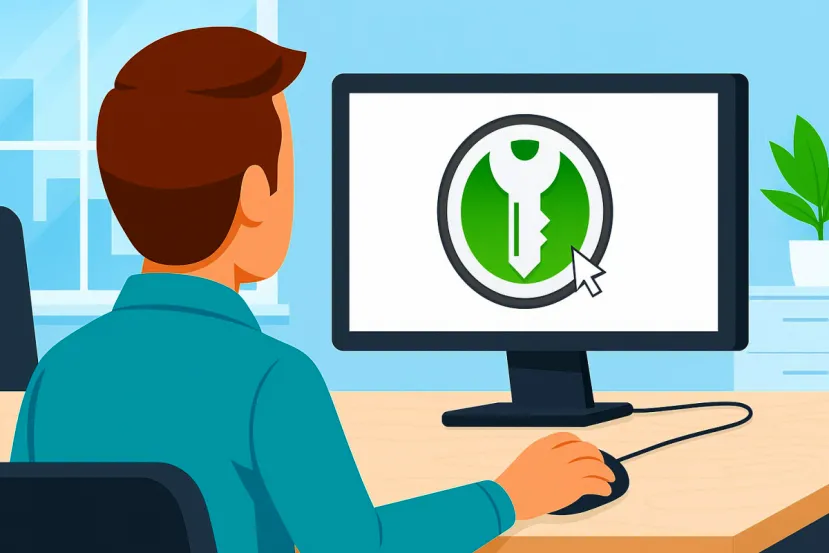
KeePassXC es un gestor de contraseñas de código abierto que funciona de forma local en tu ordenador. Se trata de una opción estupenda si buscas olvidarte de las suscripciones, quieres la máxima privacidad y deseas tener bajo control la base de datos donde almacenas tus claves.
Es una solución válida tanto para usuarios como para empresas. Y, aunque es cierto que funciona de forma local, su base de datos se puede sincronizar de forma muy sencilla entre varios dispositivos y usuarios. Solo hay que echarle un poco de imaginación.
Entre las funciones que incluye, que son muchas, estas son las que lo hacen una solución tan potente:
- Autocompletado de contraseñas. Permite rellenar formularios automáticamente en aplicaciones o sitios web mediante atajos de teclado, ahorrando tiempo y evitando errores al escribir contraseñas complejas.
- Generador de contraseñas seguras. Crea claves robustas con múltiples opciones de personalización: longitud, uso de símbolos, números, mayúsculas y más, lo que facilita adoptar buenas prácticas de seguridad.
- Base de datos cifrada localmente. Tus contraseñas se almacenan en un archivo cifrado con algoritmos avanzados, como AES-256. Queda garantizado, por tanto, que solo tú (o quien tenga la clave maestra) puedas acceder a ellas.
- Compatibilidad multiplataforma. Funciona en Windows, macOS y Linux, lo que facilita su integración en distintos entornos de trabajo, tanto personales como corporativos. Además, tiene extensión para navegadores y apps móviles.
- Integración con YubiKey y otras llaves físicas. Puedes añadir una capa extra de seguridad usando dispositivos físicos como segundo factor de autenticación para abrir tu base de datos.
- Auditoría de contraseñas. Incluye herramientas para revisar contraseñas débiles, duplicadas o antiguas, ayudándote a mantener tu seguridad digital al día con buenas prácticas.
- Sincronización mediante servicios externos. Aunque es local, puedes usar soluciones como Dropbox, Nextcloud o Syncthing para compartir la base de datos de forma segura entre dispositivos o con otros usuarios.
Sin duda, se trata de una solución muy potente que, contra todo pronóstico, también es bastante fácil de poner en marcha. Sigue leyendo para conocer cómo crear tu propia base de datos e integrarla en tu flujo de trabajo de forma simple y eficaz.
Cómo configurar KeePassXC en tu PC
Aunque puedes configurar KeePassXC desde el móvil, mi consejo es que lo hagas desde tu ordenador. Es en esta plataforma donde vas a disponer de las aplicaciones oficiales del proyecto y desde donde es más práctico iniciar la creación de la base de datos.
Lo primero es acceder a la web oficial de KeePassXC y seleccionar el sistema operativo de tu equipo. Yo voy a seguir los pasos desde un Mac, pero ya te avanzo que la interfaz es la misma que en Windows y Linux.
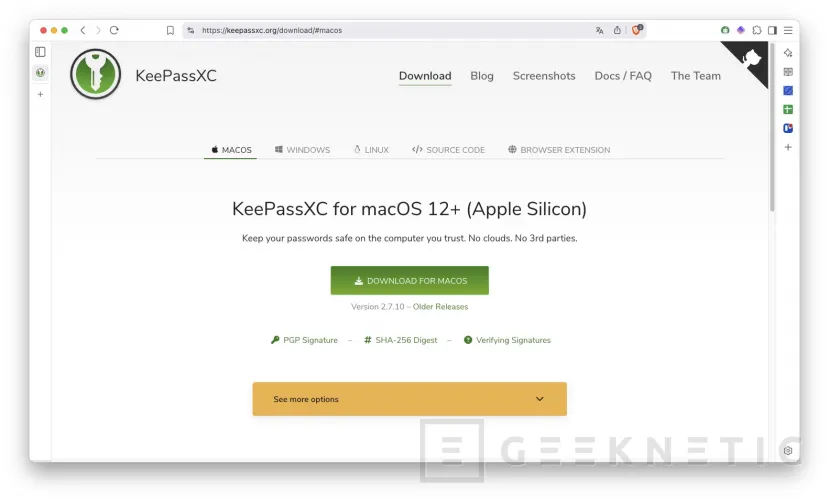
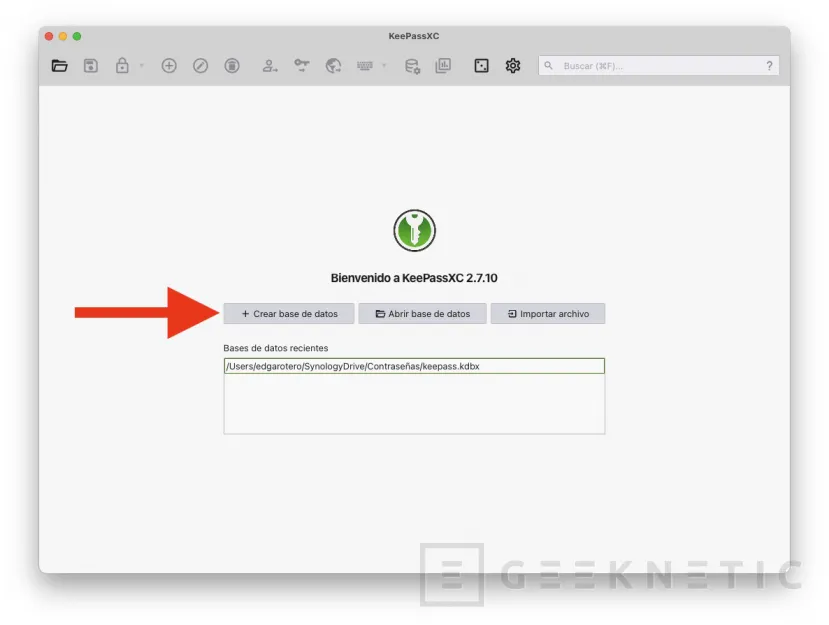
Tras la instalación, crea la primera base de datos. Debes presionar el botón que ves en la imagen inferior. Podría darse el caso de que alguien te haya facilitado una base de datos de KeePassXC. Si fuera así, emplea el botón para abrir el archivo.
¡Ojo! Si vienes de otro gestor de contraseñas, es buen momento para importar tus claves. Haz clic en Importar archivo. Entonces, en pantalla aparece un asistente que te ayuda en todo el proceso. De momento, estas son las tres opciones que tienes sobre la mesa, aunque yo voy a contar con la primera, que es la que te permite generar desde cero tu primera bóveda de contraseñas.
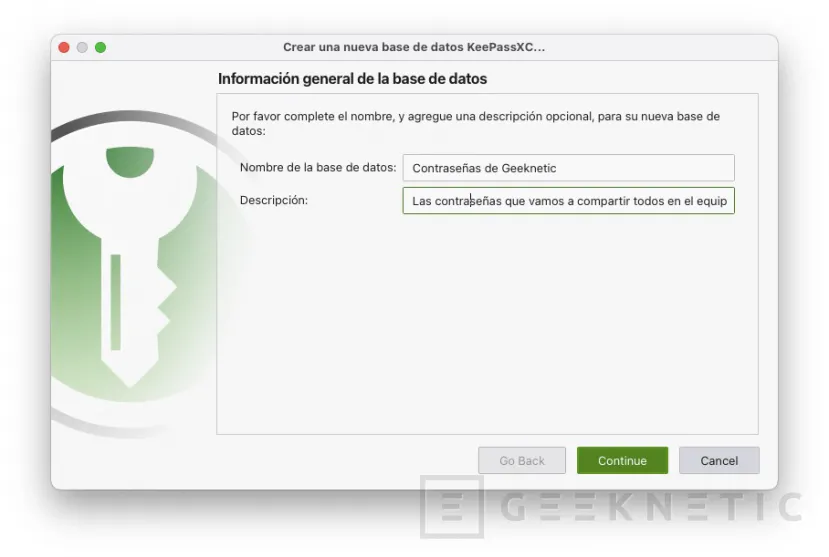
A continuación, dale un nombre a la base de datos. También es posible añadir una descripción que ayude a otros usuarios a saber cuál es el contenido de la bóveda. Esto es especialmente interesante si decides compartir con otros el archivo.
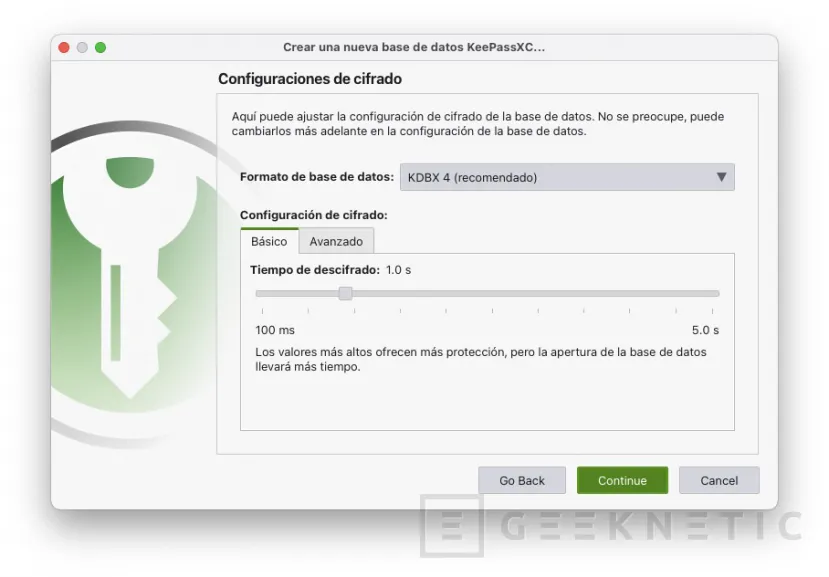
Seguidamente, llega el turno del cifrado. Aquí tienes algunas opciones avanzadas, aunque en la mayoría de los casos bastará con dejar los ajustes tal y como están. La configuración predeterminada de KeePassXC es suficientemente potente.
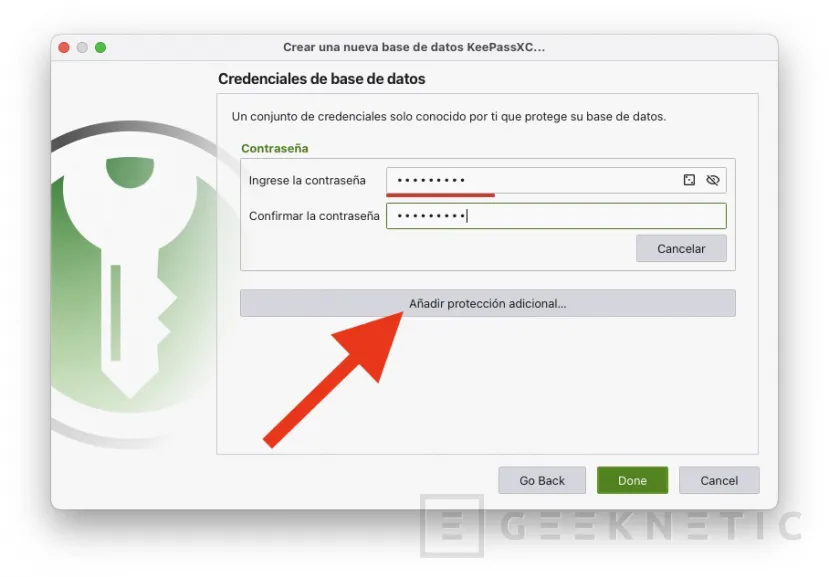
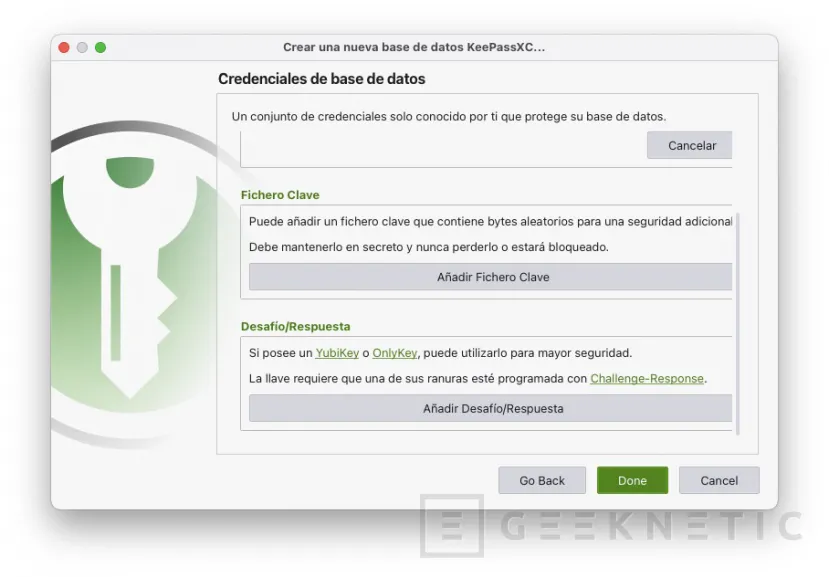
En el siguiente paso debes asignar una contraseña maestra a la bóveda de KeePassXC. Mi consejo es que te tomes tu tiempo para pensarla y que sea muy robusta. Recuerda que esta contraseña es la que protege todas las claves de la base de datos. Si alguien la adivina, podría acceder a todos los datos almacenados. Además, dispones de otras opciones de protección. Haz clic sobre el botón inferior si quieres conocerlas.
Las dos opciones para bloquear la bóveda, que se suman a la contraseña maestra, son el uso de una YubiKey o un dispositivo equivalente. Adicionalmente, es posible crear un fichero que sirva para desbloquear la base de datos. De este modo, aunque alguien logre introducir la contraseña maestra correcta, necesitará un segundo paso para autenticarse.
Después de seguir estos pasos, tendrás que guardar la base de datos. Es un tipo de archivo KDBX que solo se puede abrir en la aplicación de KeePassXC o en alguna de las aplicaciones desarrolladas por terceros. De momento, es correcto si la guardas en tu PC, aunque luego te hablaré de algunas opciones que tienes para compartir o sincronizar la bóveda con otros dispositivos o usuarios.
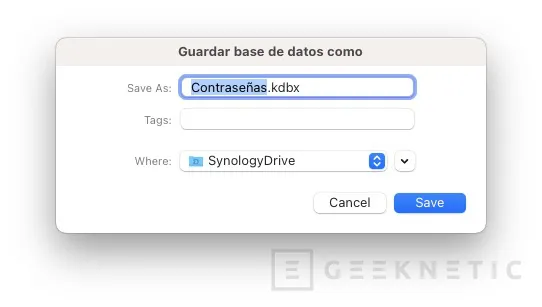
Con esto, ya tienes tu base de datos lista. Es el momento de añadir la primera contraseña.
Crear la primera contraseña de la base de datos
Vale, este procedimiento no tiene ningún misterio. Solo tienes que hacer clic en el botón Más (+) que ves en la parte superior de la ventana. Luego, agrega todos los datos de la contraseña.
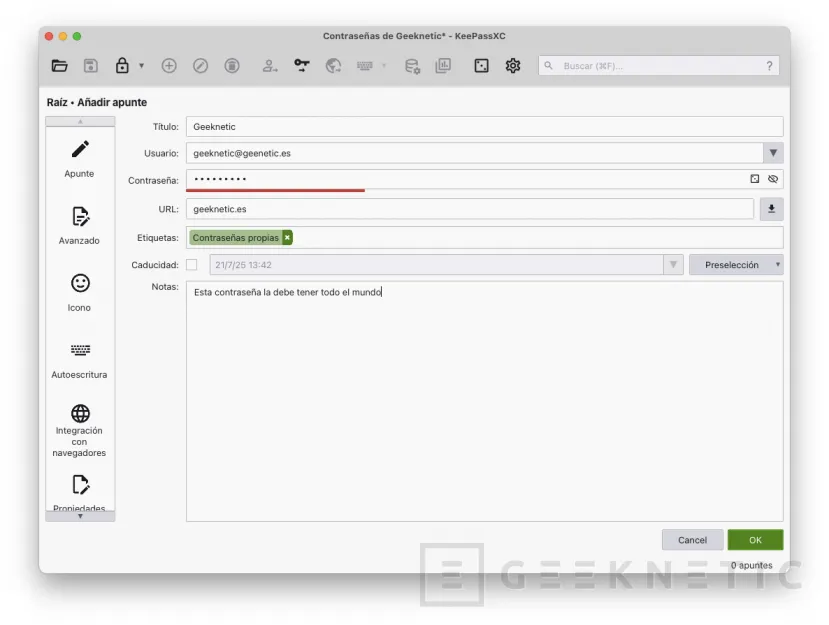
En la cinta de opciones que tienes en el lateral izquierdo de la ventana, verás algunas opciones adicionales. Por ejemplo, en Avanzado vas a poder agregar archivos adjuntos o atributos adicionales. Ten en cuenta que los archivos que agregues engrosarán el tamaño de la base de datos.
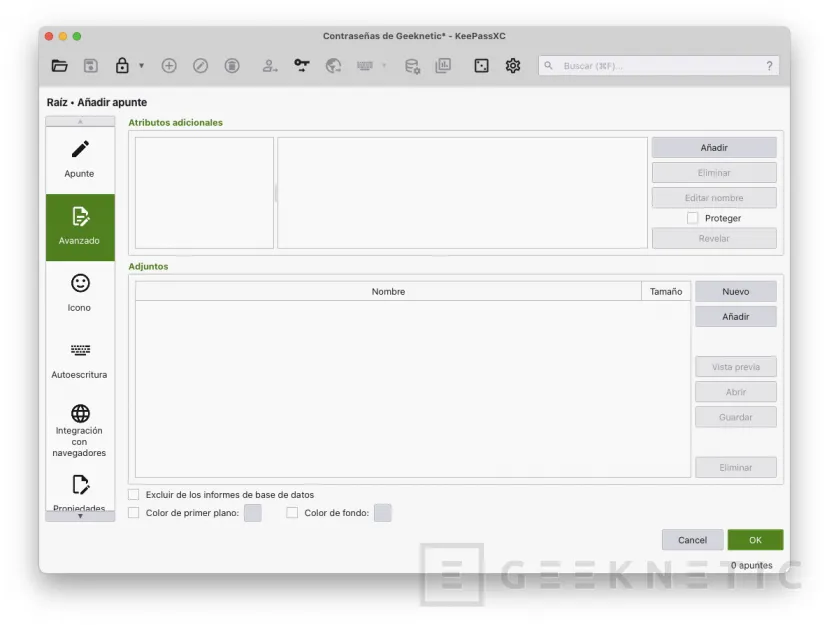
Además, le puedes asignar un icono, decidir si esta clave debe sincronizarse con la extensión del navegador y mucho más. Al crear tu primera contraseña en KeePassXC, es un buen momento para conocer un poco mejor todas las capacidades de este gestor. Por otro lado, no te olvides de que dispones de las típicas opciones de organización que ya habrás visto en otros servicios similares, como la posibilidad de crear grupos o asignar etiquetas a cada una de las contraseñas.
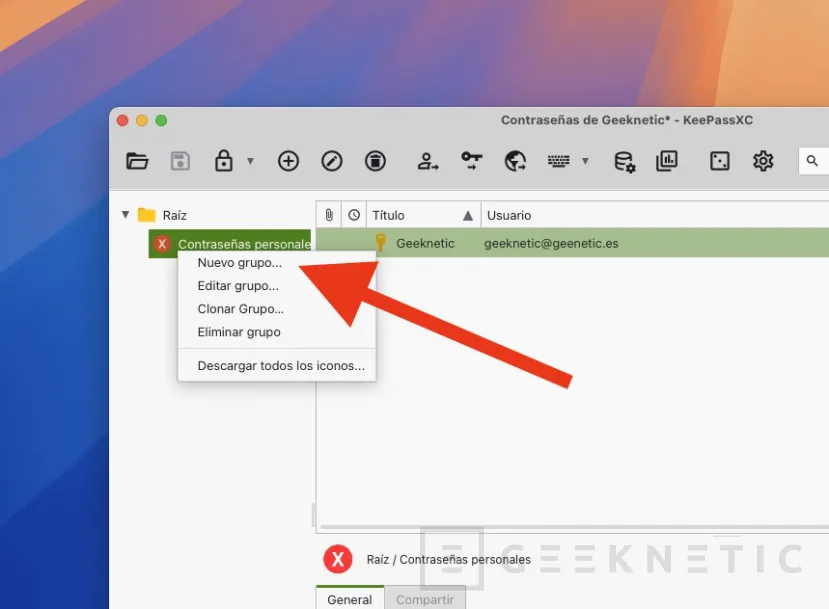
Sin duda, las posibilidades con KeePassXC son enormes. Ahora bien, hay algunas cuestiones que debemos resolver aún.
Integración de la bóveda en el navegador
Si vas a utilizar este programa para tu empresa, es posible que ni siquiera lo necesites en el móvil, pero donde seguro que te hace falta es en el navegador. La buena noticia es que, aunque el proceso de configuración es más complejo en comparación con servicios que funcionan en la nube, la extensión oficial funciona muy bien en la mayoría de los casos.
Estos son los pasos para configurar KeePassXC en tu navegador:
- Acude a la configuración de KeePassXC.
- Presiona en Integración con navegadores.
- Allí, activa los navegadores que vayas a usar.
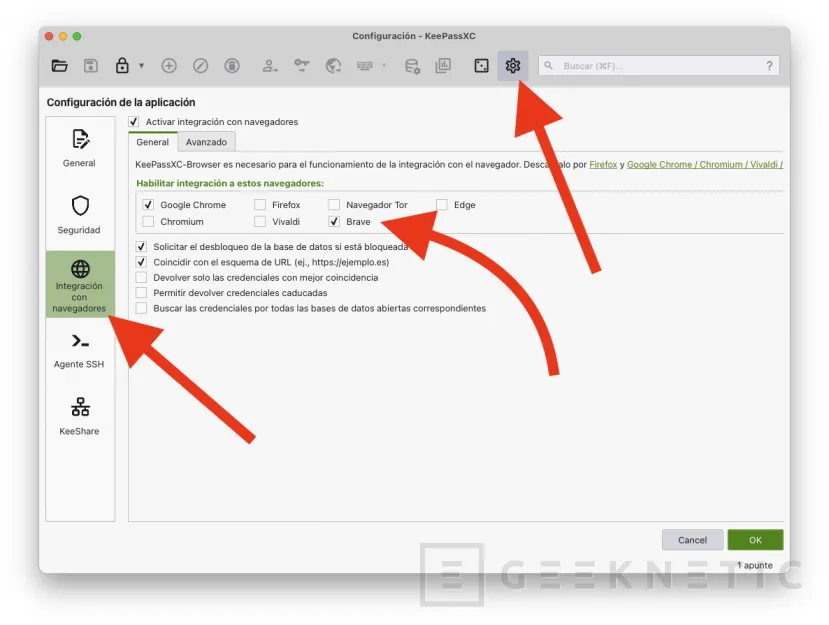
- Ahora, descarga la extensión desde la Chrome Web Store o desde la tienda de Firefox.
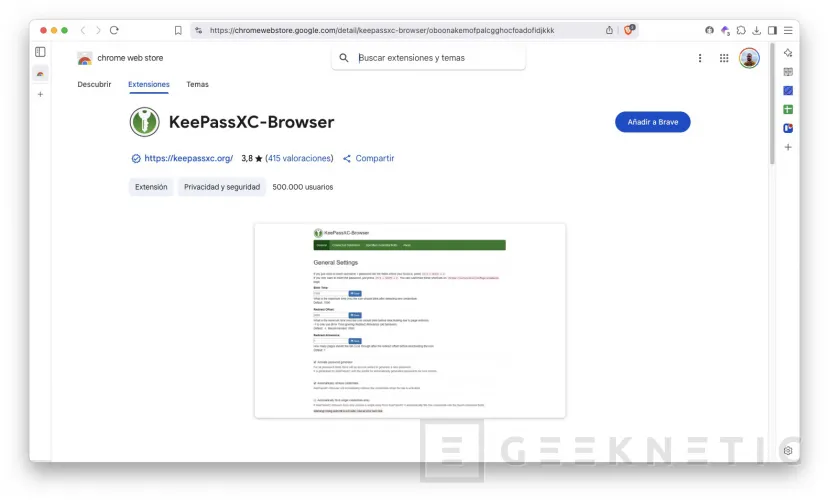
- Abre el panel de la extensión desde la barra de herramientas del navegador (puedes fijar el icono allí para tenerlo siempre a mano) y haz clic en Conectar
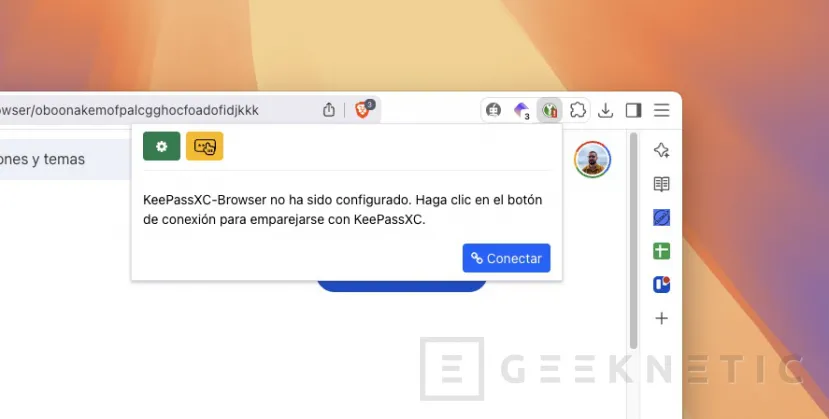
- Asigna un nombre a la conexión. Te servirá para saber cuál es, en el caso de que desees eliminarla.
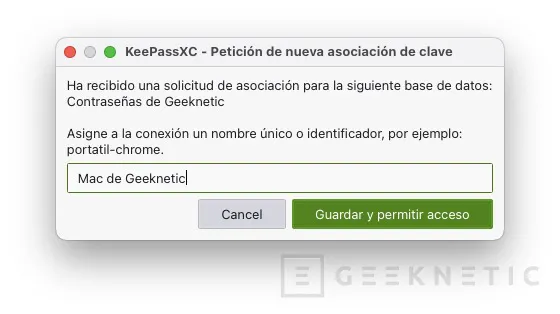
- Ahora, deberías ver este mensaje en el panel de la extensión.
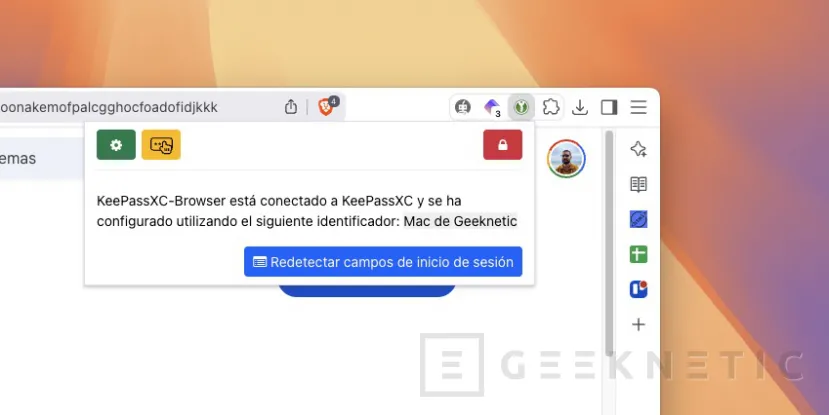
Una vez está conectada la base de datos con la extensión, es crucial que mantengas KeePassXC abierto en tu PC. En macOS es bastante fácil cerrarlo sin querer, porque no se minimiza en la bandeja al hacer clic en el botón X. Es posible que en Windows te pase algo similar. Cuando vayas a autocompletar una web por primera vez, verás este mensaje emergente en el cliente de escritorio de KeePassXC:
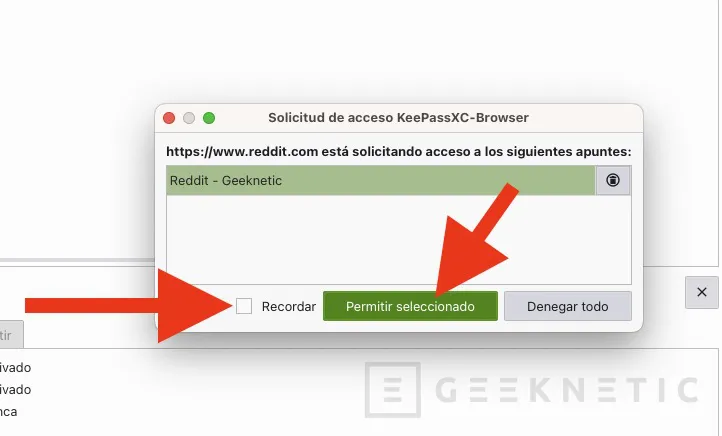
Lo idóneo es que selecciones todas las contraseñas, marques la opción Recordar y presiones en Permitir seleccionado. De este modo, la contraseña siempre estará disponible para este sitio web. Entonces, la extensión te mostrará la opción de autocompletado en el navegador. En general, funciona con la mayoría de sitios web.
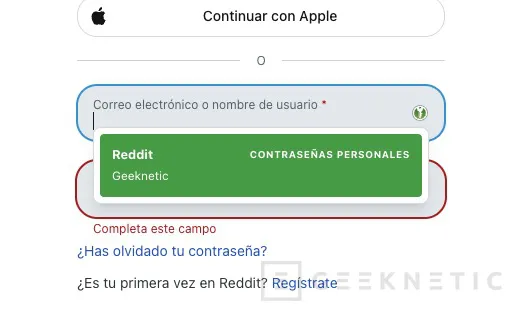
Con respecto a la integración de KeePassXC con el navegador, te recomiendo que configures el cliente para que se inicie con tu PC. De este modo, siempre tendrás la base de datos lista para integrarse con tu navegador.
Sincronizar las contraseñas con el móvil o con otros usuarios
Hasta ahora, todo lo que te he explicado han sido procesos locales. No obstante, es lógico que quieras tener tus claves en otros dispositivos. En el caso de las empresas, es bastante normal que la misma bóveda sea utilizada por varios empleados. ¿Qué opciones tienes al respecto? ¿Cómo mantener la base de datos actualizada en todas las instancias de KeePassXC?
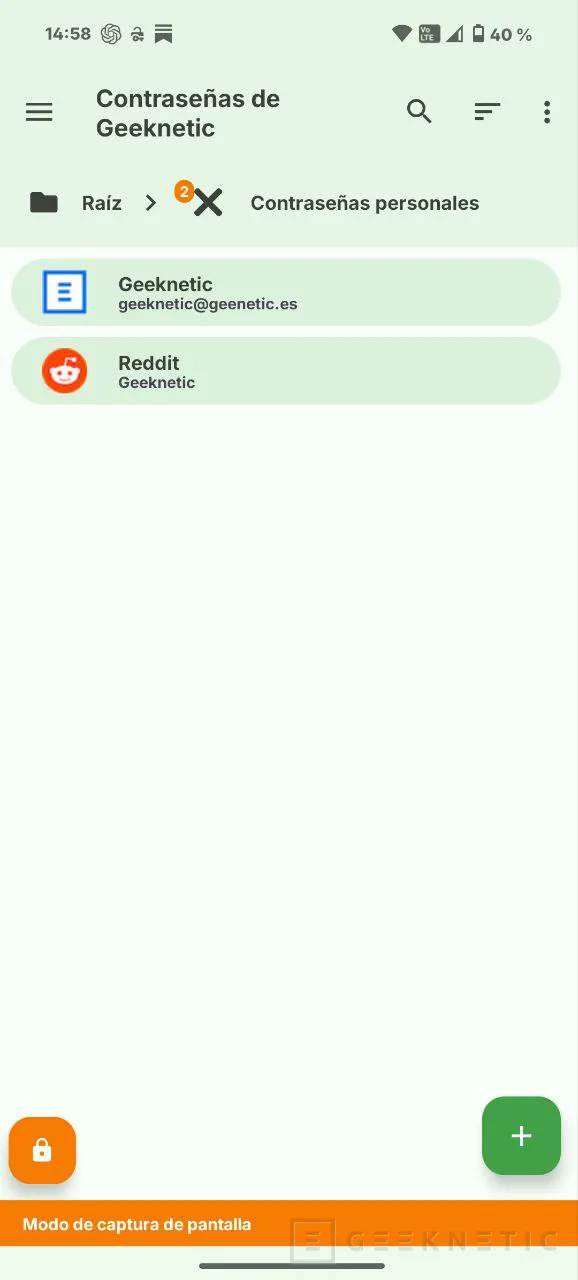
Estas son todas las claves que debes conocer:
- Para usar KeePassXC en el móvil es necesario descargar una app. En Android, una de las más recomendables es KeePassDX y en iOS, puedes usar Strongbox o KeePassium. Estas apps son compatibles con archivos .kdbx y permiten acceder a tu base de datos desde el teléfono de forma segura.
- Para usuarios personales, basta con usar Google Drive o cualquier otra nube. Es fundamental que el servicio en la nube se integre con la app Archivos de Android o iOS. Google Drive lo hace sin problemas, pero también Synology Drive, lo cual es muy útil si tienes un NAS y quieres usarlo como tu servidor privado.
- En el caso de las empresas, se puede compartir la base de datos con servicios como OneDrive, SharePoint o Google Drive en Workspace. Esto permite que varias personas accedan a la misma bóveda desde distintos equipos, con versiones actualizadas automáticamente gracias a la sincronización en la nube.
- Para mayor seguridad, se puede usar Resilio Sync en lugar de la nube. Esta aplicación funciona en modo punto a punto (P2P), lo que significa que los archivos se comparten directamente entre dispositivos sin pasar por servidores externos. Ideal para entornos donde la privacidad y el control absoluto son prioridad.
Aunque la base de datos de KeePassXC esté sincronizada por distintos medios, siempre permanecerá cifrada. Eso significa que nadie podrá acceder a su contenido si no conoce la clave maestra. Por eso, si necesitas compartirla, hazlo solo con personas autorizadas y envía la clave maestra por un canal seguro y distinto al que uses para compartir el archivo.
En entornos empresariales, siempre recomiendo añadir una segunda capa de protección mediante YubiKey u otras llaves físicas. Recuerda: cualquier sistema de sincronización funciona bien, siempre que combines privacidad, control de accesos y sentido común.
¿Merece la pena usar KeePassXC?
A modo de conclusión, te doy mi opinión sobre si merece la pena usar KeePassXC o no. En mi experiencia, es una gran opción para quienes priorizan la privacidad y quieren dejar de depender de servicios en la nube. Ofrece un control absoluto sobre tu bóveda de contraseñas y elimina cualquier intermediario. Sus aplicaciones están muy bien integradas con el sistema: funcionan con Windows Hello, Touch ID y, en móviles, con el autocompletado nativo del sistema operativo. Incluso tiene detalles que mejoran la experiencia de uso, como la descarga automática de favicons a través de DuckDuckGo, lo que hace que el listado de contraseñas sea más visual y agradable.
Además, es una excelente herramienta para empresas, ya que permite gestionar el acceso a la base de datos de forma completamente autónoma. Eso sí, es fundamental aplicar medidas de seguridad adicionales, como una clave maestra robusta, autenticación con YubiKey y limitar el acceso solo al personal necesario. El principal inconveniente es que no es tan simple ni tan transparente como los gestores basados en la nube, por lo que no lo recomendaría para cualquier tipo de usuario. En resumen: es ideal para usuarios avanzados y empresas con personal cualificado.
Fin del Artículo. ¡Cuéntanos algo en los Comentarios!