Cómo configurar tu router para optimizar tu conexión a internet y aumentar la velocidad de tu red WiFi
por Juan Antonio Soto 2El router y la configuración de fábrica
Si te has cambiado a un nuevo router WiFi con tecnología más reciente y con mejores capacidades, o si la compañía de internet te ha renovado el que ya tenías, seguro necesitarás realizar un par de ajustes para dejarlo funcionando según tus necesidades. Con unos sencillos pasos podemos optimizar nuestra conexión a internet, sobre todo por WiFi, para que podamos sacar el mayor partido y obtener la mejor velocidad con menos latencia. En esta guía os vamos a enseñar Cómo Configurar nuestro Router para Mejorar tu red Wi-Fi.
Lo habitual cuando compramos un nuevo router o si tu operador de telefonía e internet te ha puesto uno nuevo, es dejar la configuración como está, simplemente cambiando 4 cosas si es que las cambiamos. Habitualmente las opciones por defecto están diseñadas para que funcionen medianamente bien en la mayoría de los hogares, pero el router nos permite modificar muchas opciones que podemos aprovechar para adaptarlo a nuestra situación.
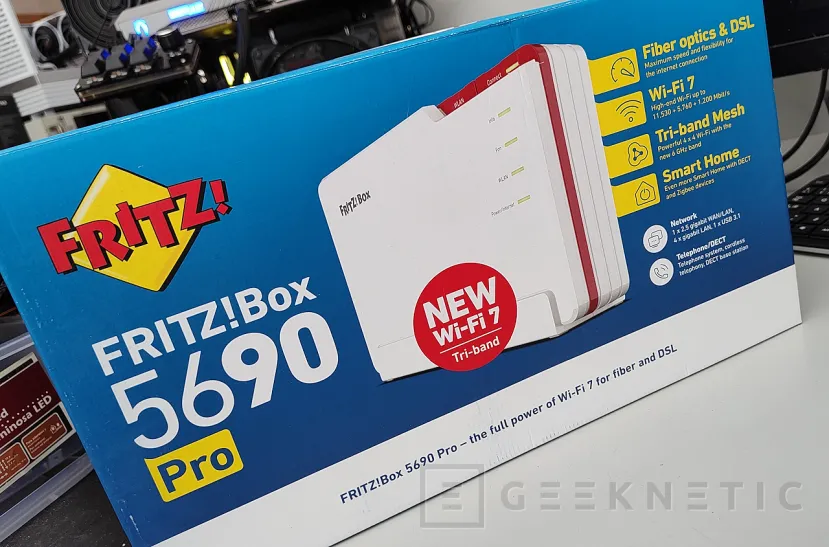
Lo ideal es realizar pequeños ajustes que pueden hacer de nuestra conexión, sobre todo la WiFi, mucho más rápida y segura, pero gracias a los ajustes avanzados podemos adentrarnos aún más en las opciones para conseguir que incluso nuestros dispositivos naveguen de forma más rápida y segura.
Algunas de las opciones que vamos a ver son básicas, e incluso podemos decir que al menos una es indispensable si queremos aumentar considerablemente la seguridad en nuestra red. Otras opciones pueden ser un poco más complicadas o avanzadas, pero con la ayuda de esta guía podrás realizar estos ajustes en unos sencillos pasos.
Empezaremos con los ajustes más básicos y sencillos que se realizan en unos pocos minutos y que son casi indispensables de realizar en todo nuevo router.
Configurar tu router para mejorar la seguridad
Lo primero que debemos hacer antes de comenzar a modificar las opciones de nuestro router, para adaptar las diferentes opciones a nuestro uso, es cambiar las contraseñas que vienen por defecto. Aunque no es lo habitual, ya que prácticamente todo el mundo tiene acceso a internet, hace unos años era común descifrar estas contraseñas que tenían los router preestablecidas de fábrica para tener acceso a internet gratis. Pero acceder a tu red implica muchos más riesgos, como poder acceder a los datos de tus dispositivos conectados.
Para esto, lo principal es cambiar la clave de acceso para las redes Wi-Fi, incluso cambiar el SSID (Service Set Identifier) o también conocido en español como Identificador de Conjunto de Servicios, vamos, poner otro nombre y clave de acceso.
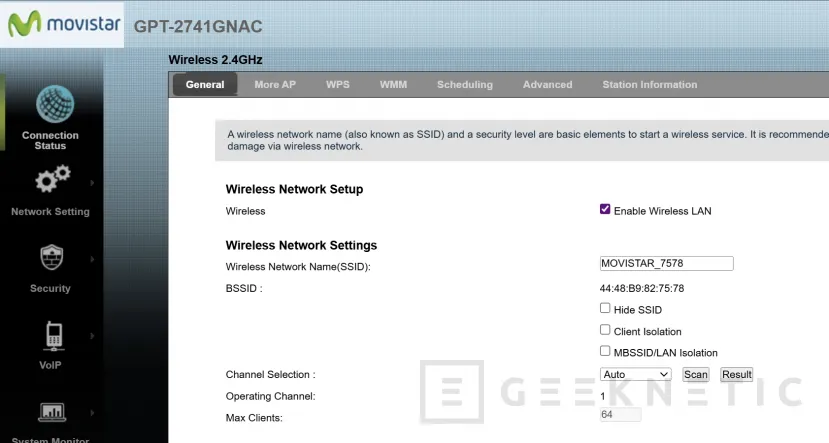
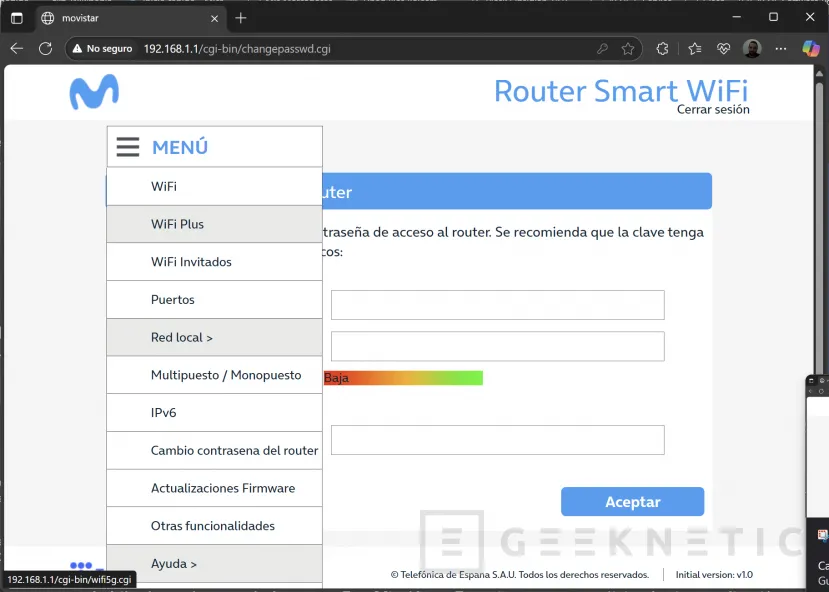
Para esto únicamente tenemos que entrar a la configuración nuestro router y buscar la opción de configurar tu WiFi, que suele estar en un apartado independiente. Como cada router es diferente, os vamos a dejar los pasos a seguir de forma general.
- Entra en la interfaz de tu router, habitualmente es escribiendo en el navegador 192.168.1.1, aunque también puede que sea otra dirección, incluso que puedas hacerlo con una aplicación desde tu teléfono móvil. Tendrás la información para el acceso, así como la contraseña por defecto en la pegatina que encontrarás en la parte trasera o debajo de tu router (o en la documentación que nadie lee).
- Busca el apartado de configuración de tu WiFi, muchos router diferencian por cada banda y tienen un apartado específico para cada una de ellas. Asegúrate de cambiar el SSID y la contraseña de todas las redes que tengas disponibles.
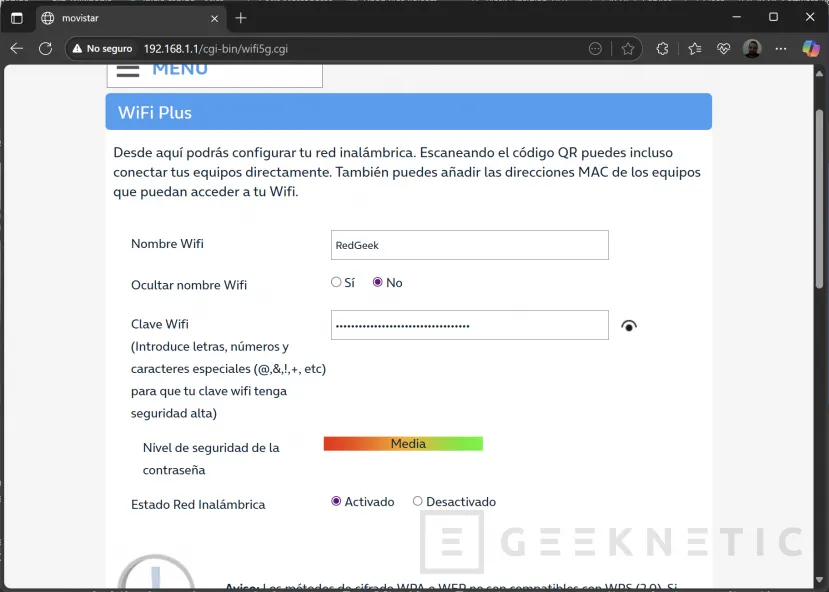
- Busca una contraseña que te sea fácil de recordar, pero que sea segura y compleja a la vez. Si ves que puede resultar difícil recordarla puedes apuntarla en un papel y dejarla justo debajo o cerca del router.
- Asegúrate de cambiar el SSID con un nombre inferior a 32 caracteres, y poner una contraseña que el propio software te indique como segura (si es que tiene disponible esa opción). Una vez completados estos cambios tienes que guardar y/o aplicar los cambios, seguramente te quedes sin conexión (ya que has cambiado el nombre) por unos momentos, y tengas que volver a conectar a la nueva red con la nueva contraseña.
Recuerda repetir estos pasos para cada red, si solamente tienes una es posible que tengas las redes unificadas, algo que veremos y trataremos más adelante.
Además de esto, y como medida auxiliar de seguridad, también sería ideal cambiar la contraseña de acceso, esta que ponemos cuando accedemos mediante 192.168.1.1. Esta opción está disponible en otro apartado, que habitualmente se encuentra dentro de Seguridad.
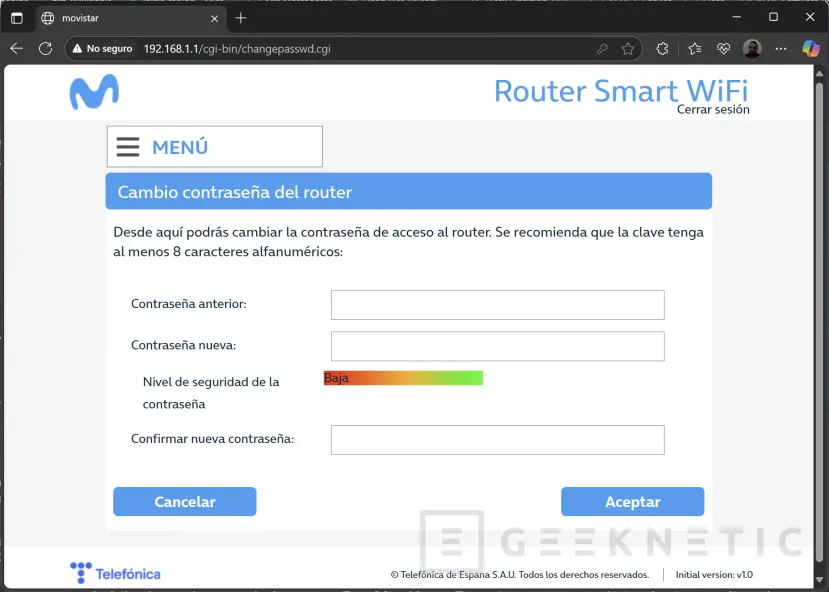
En nuestro caso tenemos un apartado específico para este cambio de contraseña, que además no nos posibilita cambiar el usuario.
- Busca y entra al apartado de cambio de contraseña de acceso, generalmente lo podrás encontrar dentro de seguridad u otras opciones. Echa un ojo y si no lo ves puedes recurrir a la documentación online de tu router.
- Seguramente te pida la contraseña antigua, puedes verla también en la parte trasera o debajo de tu router. Escríbela en el apartado correspondiente.
- Ahora pon una contraseña de acceso nueva, tampoco tiene que ser extremadamente compleja, ya que el acceso (generalmente) tendría que ser desde dentro de la propia red.
- Asegúrate de guardar los cambios, tal y como habías hecho en el apartado anterior. Aquí es posible que se salga de la página para pedirte de nuevo el acceso con la nueva contraseña.
Además de estos pasos, y para preservar tu privacidad y seguridad en los datos que pueden circular sobre tu red, no estaría de más habilitar la red de invitados (si está disponible en tu router). La red de invitados crea una nueva red compatible con la banda de 2.4 GHz, que únicamente dará acceso a internet y no ofrece acceso a los diferentes dispositivos que hay en tu red.
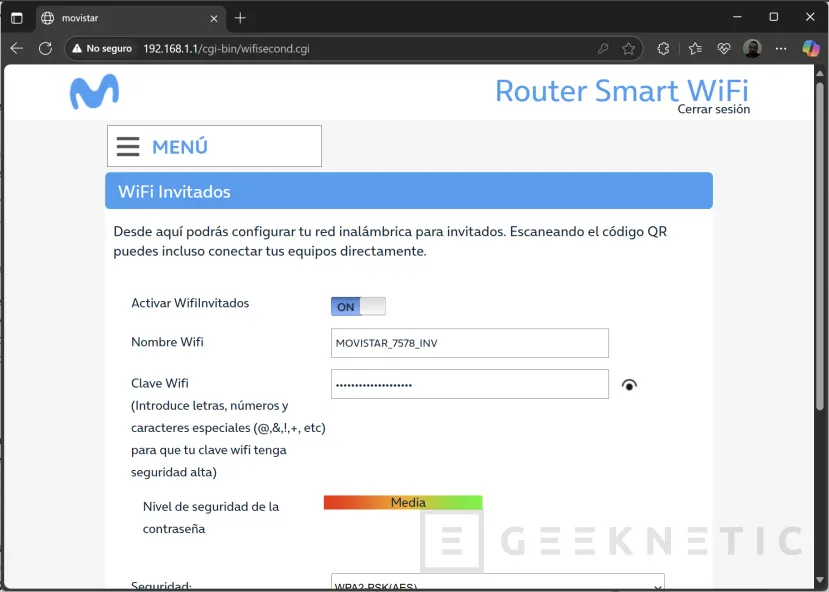
Las redes de 2.4 GHz y 5 GHz principales de tu router no solo sirven para comunicarte con internet, sino que también pueden comunicarse de forma local con otros dispositivos que estén conectados a la misma red local (básicamente al mismo router). Esto puede hacerse indistintamente de si estás en la banda de 2.4 o 5 GHz, ambas pueden ver otros dispositivos conectados a la misma u otra banda, incluso a dispositivos conectados con cable ethernet.
Esto puedes evitarlo con esta red de invitados, un método rápido, fácil y sencillo donde además no tendrás que compartir tu contraseña principal de acceso a tu red. La red de invitados también es ideal para conectar tus dispositivos IoT o de domótica, ya que habitualmente no requieren acceso a la red local y así puedes tener incluso el llamado SSID único con tus redes de diferentes bandas unificadas en una sola, lo veremos más adelante.
Ya hemos completado el apartado de seguridad más básico, pero muy efectivo para evitar intrusiones y proteger tu red.
Vamos a realizar algunos ajustes más que tienen que ver con las bandas disponibles y los canales en los que operan.
Optimizar la velocidad conectando a las bandas y canales adecuados
Generalmente en nuestro router, y desde hace varios años, debemos tener disponibles dos bandas como mínimo, la de 2.4 GHz y la de 5 GHz. Incluso puede que si hemos comprado un router más reciente tengamos una tercera banda de 6 GHz.
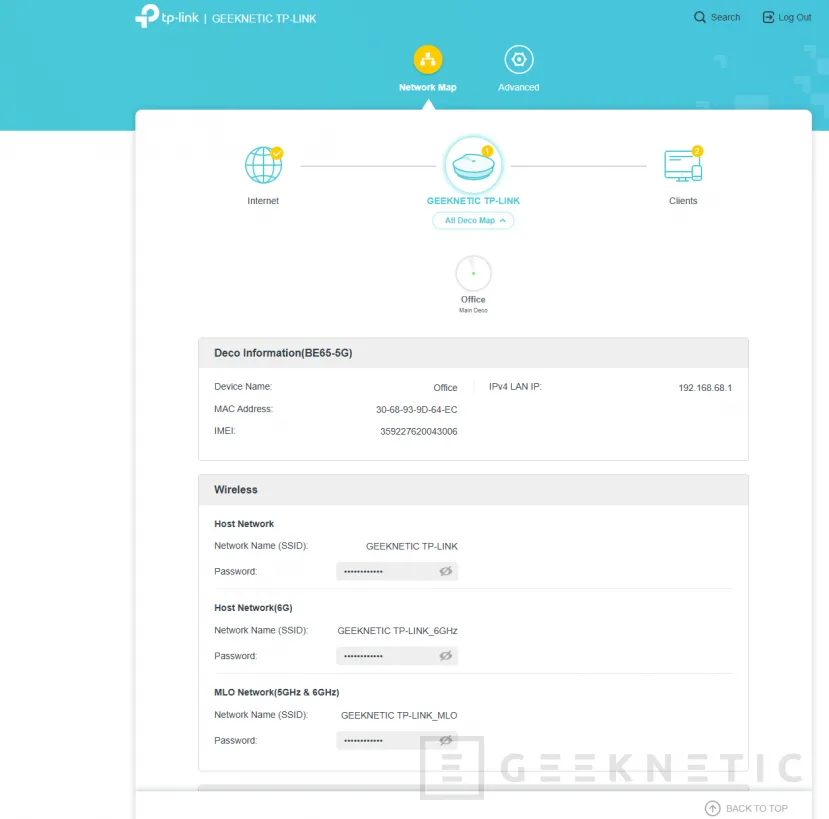
Pero es posible que al instalarlo solo veas una red Wi-Fi, esto es porque tienes activa la opción de unificar redes, también llamada band steering. Esto permite ver una única red, donde los dispositivos se conectan automáticamente a la banda más idónea para ellos, aunque no siempre es así. Esta opción tiene sus ventajas y sus desventajas, por lo que habilitarla o deshabilitarla es cuestión personal.
Ventajas
- Solo tendrás que conectar y gestionar una única red con un SSID y una contraseña.
- Los dispositivos se conectan de forma automática a la mejor banda disponible, dependiendo de la distancia y dispositivos conectados.
- Permite simplificar la conexión de tus dispositivos, ya que solo hay una red que opera en múltiples bandas y todos se conectan a esta misma red.
Desventajas
- Puedes experimentar errores, e incluso no poder conectar algunos dispositivos más antiguos como impresoras, dispositivos IoT o de domótica, ya que algunos solo son compatibles con la banda de 2.4 GHz.
- No podrás saber en que banda estás, al menos no de forma generalizada, ya que la gestión la realiza el router sobre esta única red.
Solo tienes que buscar esta opción dentro de tu router que puedes encontrar como unificar redes, red única, band steering o similares. Pero recuerda que no está disponible en todos y puede que el tuyo sea uno de estos que no la tengan.
Si has decidido separar las redes según la banda en la que trabaje, y ya tienes configurado su correspondiente SSID y contraseña para cada uno de ellos. Puedes aumentar la velocidad de tus dispositivos conectándolo a la red más adecuada. Como ya os contamos en la guía sobre las bandas, no todas son idóneas para todos los aparatos que conectamos a internet, y también depende de la distancia y compatibilidad del dispositivo que vas a conectar.
La regla más básica es la de que a mayor frecuencia menor cobertura y alcance, pero mayor velocidad y menor latencia. En términos generales podemos decir sobre las bandas que:
- Banda de 2.4 GHz, ideal para dispositivos más antiguos que priorizan la amplia cobertura, tiene más alcance. Menos velocidad y canales más saturados.
- Banda de 5 GHz, para dispositivos que naveguen más rápido, tiene menos latencia y canales menos saturados. Es ideal para reproducción en streaming con calidad y juegos online. Como desventaja tiene menos alcance y es más sensible si hay obstáculos (paredes) entre medias.
- Banda de 6 GHz, es la más rápida y con menos latencia, además sus canales están libres y son amplios. La que mejor rendimiento sacará de tu línea de internet. Pero su cobertura es más limitada y también es más sensible a los obstáculos, también es más cara de implementar.
En base a estos rápidas ventajas e inconvenientes puedes conectar tus dispositivos a la red que mejor se adapte, aunque puedes ver una guía mucho más completa aquí.
Una vez que hemos decidido a que banda conectar cada dispositivo, otro de los factores importantes a la hora de obtener una buena optimización de los recursos es elegir un canal adecuado. Por defecto los router incluyen (al menos la mayoría) una opción automática que supuestamente escanea los canales y elige el menos saturado, pero esto no siempre es tan bonito como lo describen.
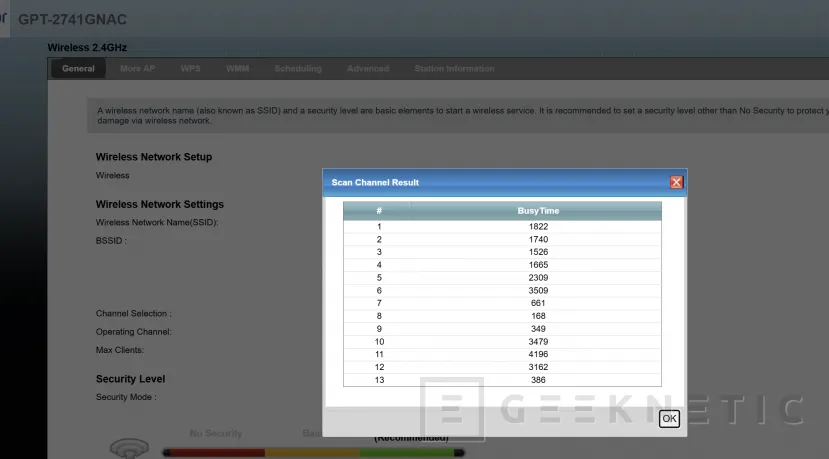
Hay algunos router que tienen una utilidad integrada que muestra que tan ocupados están los canales disponibles, si el tuyo no tiene esta opción también puedes recurrir a otras aplicaciones como WiFi Analyzer, y cuyo funcionamiento os contamos al completo en la guía que tenemos para elegir el mejor canal en tu red WiFi y conseguir mejor cobertura en tu señal. De forma general puedes seguir estos pasos:
- Escanea con cualquier método (app o desde el propio router) los canales de la banda para la que quieres encontrar el mejor.
- Entra en la configuración de WiFi de la banda que quieres cambiar el canal.
- Cambia de automático o del canal en el que estés al que has determinado como el mejor.
- No olvides guardar los cambios para que surta efecto. Es posible que te quedes sin conexión unos instantes mientras realiza el cambio.
En resumen, podemos escanear los canales que hay disponibles bajo la banda para la que queremos elegir el mejor, y hacer el cambio manual al que encontremos más adecuado. Incluso la aplicación que hemos comentado antes tiene recomendaciones para determinar el canal menos saturado para esa banda.
Configuración avanzada para mejorar la velocidad de internet
Hasta aquí seguro que hemos logrado mejorar nuestra red, simplemente con estos ajustes básicos de seguridad y conexión, determinando la mejor red para conectar nuestros dispositivos. Pero a veces, algunos pueden tener exigencias especiales para ofrecer el máximo rendimiento.
Es algo habitual comunicarse con ciertos puertos en servidores externos por parte de las consolas, y algún que otro servicio de nuestro PC. Los juegos online son uno de estos, ya que se necesita acceder a algunos puertos que están cerrados por seguridad. Podemos redirigir estos puertos para obtener lo que se llama una NAT abierta, aunque cada uno la llama de una forma diferente.
Si tienes una consola con tipo de NAT moderada, tipo 2 o tipo C o D, puedes recurrir a nuestra completa guía para abrir los puertos necesarios y obtener la mejor NAT. En ella os contamos cuáles son los que usa cada plataforma y cómo abrirlos.
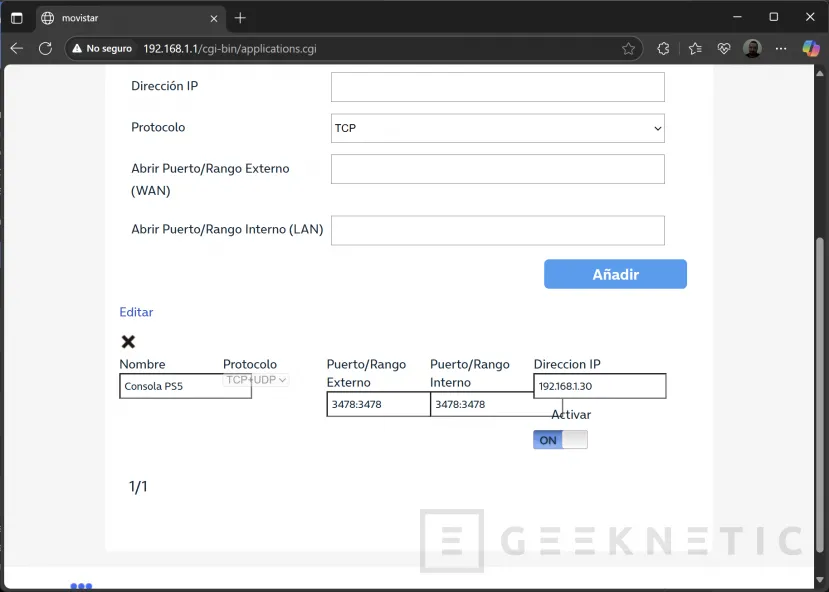
Pero no solo las consolas pueden requerir un redireccionamiento de puertos y puede que también lo tengamos que hacer para algún programa de nuestro PC. Los pasos que seguir son los mismos, os los contamos adaptados a Windows.
- Ve a las opciones de tu tarjeta de red y asigna una dirección IP fija local. Entramos en la configuración de Windows, Red e Internet, hacemos clic en WiFi (o la conexión activa que usemos) y en propiedades de hardware.
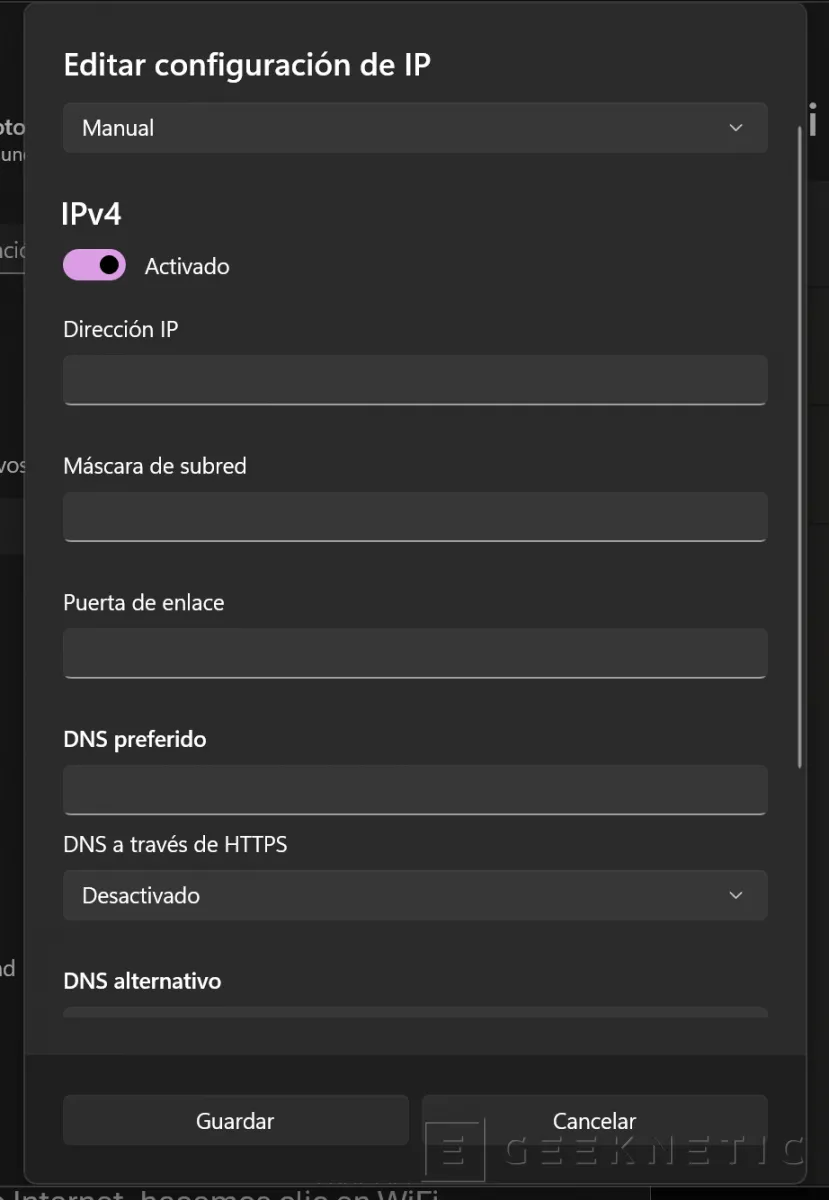
- En Asignación de IP que estará en automático hacemos clic en editar, seleccionamos manual y activamos IPv4.
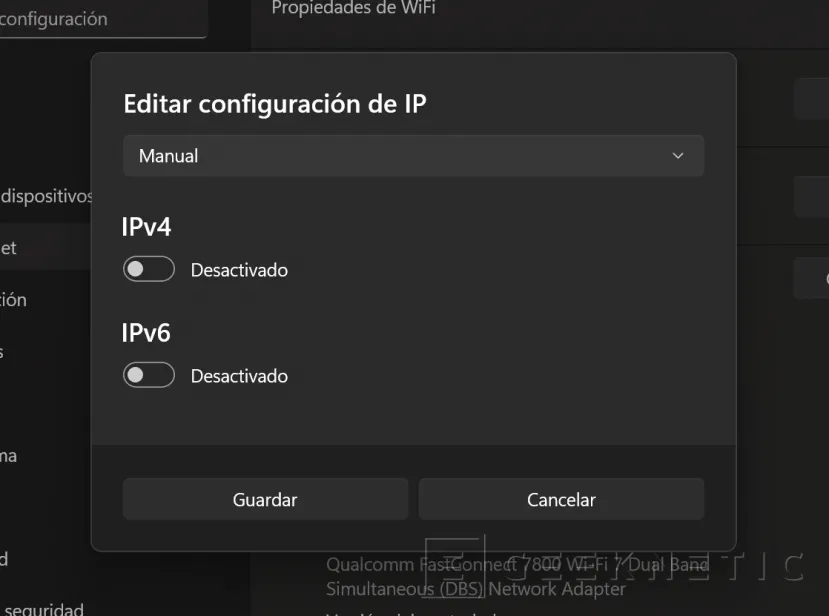
- Ahora escribimos la dirección IP (sin pisar ninguna de DHCP), la máscara de subred, la puerta de enlace y las DNSs. Hacemos clic en Guardar.
- Ahora solo nos queda entrar en la configuración del router, habitualmente con 192.168.1.1.
- Buscamos la opción de puertos, puede aparecer con este nombre específico o similar.
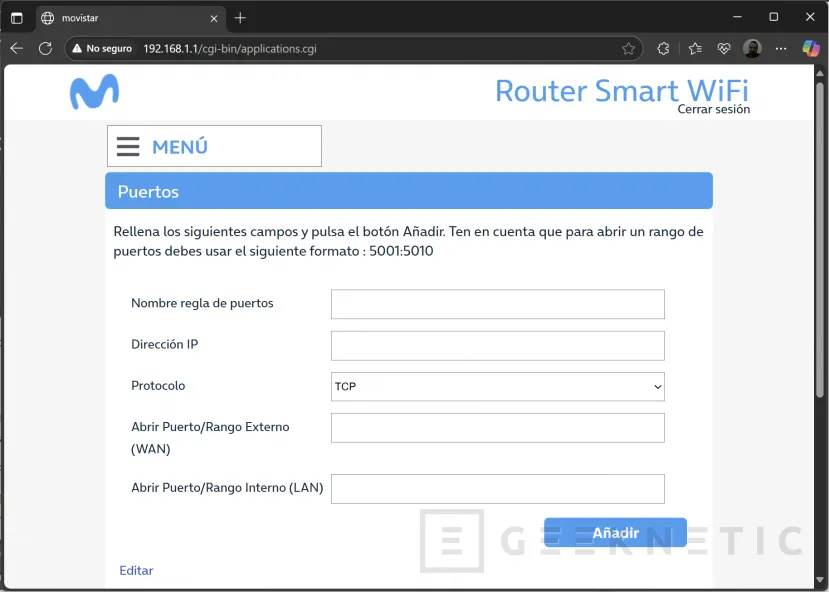
- Como en la guía para abrir los puertos para las consolas, tendremos que escribir el nombre de la regla, el rango de puertos a abrir y si es TCP, UDP o ambos.
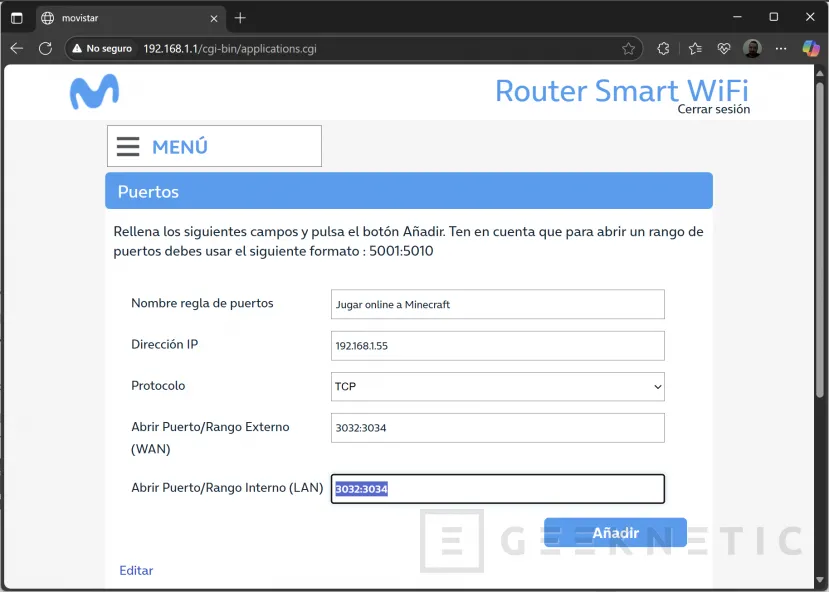
- Repite el paso anterior para cada puerto que tengas que abrir, siempre que no sea un rango consecutivo.
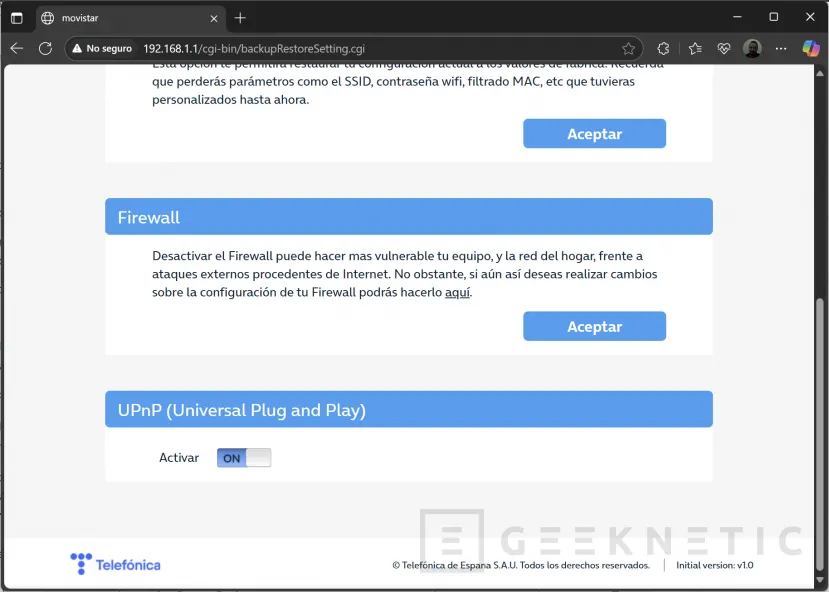
Ya tenemos los puertos abiertos para que podamos navegar sin restricciones. También podemos recurrir a la opción que ofrecen muchos fabricantes de UPnP, aunque no siempre es tan efectiva como abrirlos a mano.
Otra de las opciones avanzadas que podemos configurar para mejorar el rendimiento de nuestra conexión es QoS. QoS son las abreviaturas de Quality of Service o traducido Calidad del Servicio. Con QoS puedes tener un mayor control sobre tu red WiFi, permitiendo priorizar el tráfico a tus necesidades. Puedes configurar para que ciertas aplicaciones tengan prioridad a la hora de conectarse a internet, lo que resultará que estas aplicaciones estén siempre conectadas en favor de otras que no sean tan relevantes.
Por ejemplo, puedes determinar que un juego tenga prioridad ante otras conexiones, y si Steam decide ponerse a actualizar algunos juegos o cualquier otra aplicación en segundo plano empieza a consumir ancho de banda, QoS se asegurará de que a tu preferencia no le falte el ancho de banda suficiente para un correcto funcionamiento.
Otra de las funciones de QoS es asignar un ancho de banda máximo por cada dispositivo. Así si tienes algunos que no requieran un mayor consumo de internet, puedes incluso limitarlos para que no excedan ese ancho de banda.
Una opción que habitualmente no la vamos a encontrar en los router que los operadores suelen poner cuando contratamos sus servicios.
Optimizar la ubicación del router, las antenas y repetidores
No solo a base de software, optimización de los recursos y opciones de nuestro router podemos mejorar la conexión WiFi. Uno de los factores más importantes que no depende de esto es la ubicación del router principal.
La localización donde vamos a colocar la base principal que va a distribuir la conexión a internet es fundamental. Lo ideal es no encerrarlo en ningún hueco, armario o similar. La mayoría cuentan con antenas internas que no vemos, y que deben quedar libres para poder funcionar correctamente a la hora de enviar y recibir la señal inalámbrica. Así, para colocar el router sería ideal que tampoco haya elementos que puedan cubrir las partes laterales y superior, así como la trasera. En este último caso también sería recomendable alejarlo lo suficiente de la pared.
Si tiene antenas externas, visibles y direccionables estas deben estar también libres y apuntando preferiblemente a donde queremos que emita la señal. Así nos aseguramos que la comunicación no tiene obstáculos de por medio, seguro que ya habrá alguno que no podrás quitar, así que mejor no sumar otros.
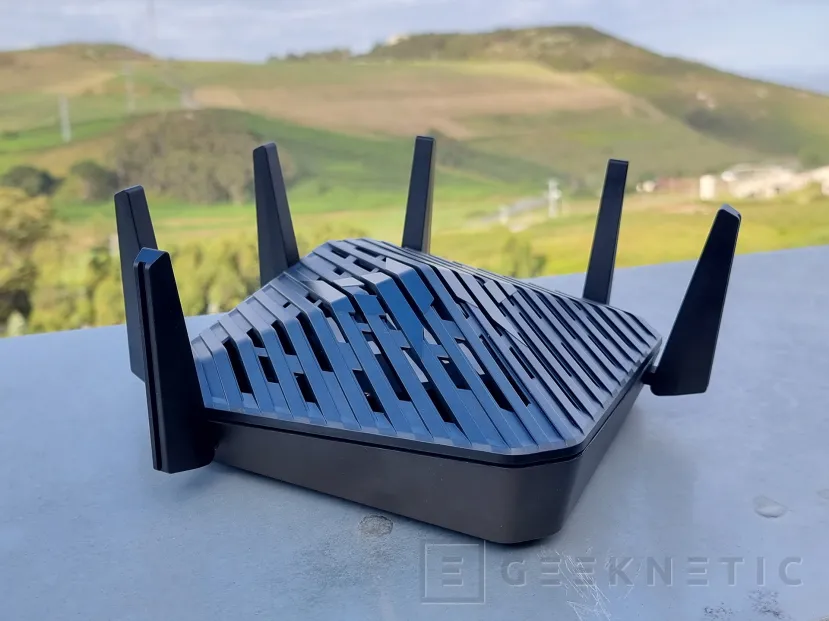
También es ideal colocarlo en una posición intermedia, ya que de esta forma podrá emitir la señal cubriendo el máximo área posible. Imagina que alrededor de tu router principal hay un anillo, que sería el límite de cobertura, si colocas tu router pegado a la entrada estarías perdiendo toda esta zona de cobertura, al igual que si lo colocas en otro de los extremos del área a cubrir.
Sitúa tu router todo lo centrado que puedas dentro del área que quieres que haya cobertura, así te asegurarás que llega con mejor cobertura a todas las zonas. Habitualmente con un router es suficiente para un piso de 2-3 dormitorios, dependiendo del tamaño. Pero ¿Qué ocurre si tenemos más terreno a cubrir? Igual es necesario añadir un repetidor o crear una red mesh.
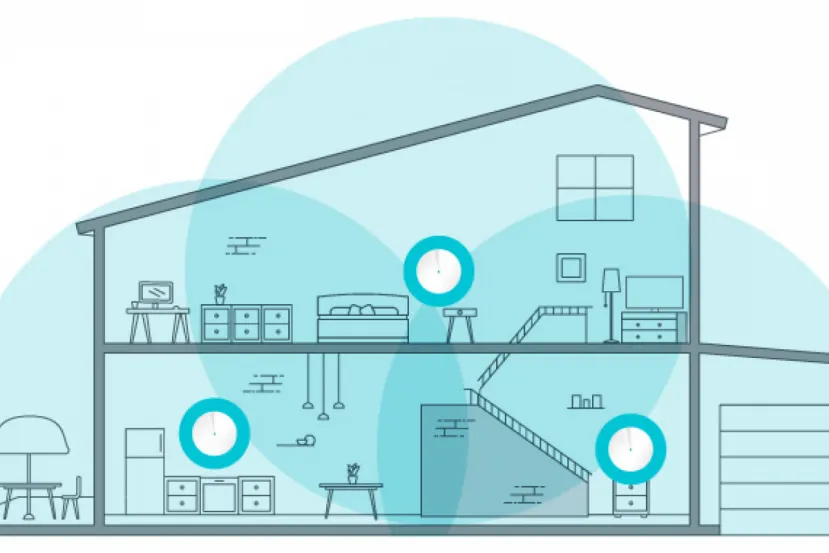
Si además del router necesitamos extensores o repetidores, lo ideal sería pensar primero su localización para poder cubrir toda el área donde queremos que haya conexión a internet. Igual que con un solo router, imagina un anillo de cobertura alrededor de cada dispositivo repetidor además del principal, lo ideal es que estos anillos siempre estén enlazados, y cuanto más se toquen mejor.
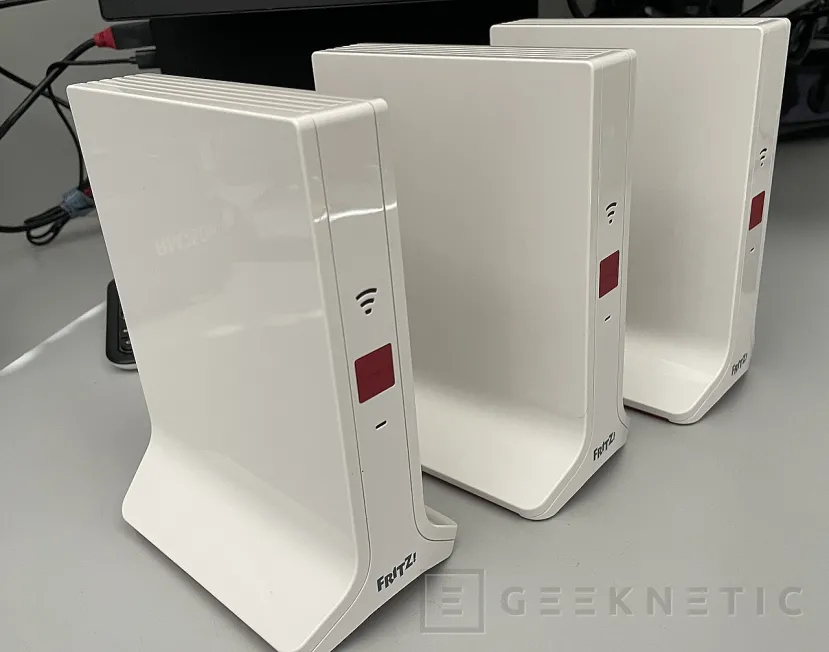
En el caso de varias plantas, puedes colocar el router en la central (si es que hay) para repartir la señal también en vertical. Es posible que, si el área en horizontal no es mucha, puedas tener cobertura con un solo router. En este caso en lugar de un anillo alrededor podemos imaginar una esfera, que sería donde llega la cobertura de red inalámbrica.
Al igual que antes, si necesitas ampliar tu conexión puedes posicionar un extensor en cada planta, preferiblemente situado en la misma posición donde está el emisor principal. Es decir, que tanto el router como los repetidores estén lo más alineados verticalmente posible.
Una vez terminado puedes hacer prueba de velocidad para comprobar en las diferentes zonas que tal funciona tu red Wi-Fi.
Aumenta la velocidad y mejora tu conexión
Si te has decidido a mejorar tu cobertura y velocidad de internet, aquí tienes unos cuantos consejos útiles a la hora de empezar a meter mano a tu router. Realiza estos ajustes para que puedas tener la mejor velocidad con una cobertura mayor, que pueda llegar con la máxima calidad a todos los rincones de tu casa, negocio, lugar de vacaciones o donde quiera que vayas a disfrutar de tu WiFi.
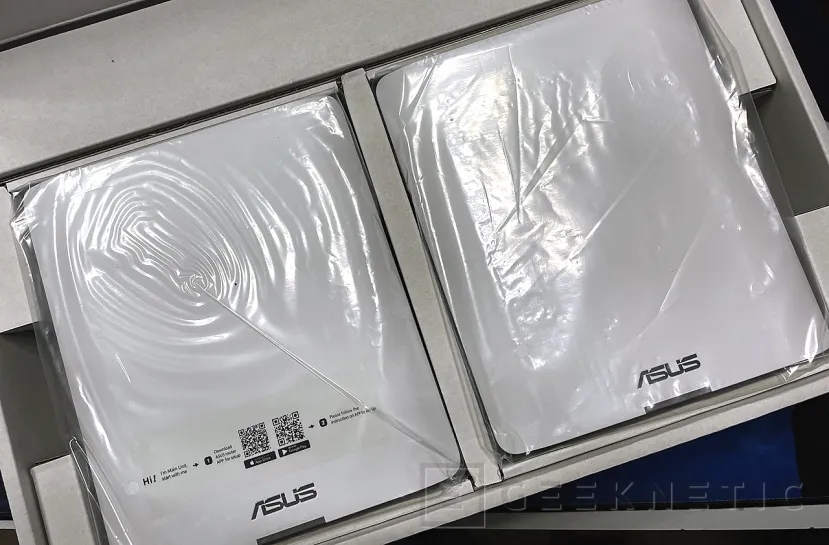
Si ves que vas justo de cobertura, puedes pensar en una red mesh (o red de malla) o un repetidor. La red mesh es ideal para ofrecer una cobertura más amplia en zonas más grandes, incluso considerando zonas de exterior como jardines o garajes. El repetidor puede funcionar bien cuando únicamente te hace falta un pequeño impulso para cubrir todo el área.
Conecta tus dispositivos a la banda más idónea para sacar el mayor partido, abre los puertos para que nada bloquee tu acceso a servidores y gana tus partidas online después de optimizar el ancho de banda para juegos con QoS. En cualquier caso, disfruta de una conexión a internet mejorada, sin interferencias y aprovechando toda la velocidad que te ofrece tu dispositivo, o tu proveedor de internet.
Fin del Artículo. ¡Cuéntanos algo en los Comentarios!