¿Harto del Ctrl+E? Cómo activar los atajos de teclado universales en Windows sin cambiar el idioma
por Juan Antonio Soto Actualizado: 25/05/2026Los atajos de teclado
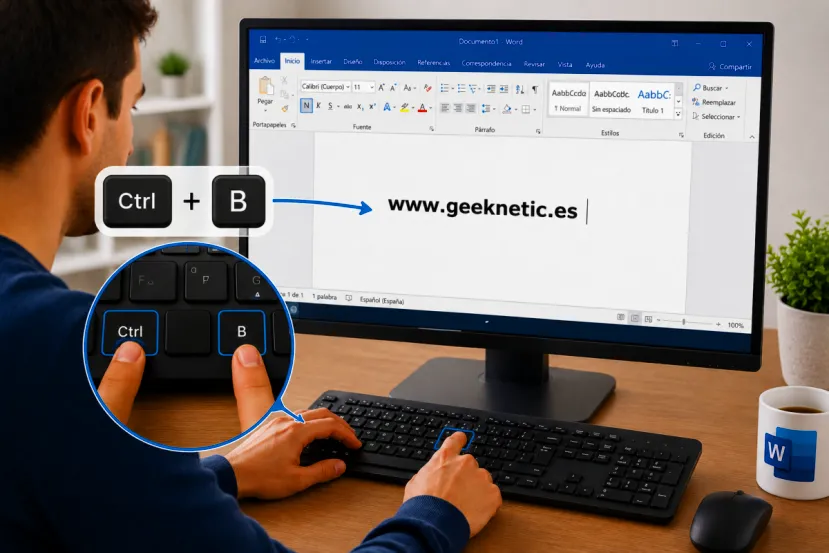
Los atajos de teclado son una forma rápida y sencilla de ejecutar algunos comandos en diferentes aplicaciones. Poner unas negritas o cursiva en un editor de texto es muy fácil si recurrimos a ejecutar el comando directamente con el teclado, Ctrl+B para negrita o Ctrl+I para cursiva. Pero al traducirlo al español, Word ha cambiado los atajos de teclado y son diferentes para este tipo de acciones. Si estás cansado de equivocarte en Word para poner negritas, os vamos a enseñar una forma de hacerlo posible.
Somos muchos los usuarios que trabajamos con algún paquete ofimático como puede ser Google Docs, FreeOffice, LibreOffice, etc. Pero el más popular es sin duda el que ofrece Microsoft que tiene su mismo nombre, Microsoft 365. Los atajos de teclado más populares son diferentes en Microsoft Word, Excel y PowerPoint, haciendo que nos equivoquemos más de una vez.
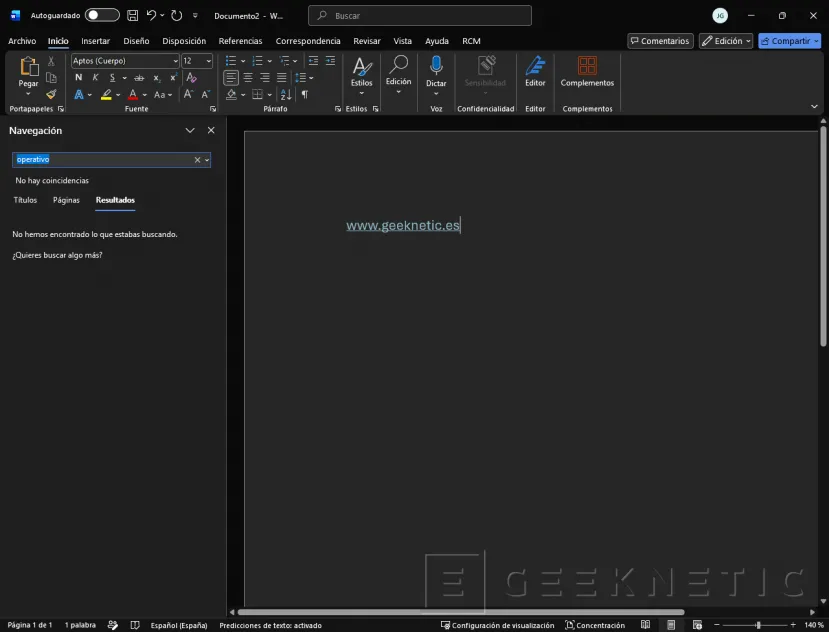
Es habitual pulsar Ctrl+B para intentar poner negritas, pero en las aplicaciones de Microsoft esto abre la búqueda. Para reasignar los atajos de teclado y personalizarlos para cualquier aplicación de Windows podemos usar una herramienta totalmente gratuita. Una herramienta que es casi imprescindible en cada sistema operativo Windows, que entre otras cosa te permitirá crear un atajo de teclado específico para Word, Excel o la aplicación que quieras.
Un método que te permitirá usar, por ejemplo, Ctrl+B para poner las negritas en Word, aunque en realidad se haga con Ctrl+N si lo tenemos en español.
La herramienta se llama PowerToys, un programa que se integra perfectamente con Windows y que nos permitirá esta y muchas otras funciones.
PowerToys en Windows
PowerToys es una utilidad de Microsoft que añade muchas funciones extra a tu Windows 10 o Windows 11, un paquete que debería ser imprescindible en tu sistema operativo de Microsoft, pero que tendrás que instalar de forma independiente. Por suerte puedes encontrarlo de forma sencilla en la propia tienda de Microsoft Windows.
- Abre Microsoft Store haciendo clic en el icono que habitualmente hay en la barra de tareas, sino puedes buscarla por su nombre en el recuadro de búsqueda.
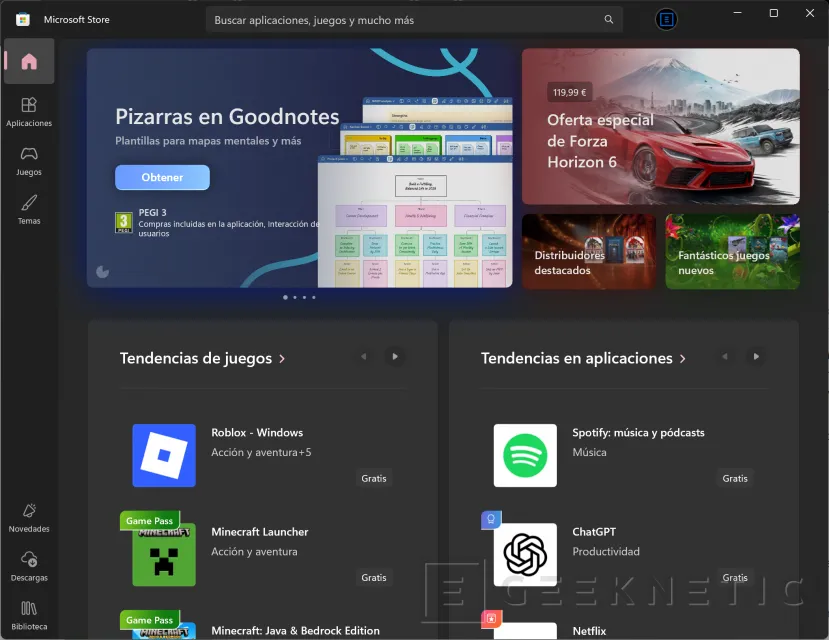
- Una vez abierta, en la parte superior puedes buscar PowerToys.
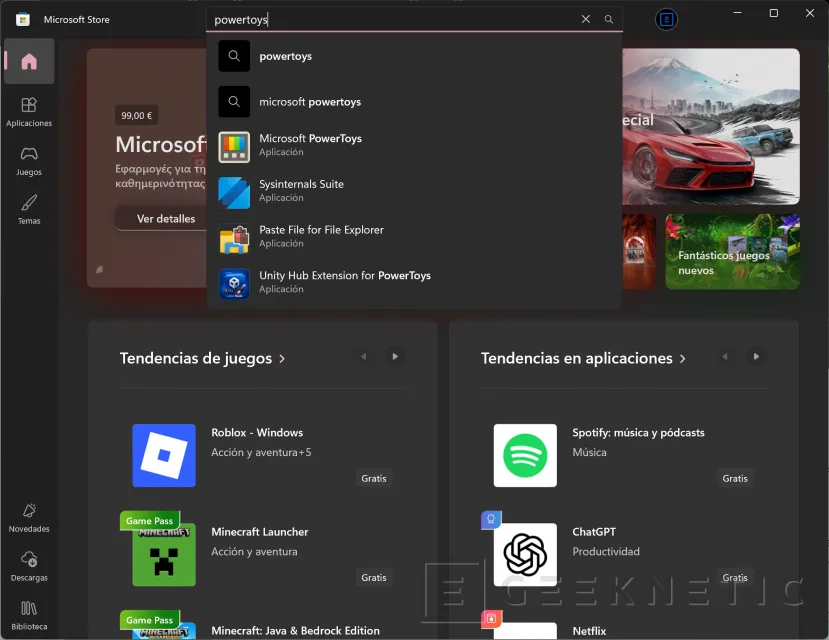
- Ya solo te queda instalarlo para poder disfrutar de sus funciones.
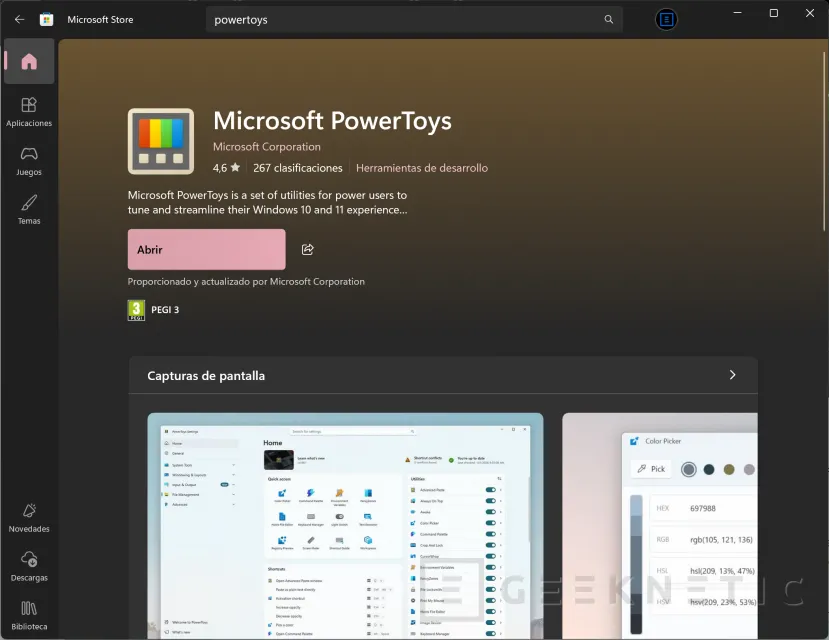
Una vez instalado no verás un programa como tal, sino un recuadro donde encontrarás una serie de funciones que podrás configurar a tu gusto. Tienes toda la información en la guía que tenemos de PowerToys.
Microsoft PowerToys tiene la posibilidad de crear atajos de teclas a partir de otros, una función que se llama “reasignar un acceso directo”. Esto es algo que podemos hacer de forma general, pero afectaría a todas las aplicaciones Windows. Con PowerToys tenemos la posibilidad, además, de reasignar un acceso directo para una aplicación específica como Word, o Excel.
Los atajos de teclado más habituales
Las aplicaciones de Microsoft, cuando están en el idioma español, han adotpado otros atajos de teclado que muchas veces nos confunde. Esto se puede solucionar reasignando los atajos de teclado usando la aplicación arriba mencionada, Microsoft PowerToys. Windows cambia estos atajos cuando el idioma del sistema está en español, cambiando algunos tan populares como Ctrl+A usado para seleccionar todo a Ctrl+E, también cambia la forma de añadir negritas desde la habitual Ctrl+B al molesto Ctrl+N.
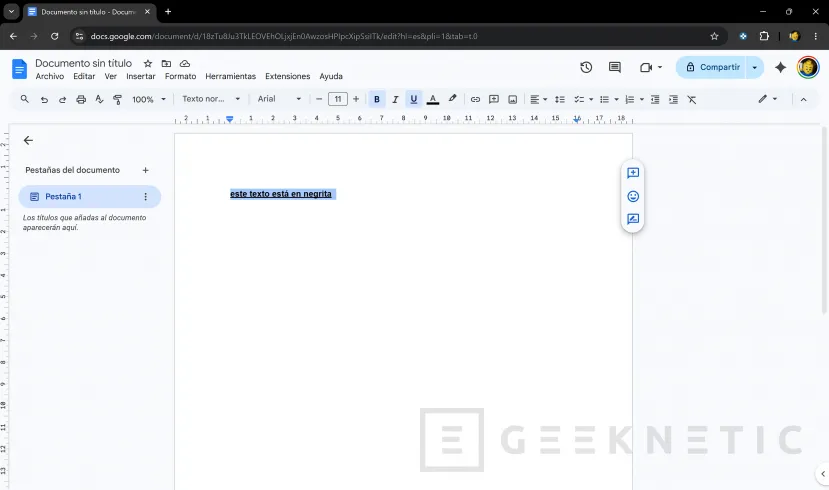
Os dejamos a continuación una lista con los atajos de teclado habituales, y su equivalente cuando los usamos en un Windows en español.
| Acción | Español | General |
|---|---|---|
| Seleccionar todo | Ctrl + E | Ctrl + A |
| Abrir | Ctrl + A | Ctrl + O |
| Guardar | Ctrl + G | Ctrl + S |
| Buscar | Ctrl + B | Ctrl + F |
| Negrita | Ctrl + N | Ctrl + B |
| Cursiva | Ctrl + K | Ctrl + I |
| Subrayado | Ctrl + S | Ctrl + U |
Esto es así porque al traducir las aplicaciones, también se han traducido los atajos de teclado quedando de la siguiente forma la combinación de Ctrl + :
- N → Negrita
- K → cursiva (por tradición heredada, no muy intuitiva)
- S → Subrayado
- G → Guardar
- B → Buscar
- A → Abrir
Aplicaciones en inglés
Van por el nombre en inglés:
- B → Bold
- I → Italic
- U → Underline
- S → Save
- F → Find
- O → Open
Así podrás usar PowerToys para reasignar los atajos de teclado traducidos al español que se usan en las principales aplicaciones de Microsoft, por los generales que se usan en el resto de aplicaciones (y también en las de Microsoft en inglés).
Reasignar las teclas de acceso directo con PowerToys
Microsoft PowerToys tiene muchas funciones útiles, desde redimensionar imágenes con un par de clics hasta reasignar accesos directos específicos para una aplicación. Esta última es la utilidad que nosotros le daremos para convertir los molestos Ctrl+N de Word en el habitual Ctrl+B que se usa en la mayoría de los programas.
Para reasignar los accesos directos con PowerToys solo tienes que seguir estos sencillos pasos:
- Abre PowerToys, encontrarás las opciones en la bandeja del sistema o buscándolo en el recuadro de búsqueda.
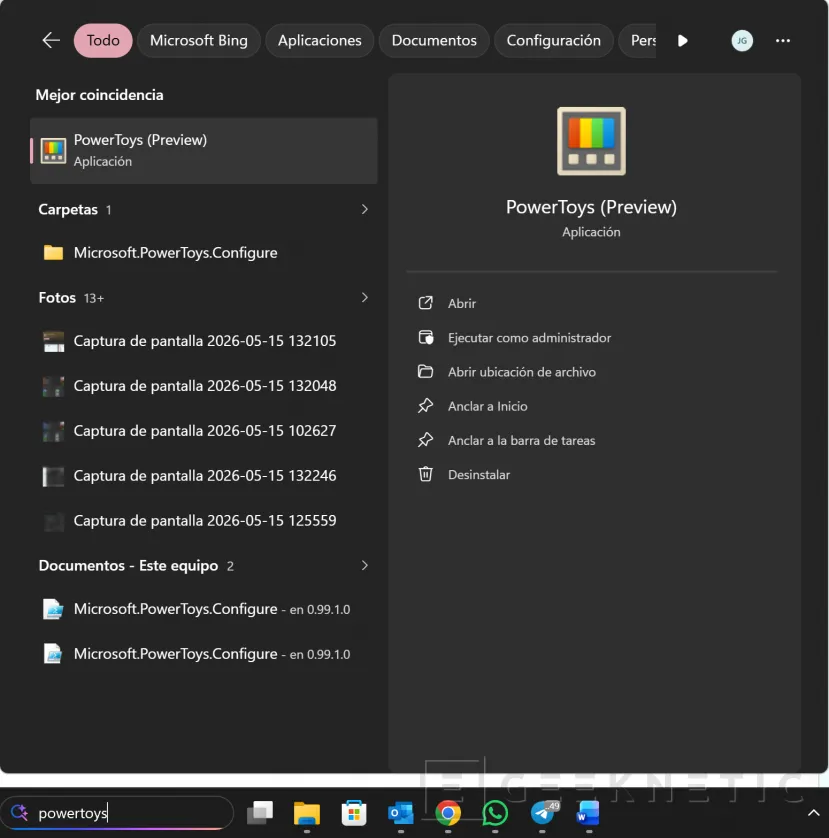
- Una vez abierta la Configuración de PowerToys o la Paleta de Comandos de Windows, tendemos que buscar arriba “Reasignar un acceso directo”. Hacemos clic para entrar en esta opción. Pero también puedes entrar de forma directa seleccionado el apartado Entrada y salida de la izquierda y entrando en la opción Administrador de teclado.
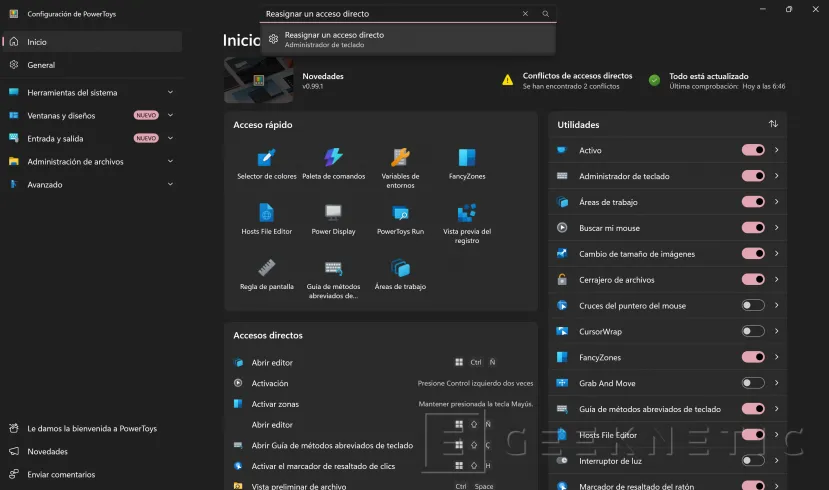
- Lo primero que tenemos que hacer es activar el “Administrador de Teclado” si no está ya activado.
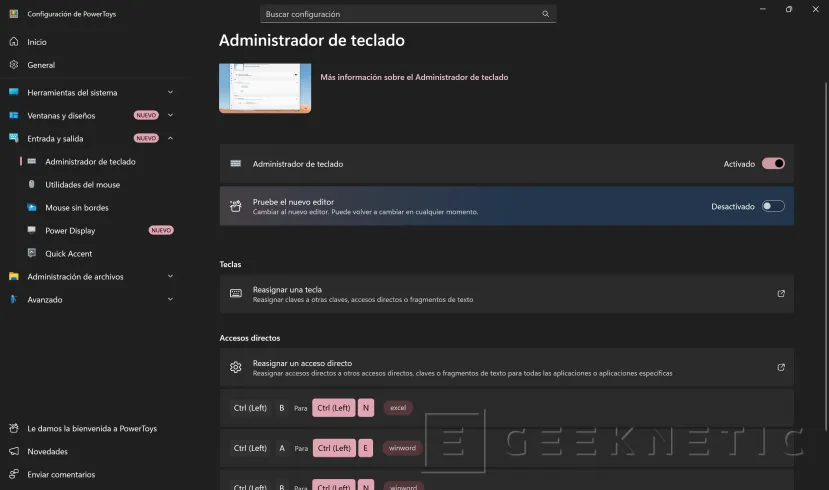
- Hacemos clic en “Reasignar Accesos Directos” para que se abra la ventana de configuración.
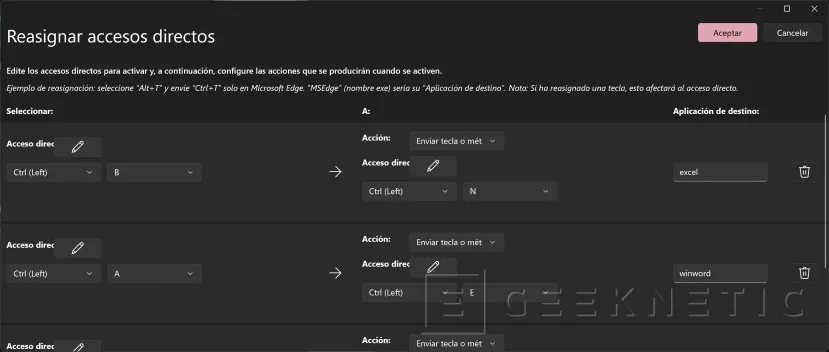
- Una vez dentro hacemos clic en el botón + Agregar reasignación de acceso directo para crear uno nuevo.
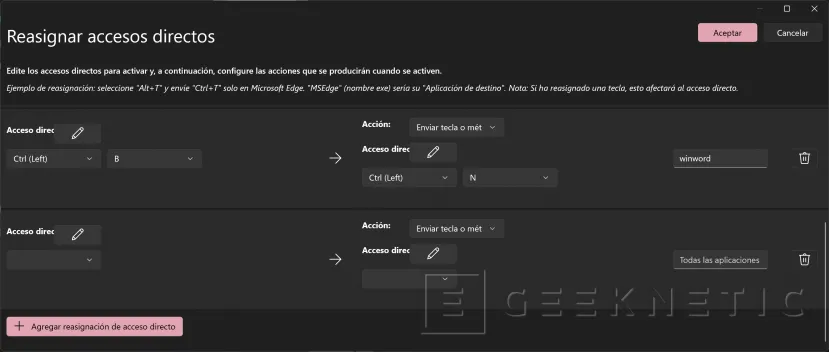
Ahora solo nos queda añadir a la izquierda la combinación de teclas que queremos pulsar y en la derecha la que queremos que haga con la nueva combinación. Parece un poco lioso, pero lo diremos más claro, a la izquierda la combinación de teclas que quieres pulsar y a la derecha la que realmente funciona en Word.
Un ejemplo, si queremos que en Word se pongan las negritas con Ctrl+B, a la izquierda tendremos que añadir Ctrl+B (el que queremos pulsar) y a la derecha Ctrl+N (que es como se pone la negrita en Word).
Tenemos dos opciones para crear nuestras reasignaciones de accesos directos, de forma manual o automática.
Crear la reasignación de forma automática
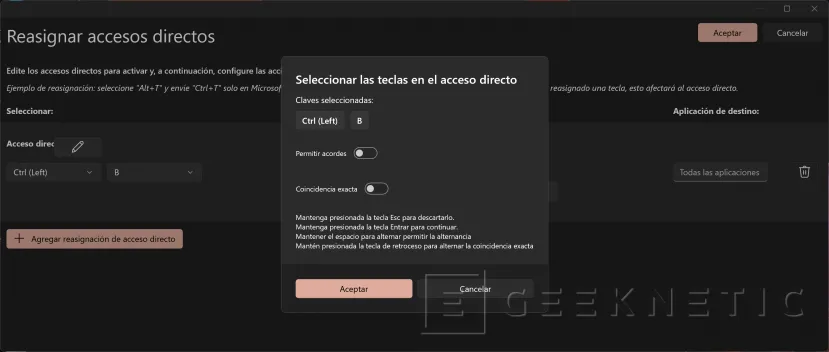
También podrás crear los atajos de teclado presionando las teclas correspondientes. Para esto hacemos clic en el icono del lápiz y nos abrirá una nueva ventana donde nos guardará la tecla o combinación de teclas que pulsemos, y solo tenemos que hacer clic en aceptar o dejar la tecla intro pulsada para terminar.
Reasignarlo a solo una aplicación
Ahora debemos cambiar la “Aplicación de destino” si no queremos que esto afecte a todo el sistema operativo. Para esto solo tendrás que añadir la aplicación a la que quieres que afecte esta reasignación del acceso directo, en nuestro caso lo hemos hecho para Word cuyo ejecutable es WinWord.
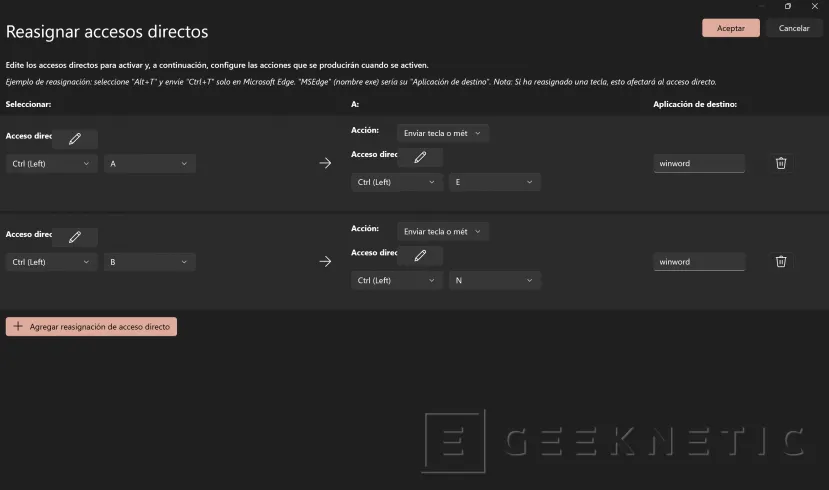
Si quieres que el cambio afecte a todo el sistema deja en blanco esta casilla, donde verás claramente escrito “Todas las aplicaciones”.
Ya solo te queda repetir este proceso para cada atajo de teclado que quieras cambiar, y repetir el proceso por cada aplicación a la que se lo quieras asignar. Lo mejor de todo es que en la aplicación funcionará tanto el atajo de teclado original como la reasignación que acabas de realizar. Es decir, en Word podrás poner negrita con Ctrl+B o Ctrl+N.
Pero ten cuidado con esta reasignación, ya que alguna de las combinaciones de teclas ya puede estar activa y puede crear conflictos. Por suerte, PowerToys también te los muestra para que los puedas resolver, puedes encontrar este apartado en el inicio de la aplicación.
Personaliza tus atajos de teclado de forma individual para cada aplicación
Con Microsoft PowerToys no solo tendrás un gran conjunto de opciones para añadir funciones extra a tu Windows 10 o Windows 11, también podrás realizar esta reasignación de accesos directos para poner por fin en Word la negrita con Ctrl+B. Ya no te confundirás más abriendo el recuadro de búsqueda en Word y podrás añadir tus negritas como en el resto de las aplicaciones.
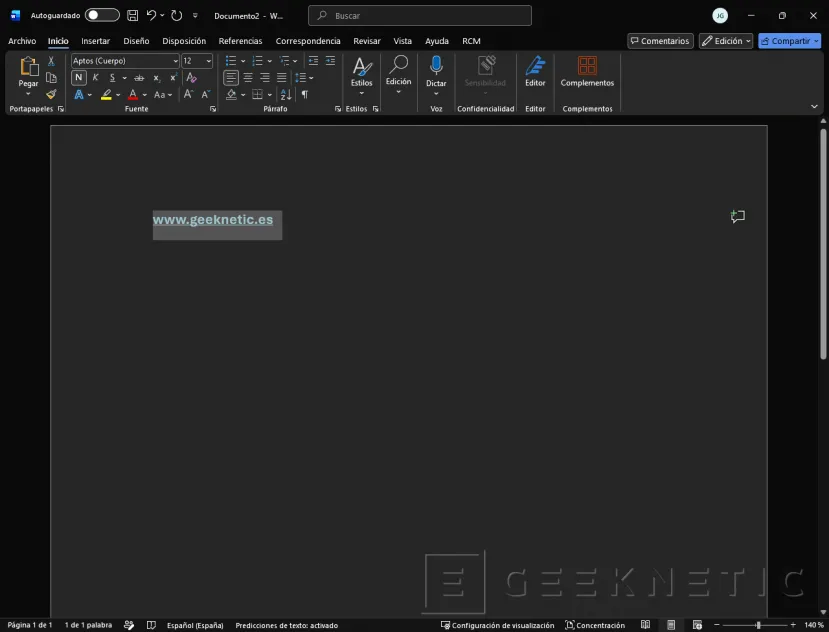
Además, con PowerToys ganarás un sinfín de opciones extra que se añadirán a tu Windows 10 o Windows 11, incluso algunas que podrás ver directamente desde el menú contextual de Windows.
Fin del Artículo. ¡Cuéntanos algo en los Comentarios!