



La nueva búsqueda de Windows 11 sin Bing ya está disponible: así la puedes activar en tu PC
por Edgar OteroWindows 11 tiene una nueva herramienta de búsqueda que se libera, de una vez por todas, de Bing y de los resultados web. Aunque esta función no es nueva y ha estado disponible para los usuarios Insider desde hace meses, ahora tú también la puedes activar.
Los resultados web de Bing, que ya se podían desactivar en versiones anteriores, se despiden de una vez por todas y dan paso a una interfaz de búsqueda mucho más limpia. De hecho, es este nuevo diseño el que realmente llama la atención de buenas a primeras, siendo la verdadera novedad.
Una novedad ya disponible, pero que no se activa para todos
Si te decimos que la nueva búsqueda de Windows 11 ya está disponible, no te mentimos. Incluso si tú no la ves en tu PC. Lo que pasa es que, como tantas funcionalidades que llegan al sistema, Microsoft la está activando poco a poco. Si no puedes esperar a que tu equipo sea uno de los elegidos dentro de este proceso de activación paulatina, ViVeTool es tu aliado.
Tal y como informan desde Windows Latest, usando esta herramienta es posible disponer de la nueva búsqueda sin los resultados de Bing. Por nuestra parte, ya publicamos una guía completa sobre cómo usar ViVeTool, así que si tienes dudas, te recomendamos echarle un vistazo.
Una vez dispongas de la herramienta, visita Windows Update e instala la actualización opcional KB5120998 de agosto. Después, basta con ejecutar ViVeTool como administrador dentro de una ventana del CMD. Hay que hacerlo usando este comando, que ya incluye los códigos de las banderas que deben habilitarse:
- vivetool /enable /id:62353331,62762248
Una vez ejecutado el comando, hay que reiniciar el equipo. Una vez el sistema se haya iniciado de nuevo, la nueva búsqueda debe estar disponible y tener un como el de la siguiente captura:
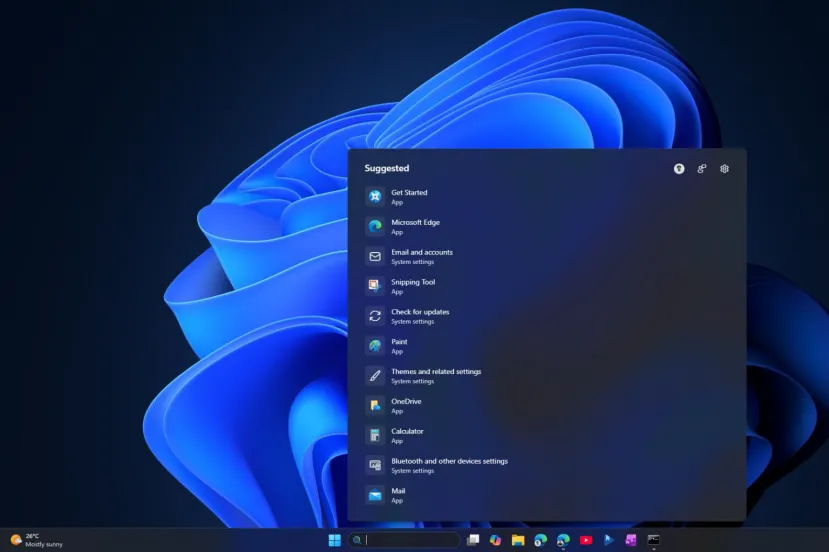
Como puedes apreciar, se trata de una vista mucho más minimalista, sin elementos innecesarios y que permite acceder a búsquedas sugeridas de una forma muy sencilla. Entre ellas, además, se ven accesos directos a ajustes rápidos de la app Configuración.
Microsoft está dispuesta a recuperar la simpatía de la comunidad
Hace apenas unas horas, publicábamos que Microsoft dejará de insistir a los usuarios para que hagan copias de seguridad de sus carpetas personales en OneDrive. De hecho, permitirá eliminar unos avisos que, lejos de ser útiles, parecen anuncios descarados de los servicios de la compañía. Ahora bien, esta no es la única buena noticia que hemos recibido acerca de la mejora de calidad de Windows 11.
Hace apenas unos meses hablábamos del Low Latency Profile, un nuevo modo que permite a la CPU disparar su frecuencia de forma muy puntual. Así, la percepción de fluidez de cara al usuario aumenta considerablemente. También hemos visto mejoras en los permisos de las apps no nativas e incluso ajustes en el Explorador de archivos para que este sea más rápido.
Todos estos cambios (el de la búsqueda también) se engloban dentro del plan de Microsoft denominado Windows K2, que busca recuperar la confianza de los usuarios y mejorar la calidad de Windows 11 antes de 2027. Por el momento, parece que van por el buen camino.
Fin del Artículo. ¡Cuéntanos algo en los Comentarios!