Solucionar problemas de apagado en el PC después de instalar la actualización de Windows 11 KB5068861
por Juan Antonio SotoWindows 11 y la actualización KB5068861
El sistema operativo estrella de Microsoft está popularmente extendido entre multitud de PCs, ya sean para juegos, empresas o de uso doméstico. Para mantener a Windows 11 libre de fallos e incorporar nuevas características, Microsoft lanza actualizaciones que se van instalando regularmente. Estas actualizaciones, además de añadir nuevas características, suelen corregir errores que estaban presentes en el sistema operativo. Pero otras veces añaden errores nuevos que se van descubriendo pasados unos días, como el de la actualización KB5068861.
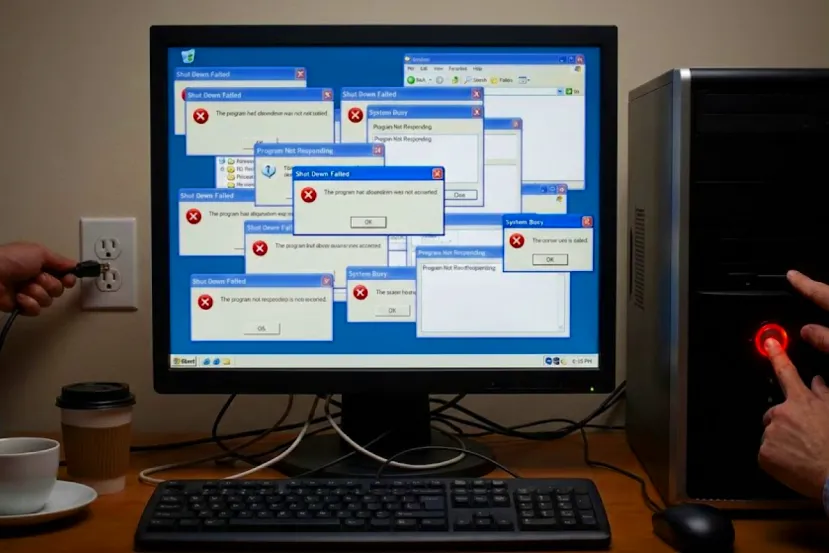
Con la instalación de la actualización KB5068861 de Windows 11 en los martes de parches de noviembre de 2025, Microsoft ha corregido multitud de problemas y vulnerabilidades. Pero desafortunadamente para otros usuarios también se ha introducido un error con esta actualización, y es que algunos equipos no pueden apagarse o reiniciarse después de actualizarse. Es un caso puntual y no afecta a todos, pero si tienes este problema os vamos a contar cómo solucionarlo.
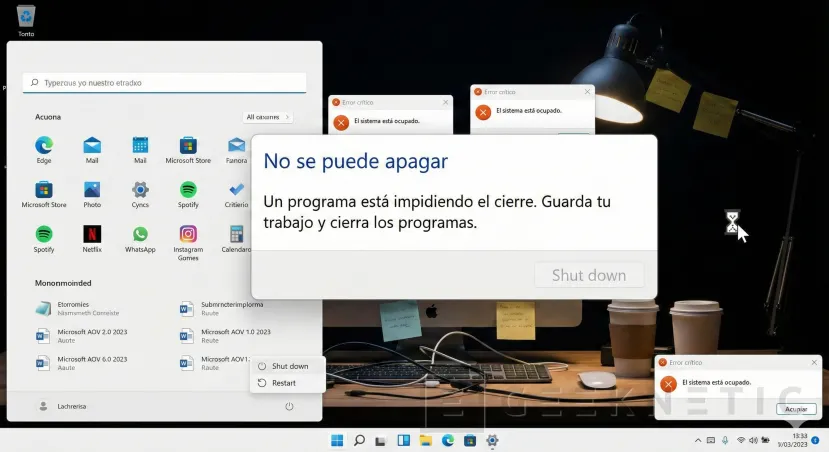
Aunque este error es puntual, puede afectar en un futuro a otras actualizaciones dejándote el equipo encendido cuando activas la opción de “actualizar y apagar”. Puede que el sistema ignore la orden de apagar cuando haya instalado las actualizaciones, o en todo caso lo reiniciará, quedándose de nuevo encendido. En este caso tendrás que apagarlo de forma manual, algo un tanto engorroso y que te obligará a estar pendiente y delante de la pantalla hasta que Windows decida instalar la actualización al 100%.
Si puedes, evita por el momento esta actualización, pero si ya la has instalado os dejamos un remedio para solucionarlo.
Solucionar el problema de Apagado en el PC con Windows 11
La primera solución que os proponemos es la más drástica, consisten básicamente en eliminarla de Windows 11, e instalarla posteriormente cuando se haya solucionado. Puedes esperar a que Microsoft solucione este engorroso problema o simplemente puedes esperar a la próxima actualización donde suponemos que estará corregido.
Para desinstalar esta actualización solo tienes que seguir estos sencillos pasos:
- Abre la configuración de Windows, puedes hacerlo de la forma más cómoda. Nosotros os proponemos hacer clic en el menú inicio, y luego clic en configuración.
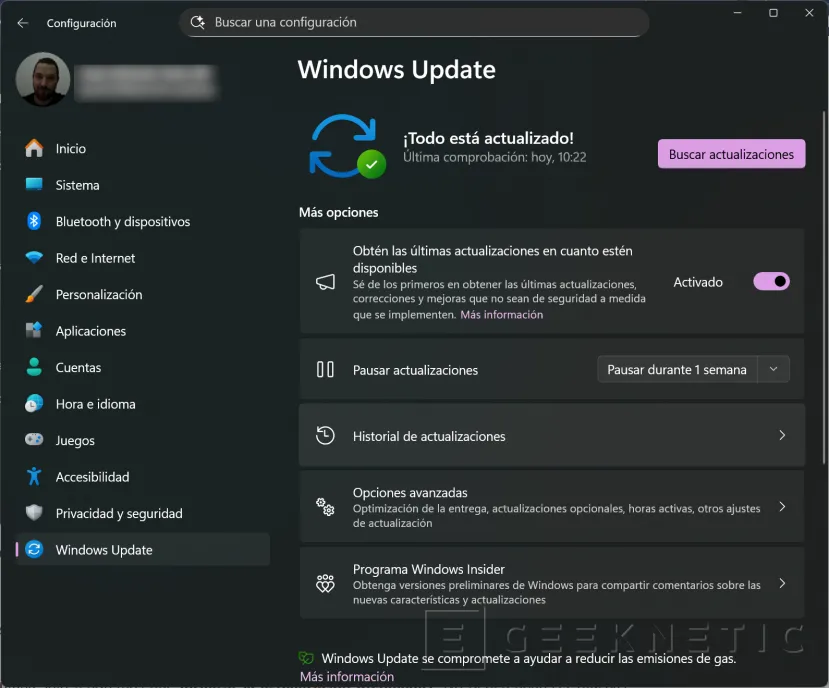
- Ve a la opción de Windows Update, situada al final de las opciones que verás a la izquierda.
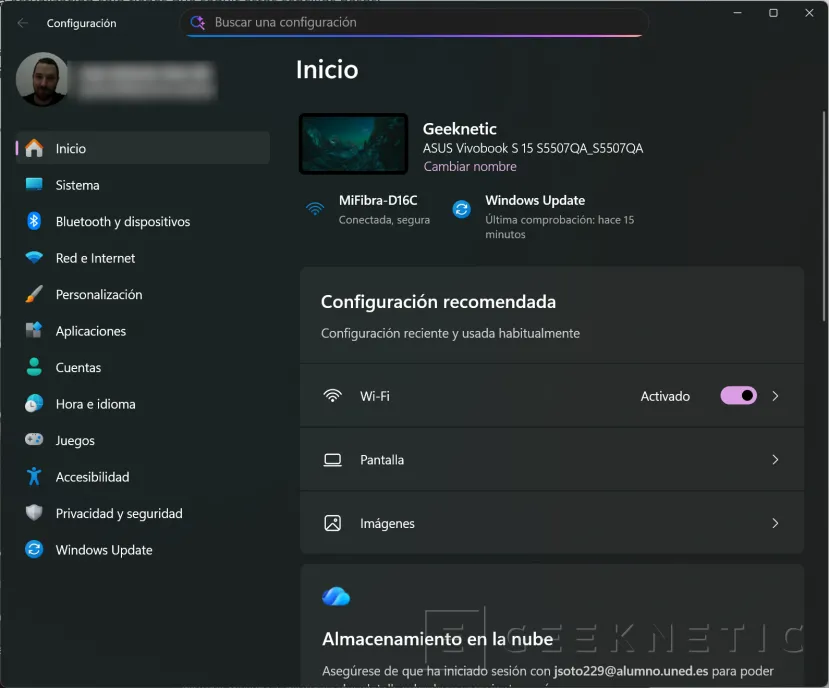
- Ahora tenemos que buscar la opción Historial de actualizaciones, situada aproximadamente a la mitad de la ventana.
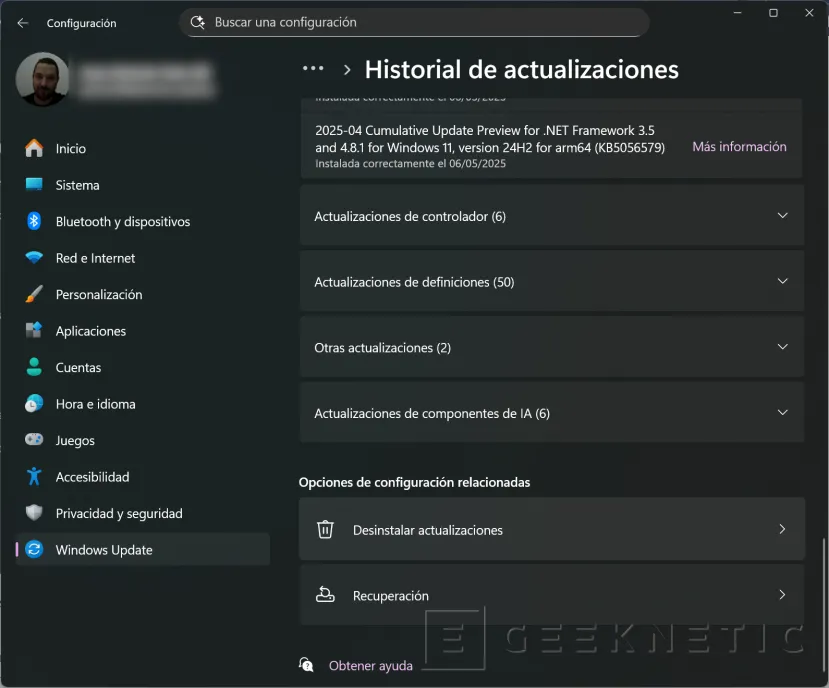
- Ahora bajamos hasta el final, donde encontraremos la opción Desinstalar Actualizaciones.
- En la siguiente ventana solo tendremos que localizar la actualización KB5068861. No deben aparecer muchas, por lo que te será fácil identificarla.
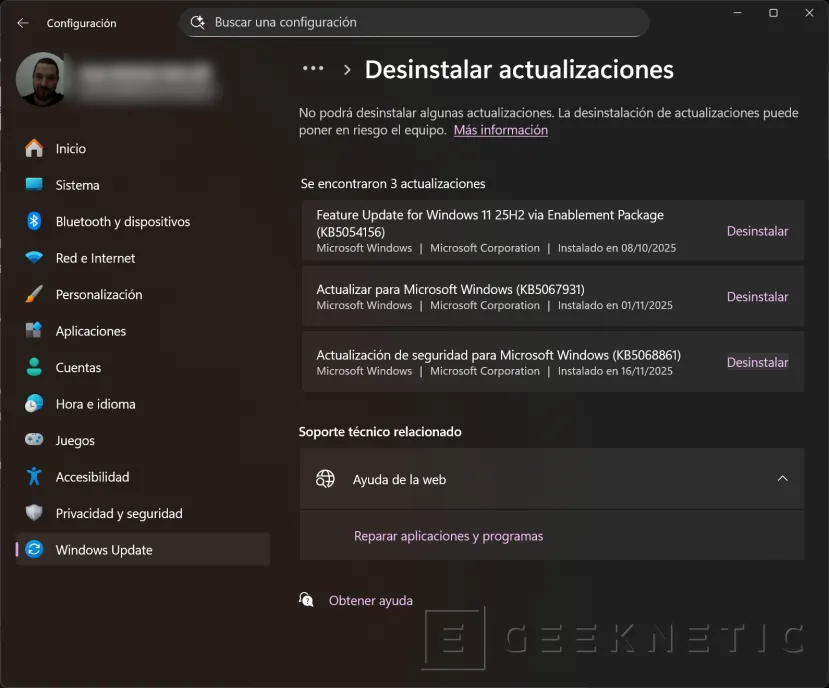
- Hacemos clic en Desinstalar, y de nuevo en Desinstalar, en la ventana emergente.
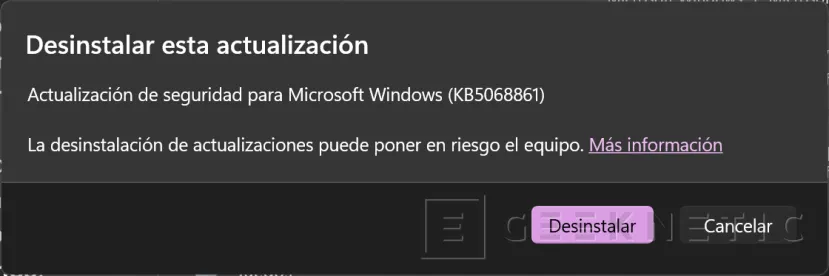
Ya solo queda esperar a que termine, esto puede tardar un rato. Es recomendable que mantengas tu equipo conectado a la corriente si se trata de un portátil, para que no se quede sin batería en medio de la desinstalación.
Para que Windows no vuelva a instalar la actualización, solo tendrás que deshabilitar las actualizaciones automáticas durante una semana. Para esto solo tendrás que volver a la pantalla de Windows Update, y encontrarás la opción de Pausar Actualizaciones, puedes elegir desde 1 semana hasta 5 semanas, recuerda comprobar con frecuencia si hay actualizaciones disponibles para comprobar si Microsoft ha solucionado este problema en una futura compilación.
Otras posibles soluciones
Puedes probar a verificar y reparar la imagen de Windows con el comando DISM. Para esto deberás ejecutar el comando DISM (Deployment Imaging Service and Management Tool), y esperar que termine para comprobar que la imagen de Windows esté correcta.
En este caso deberás ejecutar lo siguiente:
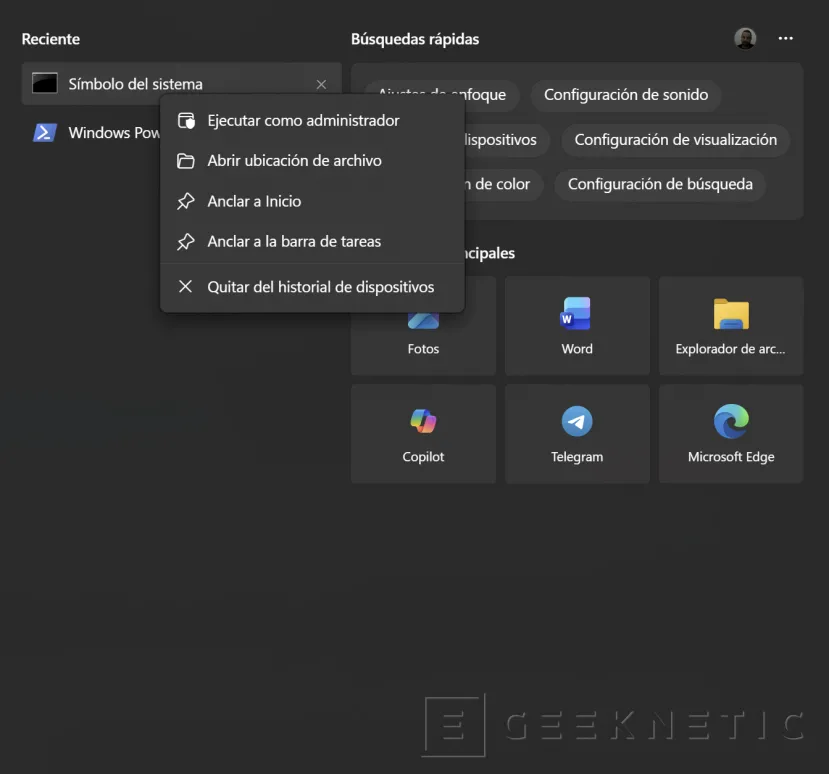
- Abre el símbolo de sistema de Windows como administrador, de la forma que te sea más cómoda, puedes buscar cmd en el recuadro de búsqueda de Windows, y hacer clic con el botón derecho del ratón para ejecutarlo como administrador, por ejemplo.
- Ahora escribe DISM /Online /Cleanup-Image /RestoreHealth y pulsa intro
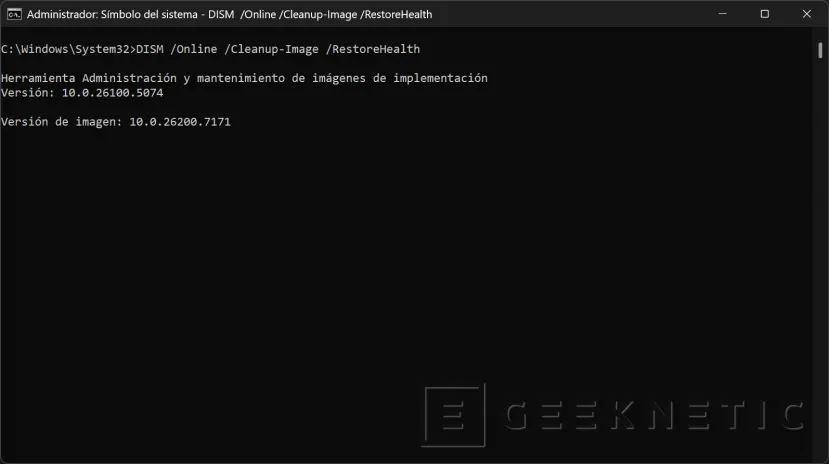
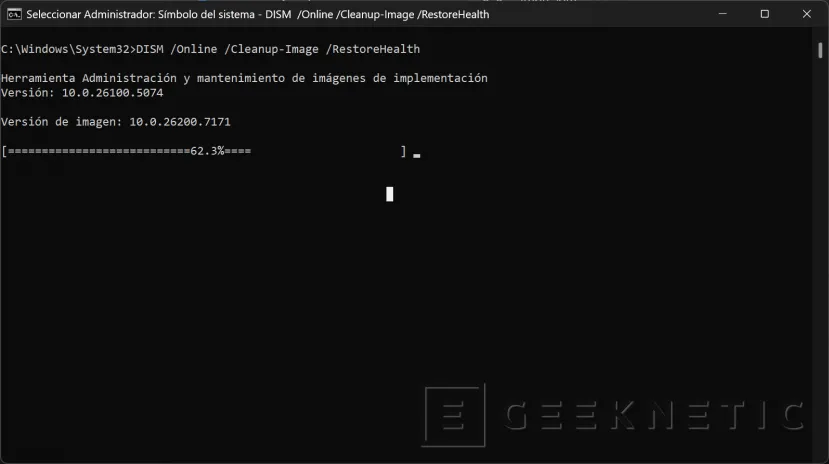
Solo deberás esperar que termine de repararse en tu dispositivo, puede tardar entre 5 y 30 minutos, después puedes reiniciar para comprobar que todo va bien.
También estaría bien intentar reparar el sistema de Windows empleando el comando sfc (System File Checker). Esto comprobará todos los archivos de sistema de Windows 11 y si detecta algún error los solucionará sobre la marcha. Además de para intentar corregir este error, también lo puedes usar cuando encuentres alguna anomalía en Windows, por ejemplo, va lento o es inestable o encuentras cierres inesperados de manera frecuente.
Para esto solo tendrás que seguir estos pasos:
- Como hemos hecho antes, abre el símbolo de sistema de Windows como administrador, de la forma que te sea más cómoda.
- Ahora escribe sfc /scannow y pulsa intro.
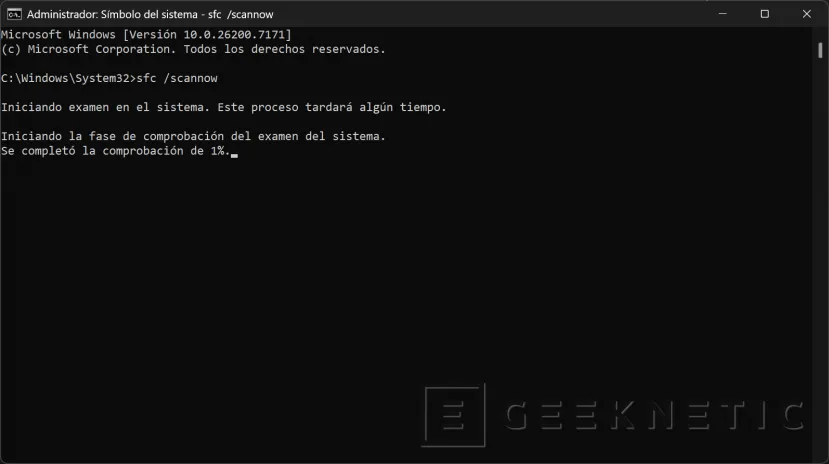
Solo te queda esperar entre 5 y 15 min hasta que finalice.
Otra posible solución es ejecutar el solucionador de problemas de Windows, sigue estos pasos:
- Entra en Configuración dentro del menú inicio de Windows 11.
- Accede a la opción de Sistema en el menú de la izquierda.
- Baja hasta encontrar la opción Solucionar Problemas.
- Haz clic en Solucionar otros Problemas.
- Ahora debes buscar la opción de Windows Update y hacer clic en ejecutar.
Solo queda esperar que finalice.
Si nada de esto funciona…
Si nada de lo anterior te ha funcionado, aunque es raro que no sea así si decides desinstalar la actualización por completo, solo nos queda esperar hasta que Microsoft decida poner solución al error en este parche. Esto puede ser 1 mes o 1 semana, solo hay que ser pacientes hasta que el equipo de desarrolladores pueda lanzar un nuevo Update que elimine este error, y con suerte no introduzca algunos nuevos.
Fin del Artículo. ¡Cuéntanos algo en los Comentarios!