Como crear un GIF a partir de una grabación de pantalla en Windows: app Recortes y Control + G
por Edgar Otero Actualizado: 27/02/2026La app Recortes te permite crear un GIF a partir de una grabación de pantalla
La app Recortes es aquella que se encarga de una de las tareas más básicas dentro de Windows 11: hacer capturas de pantalla. Hace mucho que Microsoft decidió mejorar esta discreta utilidad. Por ejemplo, allá por el 2022, se anunció que llegaría la posibilidad de grabar vídeos de la pantalla sin instalar apps de terceros. Más adelante, Recortes obtuvo soporte OCR para leer los textos que aparecen en las capturas efectuadas. Sin embargo, la función de la que ahora te hablo a continuación ha pasado más desapercibida.
Al parecer, en algún momento de 2025, Microsoft anunció que permitiría crear un GIF a partir de una grabación de pantalla. Ahora, en las últimas versiones de Recortes, esto ya se ha implementado. ¿Quieres saber cómo funciona?
Los pasos para crear tus propias animaciones después de grabar la pantalla de tu PC son los siguientes:
- Presiona el atajo de teclado Windows + Mayús + S. También puedes abrir la herramienta recortes desde el menú de inicio e iniciar una nueva grabación de pantalla.
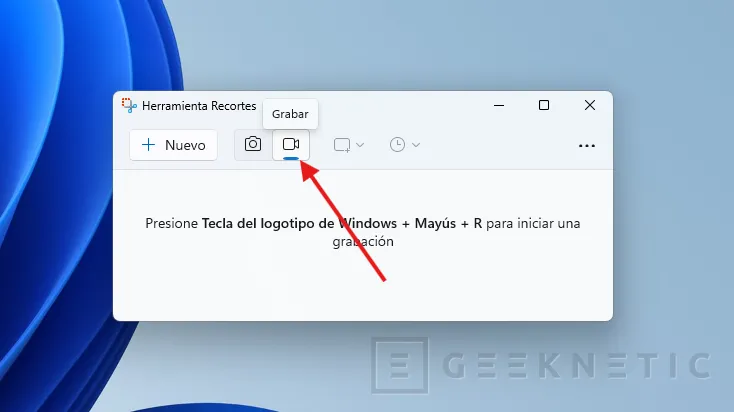
- Para iniciar la grabación de pantalla, es necesario que selecciones un área. Ten en cuenta que, en este caso, no es posible seleccionar ventanas específicas. Tampoco hay una opción para capturar toda la pantalla, aunque siempre puedes hacer una selección manual completa de todo el monitor. Por otro lado, la región seleccionada no se puede mover durante la grabación, así que asegúrate de que todo lo que deseas mostrar va a estar dentro de ella.
- En la parte superior de la pantalla verás el botón para iniciar la grabación. Entonces, aparece una cuenta regresiva. Cuando llegue a cero, Windows empezará a grabar la pantalla.
- Haz lo que tengas que hacer y, en el momento en que desees dejar de grabar, presiona en Detener. El botón sigue arriba, donde estaba el botón de inicio.
- Ahora, se abrirá la app de Recortes. Desde ella puedes recortar el vídeo para eliminar las partes que no necesitas. En realidad, es la única edición que vas a poder hacer desde aquí.
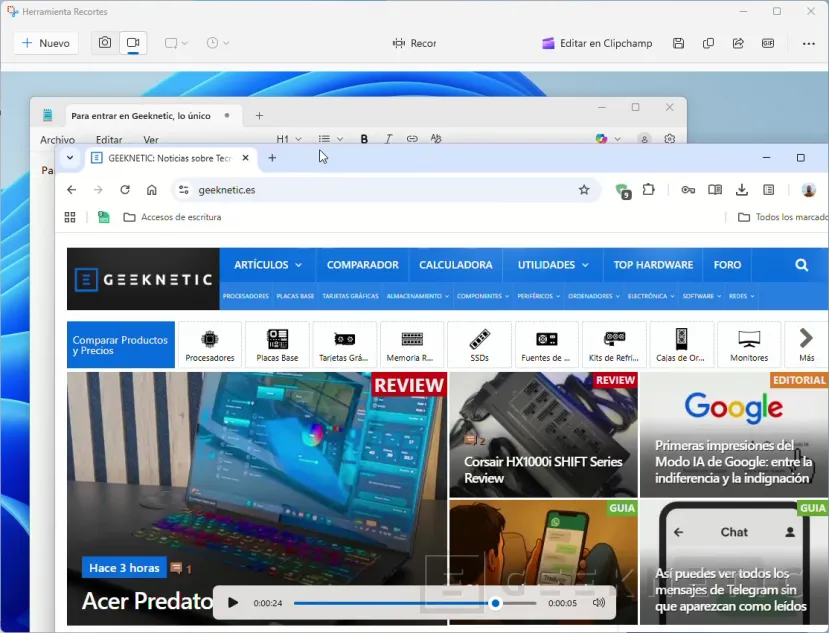
- Después de editar el vídeo con la app Recortes, llega el paso clave: presiona Control + G o presiona en el botón GIF que ves en la barra de herramientas, en la parte derecha de la ventana. Entonces, aparecerá una ventana que te permitirá elegir la calidad del GIF. Básicamente, este ajuste modifica la resolución y los fotogramas por segundo.
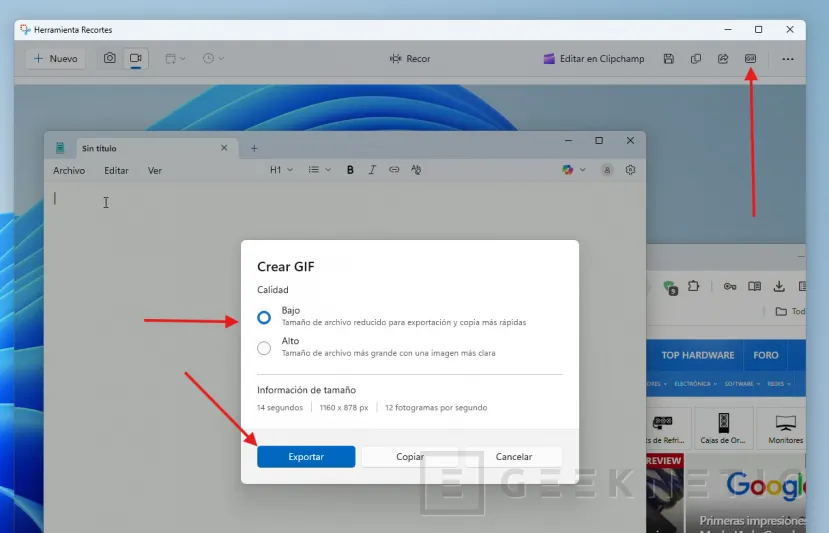
- Tras presionar en el botón Exportar, podrás guardar el vídeo como un archivo GIF. También lo puedes copiar al portapapeles.
Ten en cuenta que un GIF es un archivo bastante pesado. Así que, si lo que buscas es compartirlo, es posible que la mejor idea sea optar por la resolución y los FPS más bajos.
5 formas de sacarle partido a la creación de GIF en la app Recortes
Tal y como hemos visto, es muy sencillo crear un GIF animado a partir de una grabación de pantalla con la renovada aplicación Recortes de Windows 11. Pero, más allá de la novedad, ¿qué aplicaciones prácticas tiene esta función en nuestro día a día? Lo cierto es que son muchas y muy variadas. Esta simple herramienta integrada en Recortes puede ahorrarte mucho tiempo.
Mira, aquí te dejo algunas ideas para sacarle partido:
- Crear tutoriales. ¿Necesitas explicarle a un colega cómo realizar una tarea específica en un programa? En lugar de escribir un largo correo, graba tus pasos, conviértelos en un GIF y envíalo. Es mucho más visual, rápido y directo.
- Reportar errores o bugs. Si te has encontrado con un fallo en una aplicación o página web, una imagen estática a veces no es suficiente. Grabar la secuencia de acciones que provoca el error y compartirla como un GIF con el equipo de soporte técnico puede ser la forma más eficaz de demostrar el problema.
- Darle un toque más ameno a tus presentaciones. En lugar de usar capturas de pantalla estáticas en tus diapositivas, puedes insertar un GIF que muestre una función en movimiento o un proceso corto. Esto hace que tu presentación sea más dinámica y fácil de entender para la audiencia.
- Crear contenido para redes sociales. Los GIF son un formato muy popular en plataformas como X o en blogs. Puedes grabar un pequeño clip de un vídeo, un proceso de diseño o una animación y compartirlo fácilmente para generar interacción sin el peso de un archivo de vídeo completo.
- Reacciones personalizadas. Olvídate de buscar el GIF perfecto en sitios como GIPHY. Ahora puedes crear tus propias reacciones grabando un fragmento de un vídeo o de tu propia pantalla para usarlas en chats de equipo como Slack o Microsoft Teams. De hecho, vas a poder grabar la app de cámara para crear animaciones a partir de lo que grabes con la webcam.
Es evidente que la capacidad de crear GIF directamente desde la herramienta Recortes es uno de esos añadidos discretos, pero tremendamente útiles, de Windows. Es de esas mejoras que, una vez que empiezas a usarla, se vuelve imprescindible para explicar procesos, documentar problemas, entre otras cosas.
Fin del Artículo. ¡Cuéntanos algo en los Comentarios!