NVCleanstall: Cómo personalizar la instalación y Eliminar el Bloatware de los drivers de NVIDIA
por Juan Antonio Soto Actualizado: 02/07/2025Consigue una instalación limpia de tus drivers NVIDIA
Los fabricantes de tarjetas gráficas van actualizando los controladores (o drivers) para introducir mejoras, soporte para nuevos juegos, corrección de errores, etc. Para que todo sea más sencillo nos lo han puesto fácil, agrupando los drivers, el software complementario y otras utilidades todo en un paquete. Un paquete que a veces ocupa demasiado y que suele incluir otros controladores o programas que no utilizamos. Para que esto no te ocurra con los controladores de NVIDIA tienes disponible la aplicación NVCleanstall de TechPowerUp y en esta guía os vamos a contar cómo funciona.
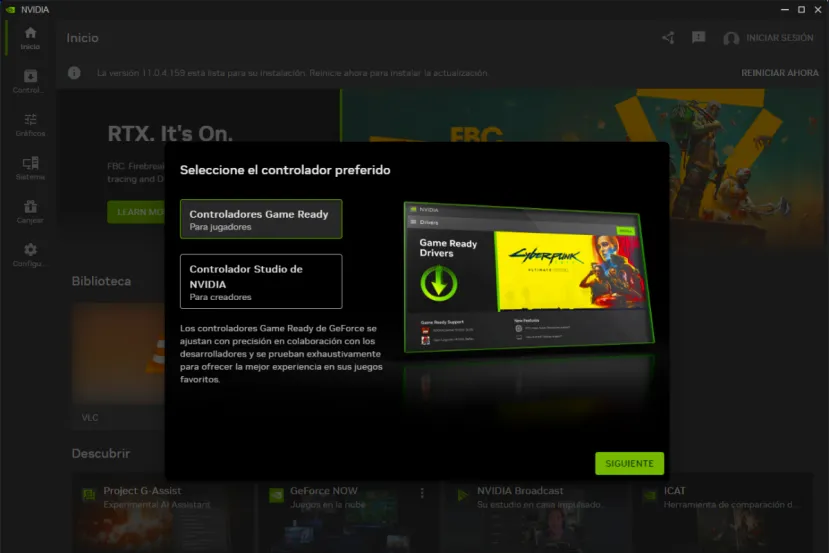
Este software básicamente es un instalador de los controladores y todos los complementos que se ofrece en sus paquetes, los cuales suelen incluir la NVIDIA App para gestionar todo, así como otra serie de utilidades y controladores que igual hasta desconoces. Esta aplicación permite seleccionar por partes qué los módulos a añadir y desactivar las que no son necesarias, además también permite actualizarlos y analizar tu ordenador para determinar qué drivers son los más apropiados según tu hardware.
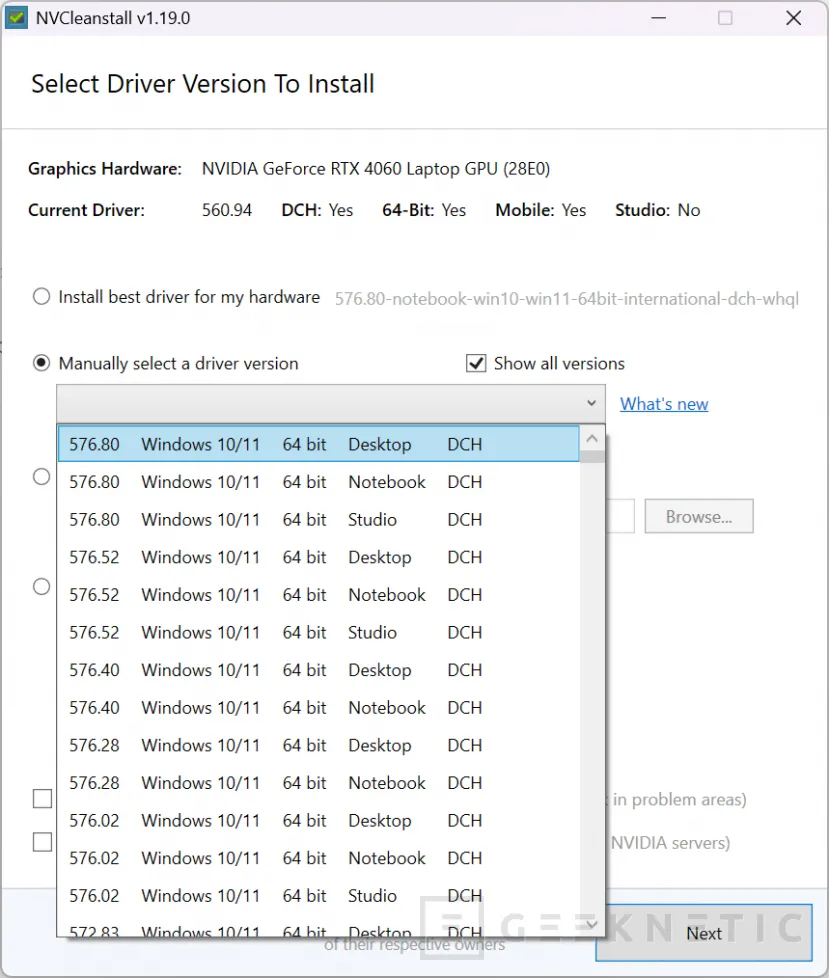
Además, este software ofrece información de la versión que ya tengas y el dispositivo, así como información del hardware de gráficos con el que cuentas. Su funcionamiento es muy sencillo si únicamente quieres actualizar, ya que puede funcionar sin instalación, simplemente descárgalo y úsalo únicamente para usarlo una vez, aunque también permite instalación para actuar de guardián y estar atento a nuevas versiones. Todo esto se realiza sin necesidad de conectar con los servidores de NVIDIA.
Una opción muy útil si quieres un software sencillo y ligero que te avise de nuevas versiones, si por ejemplo decides únicamente usar los controladores sin la aplicación u otros componentes.
Veamos cómo hacerlo con este programa.
Descargar e Instalar NVCleanstall en Windows
Puedes usar este software sin necesidad de instalarlo, pero si decides instalarlo ofrecerá otras ventajas como avisarte de nuevas versiones cuando estén disponibles, así como su gestión para la instalación con las opciones que veremos más adelante.
Lo primero que tendremos que hacer es descargarlo, pero asegúrate que lo haces desde una página web legítima como la del propio desarrollador, que en este caso es TechPowerUp, conocido por otro tipo de utilidades relacionadas con las tarjetas gráficas.
- Entra en su web y descárgalo
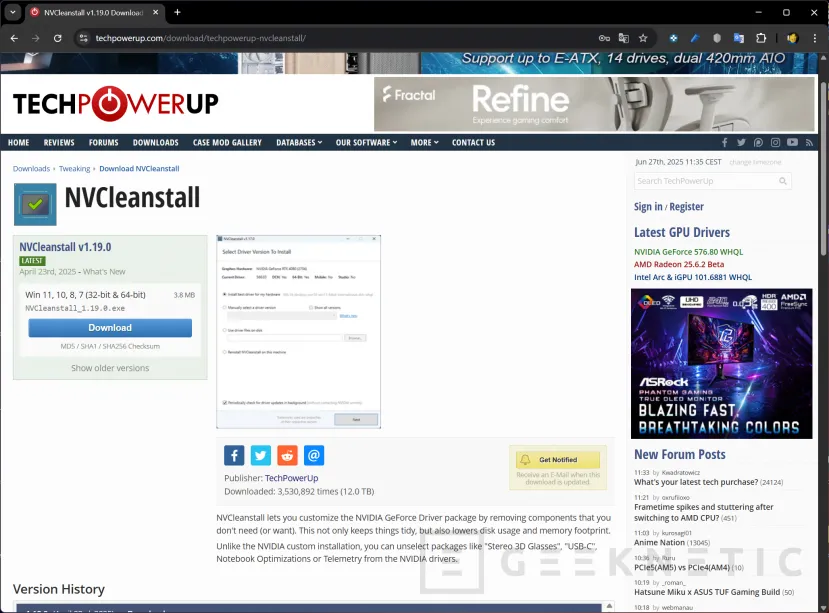
- Una vez descargado ejecútalo y verás esta misma interfaz.
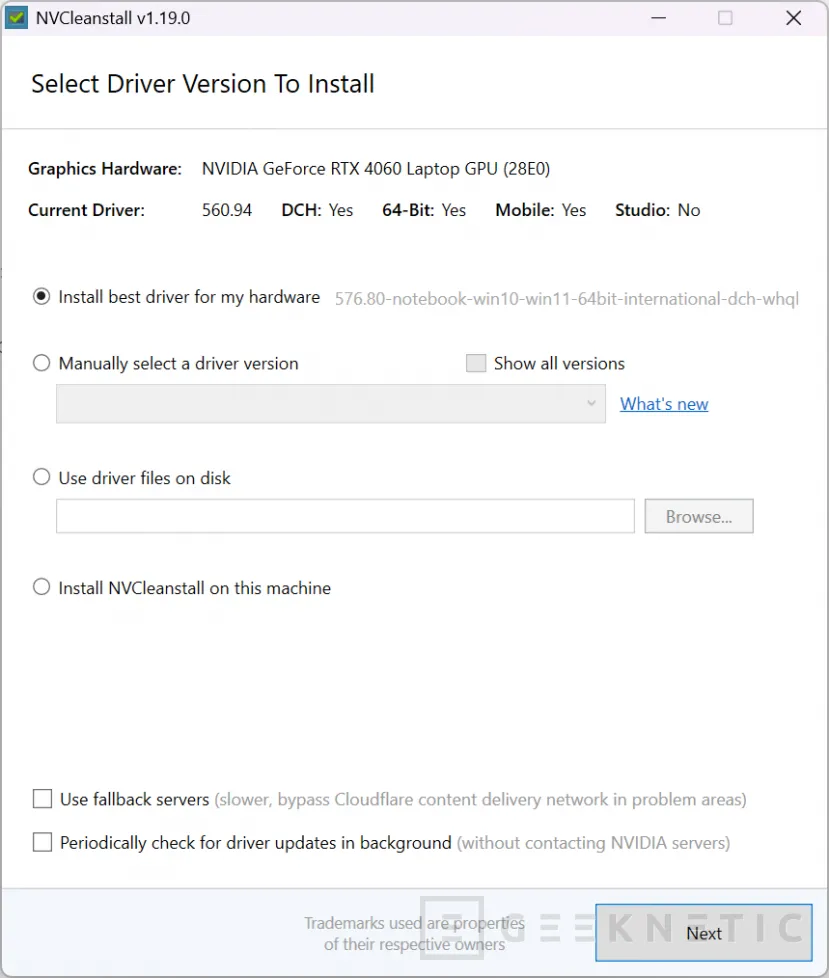
- Ahora busca la última opción, Install NVCleanstall on this machine.
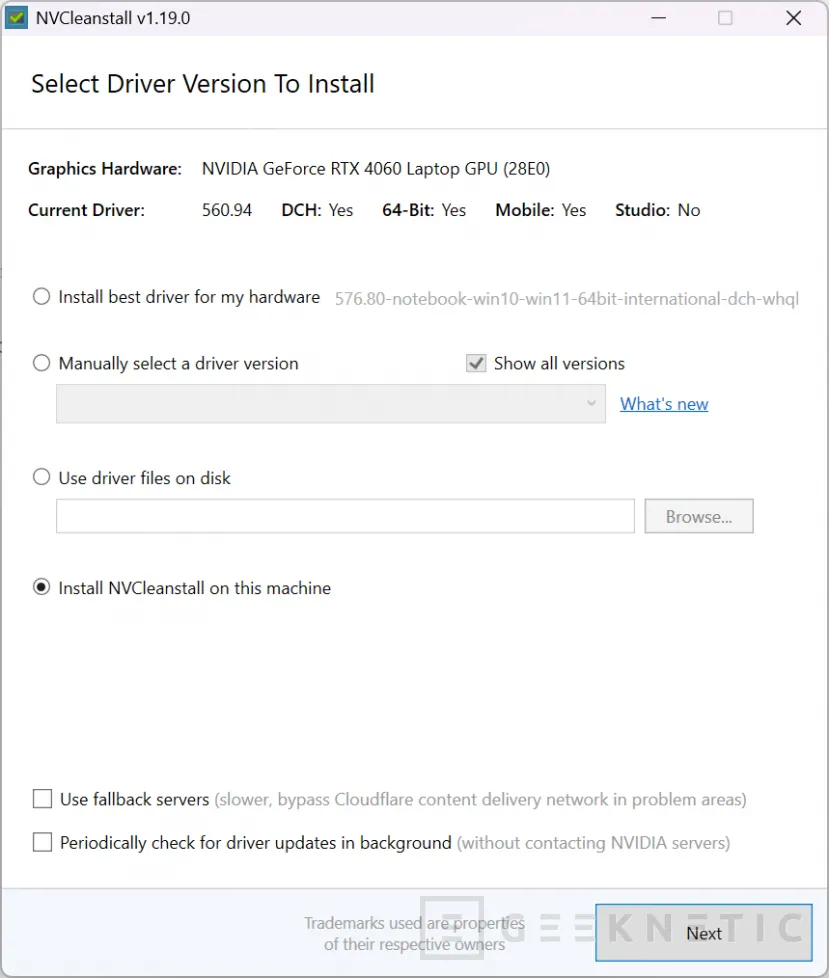
- Ahora simplemente sigue los pasos para terminar su instalación, la interfaz es la misma.
Ya lo tienes disponible en tu PC.
Primeros pasos con NVCleanstall
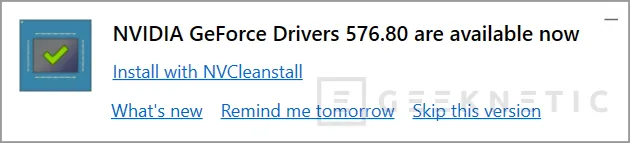
Lo primero que podemos notar es su sistema para que nos avise de si hay una nueva versión. Para esto el programa analiza la versión actual y la comparará con la última versión disponible, avisándote en caso de que esta última sea más reciente. Para esto empleará una disimulada notificación donde además podrás hacer clic para instalarla, cerrarla o simplemente comprobar que cambios se ha introducido haciendo clic en What´s new. También podrás retrasar este recordatorio con Remind me tomorrow o directamente saltarte esta versión con la opción Skip this version.
Si abres NVCleanstall encontrarás la misma ventana que para la instalación, ya que desde esta sencilla ventana puedes gestionar todas las opciones, que no son muchas, pero suficientes para su cometido.
Seleccionando la primera opción elegirá la mejor la mejor versión disponible según tu hardware, donde además te especificará qué versión es la elegida en un tono gris claro.
También puedes elegir la versión, la segunda opción tiene un desplegable donde están listadas las últimas versiones disponibles, todas. Si vas a elegir esta opción asegúrate de seleccionar la compatible con tu ordenador, ya que en ella se incluyen las versiones para equipos de escritorio, para portátiles e incluso las versiones Studio que son ideales para creadores de contenido, pero no para jugadores.
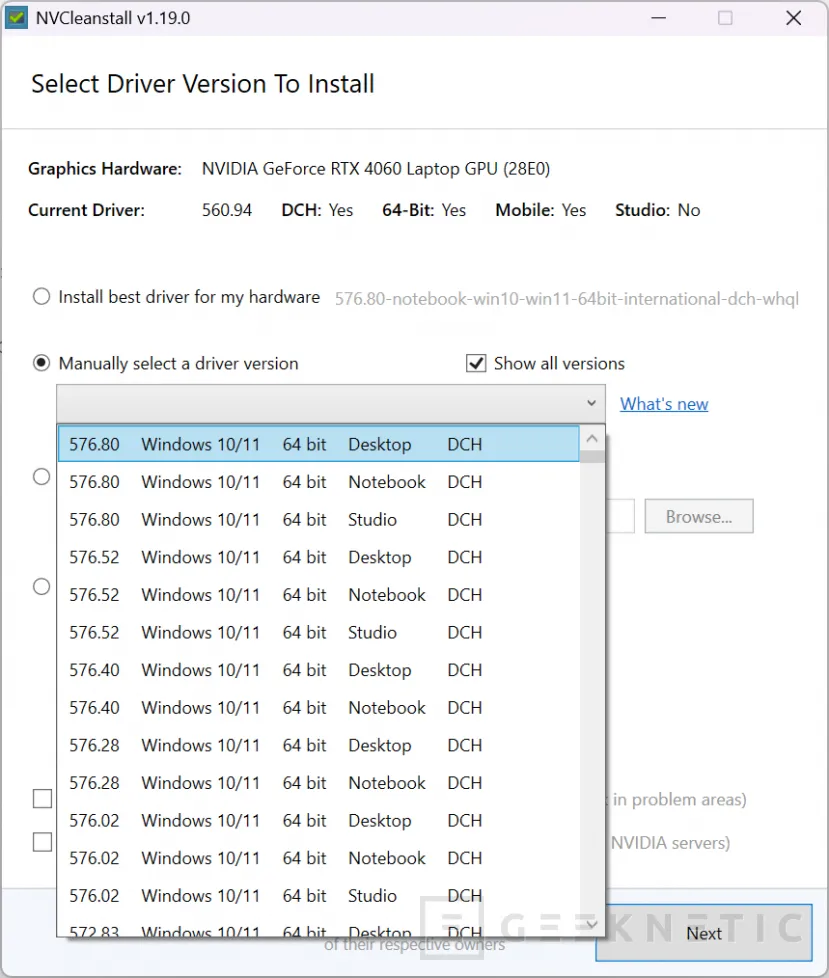
Otra de las opciones que encontramos es instalar los controladores a través de esta utilidad NVCleanstall, pero desde un archivo que esté alojado en tu propio ordenador (o en tu nube privada). Aquí tendrás que seleccionar la ruta donde está este archivo y esta utilidad se encargará del resto.
La última opción es para instalar el programa como hemos visto antes, si ya lo has hecho, esta opción te permitirá una reinstalación de este software.
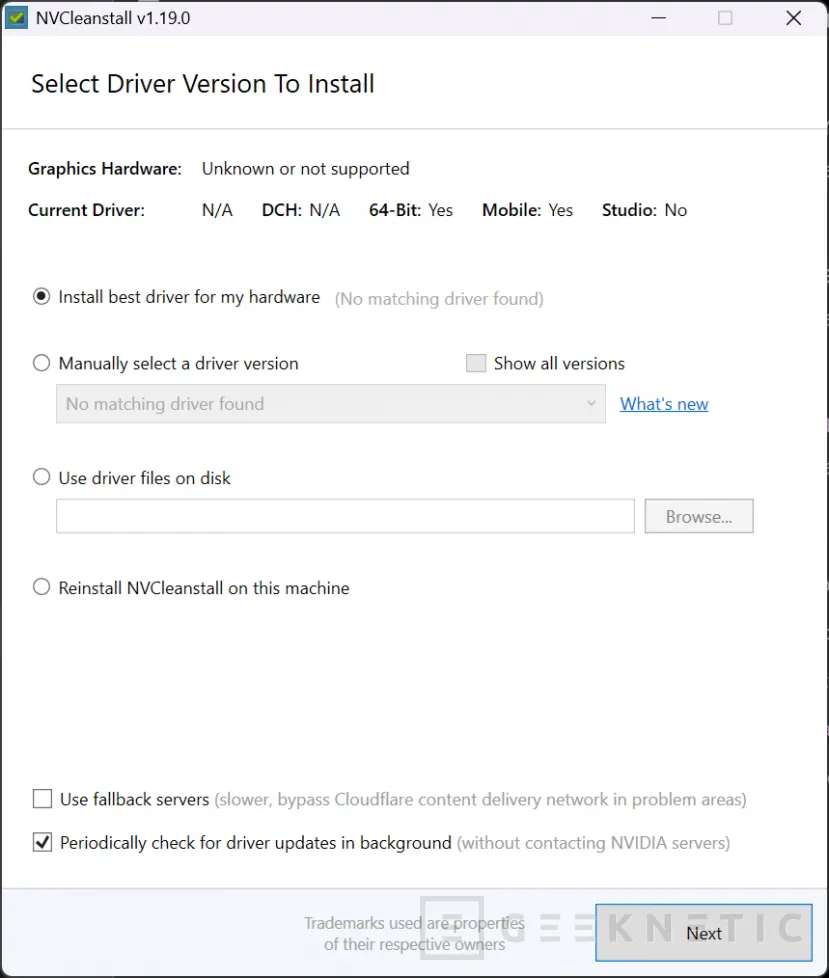
En cualquiera de los tres primeros casos, podremos usar únicamente las partes que queramos de todo el paquete, veamos cómo hacerlo.
Instalar solo los módulos necesarios
Tanto si hemos elegido la opción de instalación automática de los mejores drivers para nuestro PC, como si hemos elegido una versión del desplegable, o si hemos decidido instalarlos desde un archivo en nuestro PC, no tendrás por qué usar todo el paquete completo. Una vez seleccionada la opción, si hacemos clic en Next (Siguiente) nos aparecerá la lista de módulos que queremos añadir.
La ventaja de NVCLeanstall es que podrás seleccionar qué partes quieres, reduciendo así el consumo de recursos y espacio necesario. La ventaja es que puedes descartar las partes que no vayas a usar nunca, y así aligerar el peso respecto a la única opción que nos ofrece con su paquete, instalar todo al completo.
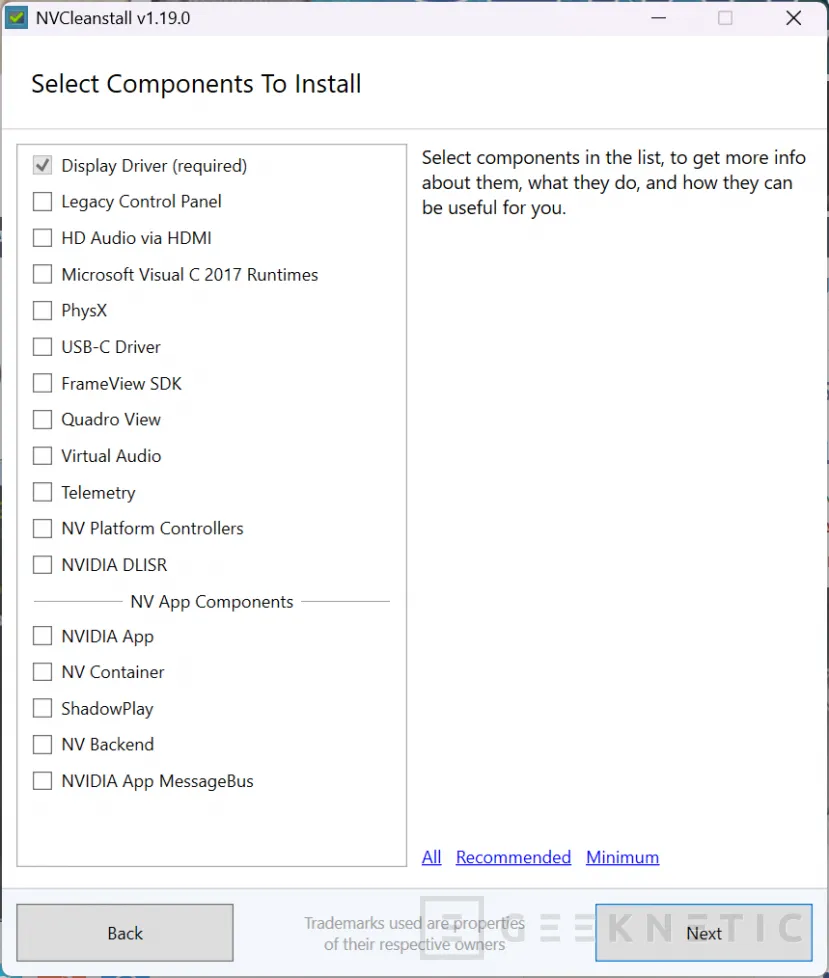
Podemos decir que NVCLeanstall es una instalación personalizada y avanzada de los drivers.
Pero este paquete tiene muchas opciones, veamos para qué sirve cada una.
- Display Driver (required). Como su propio nombre nos indica, estos son los drivers en sí, es una parte necesaria para que funcione correctamente la tarjeta gráfica.
- Legacy Control Panel. Este es el panel de control clásico, un panel de control donde encontraremos todas las opciones avanzadas, y que también poco a poco se están incorporando en la App.
- HD Audio via HDMI. Esto sirve para poder enviar audio (además de vídeo) a través de HDMI o DisplayPort. Es útil si tenemos conectado un monitor con altavoces o una TV y queremos escuchar el sonido por los altavoces de estos.
- Microsoft Visual C 2017. Estas librerías son requeridas por algunos de los componentes que están disponibles, aunque son tan habituales usarlas por los programas que puede que ya estén en tu PC.
- PhysX. Esto es una librería que usan algunos juegos para simular físicas interactuando con objetos. Solo algunos juegos soportan esta tecnología, por lo que, si no vas a jugar a uno de estos, puedes prescindir de este componente.
- USB-C Driver. Da soporte al puerto USB-C disponible en algunas tarjetas RTX 20 Series. Si no tienes una de estas, o si tienes una de estas y no lo vas a usar no lo selecciones.
- FrameView SDK. Esta es la herramienta que mide la tasa de FPS y otras métricas relacionadas. Para poder visualizarlas a través de la superposición con su propia aplicación, es necesario este módulo.
- Quadro View. Este es el componente que permite añadir escritorios virtuales en Windows haciendo uso de la simulación de múltiples monitores. Una característica que solo está disponible en tarjetas profesionales Quadro o NVS.
- Virtual Audio. Este componente permite recoger el audio cuando grabamos nuestros juegos con ShadowPlay. Un componente imprescindible si vas a grabar partidas y lo vas a hacer con ShadowPlay.
- Telemetry. Este es el módulo encargado de recopilar datos de tu sistema y enviarlos a NVIDIA. Según el fabricante únicamente se enviarán datos de la configuración de hardware y software, configuración y uso de juegos y algunos datos más incluida la región desde donde estás jugando. Esto permitirá al fabricante detectar fallos y mejorarlos.
- NV platform Controllers. Una opción que añade las opciones de energía disponibles para las gráficas de portátiles. Puede habilitar Dynamic Boost y la configuración de TDP. Es imprescindible para todas las gráficas RTX 30 de portátiles en adelante. Si tienes una de estas y no lo marcas, tu gráfica funcionará en modo de bajo consumo. Un componente que no es necesario para los equipos con gráficas de escritorio.
- NVIDIA NGX DLISR. Este módulo es usado para Super Resolution, la utilidad que nos permite reescalar nuestros juegos, y así obtener mayor tasa de FPS sin necesidad de implementar DLSS por parte del desarrollador.
Componentes de NVIDIA App
- NVIDIA App. Básicamente, esta es la nueva aplicación con la que podrás gestionar las diferentes opciones, incluida la actualización e instalación de estos. Pero recuerda que esta siempre usará el paquete completo incluidas las opciones anteriores, aunque no las vayas a usar. Para marcar NVIDIA App es obligatorio marcar algunos módulos, estos son:
- NV Container
- Telemetry
- NV Backend
- NVIDIA App MessageBus
- ShadowPlay
- Legacy Control Panel
- FrameView SDK
- NV Container. Básicamente ofrece servicios para otros componentes, como el reporte de fallos.
- ShadowPlay. Es la utilidad que te permite grabar partidas, así como compartirlas o retransmitirlas desde tu PC. También incluye la opción de repetición instantánea. Para usar este software es necesario una configuración de hardware menor que en otras tecnologías, ya que hace uso de la aceleración por hardware optimizada. También requiere de algunos módulos de forma obligatoria.
- GeForce Experience
- NVIDIA App
- Virtual Audio
- Process Monitor
- NV Backend. Este módulo es el encargado de la detección de juegos y su optimización en GeForce Experience. Requiere de los siguientes módulos.
- GeForce Experience
- NVIDIA App
- NVIDIA App MessageBus. Es el encargado de la comunicación con el driver en segundo plano y la aplicación de NVIDIA. Esto requiere tener marcado:
- NVIDIA App
Puedes seleccionar los que te interesen teniendo en cuenta la funcionalidad de cada uno. Además, abajo encontrarás las opciones para marcar todos los componentes, el mínimo necesario y los recomendados.
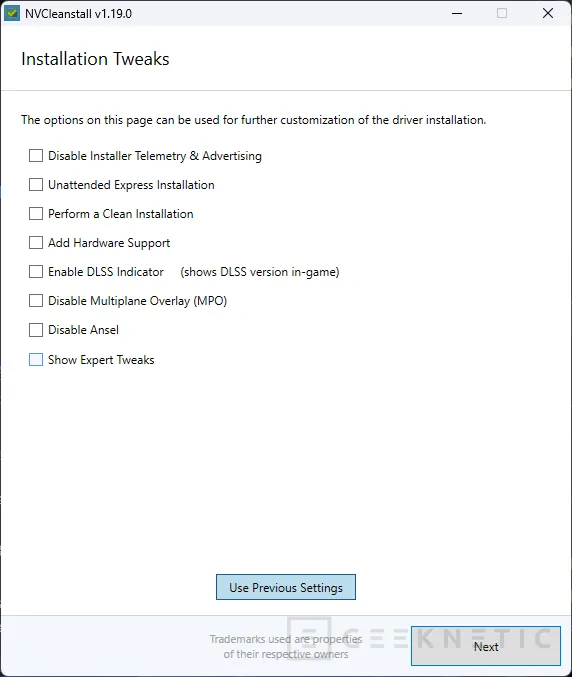
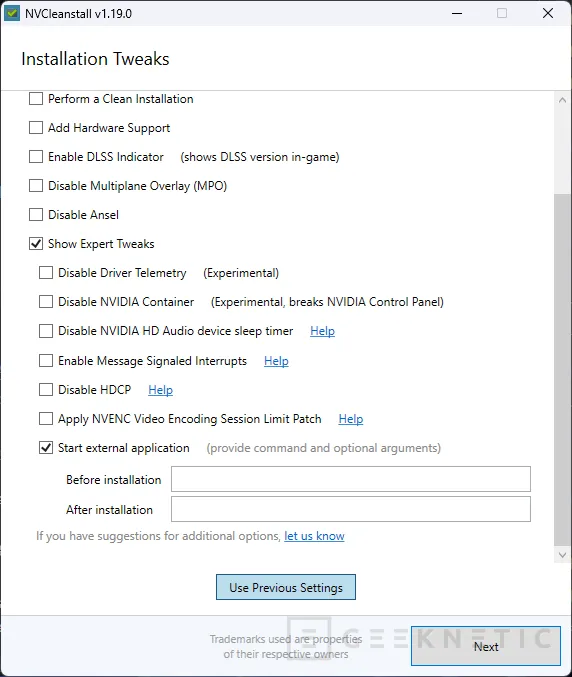
Una vez seleccionados, solo tendremos que hacer clic en Next (Siguiente) y comenzarán a descomprimirse y copiarse los paquetes necesarios. Cuando haya terminado aparecerá una pantalla con los ajustes de la instalación (Installation Tweaks) que permitirán personalizar la instalación. Estas opciones son:
- Disable Installer Telemetry & Advertising. Deshabilita la telemetría y las advertencias en la instalación.
- Unattended Express Installation. Permite realizar una instalación desatendida.
- Perform a Clean Installation. Esto realiza una instalación limpia, eliminando todo lo anterior.
- Add Hardware Support. Permite añadir el soporte para hardware.
- Enable DLSS Indicator. Esto permite ver que versión de DLSS estamos usando cuando usamos la superposición de métricas de rendimiento.
- Disable Multiplane Overlay. Permite deshabilitar la superposición Multiplano.
- Disable Ansel. Este componente permite hacer capturas de alta resolución y de 360 grados en algunos juegos que lo soportan.
- Show Expert Tweaks. Esto mostrará algunos ajustes para expertos, estos son:
- Disable Driver Telemetry (Experimental). Una opción que deshabilita la telemetría en los drivers, aunque está en modo experimental.
- Disable NVIDIA Container (Experimental, breaks NVIDIA Control Panel). Deshabilita esta opción, aunque está en modo experimental y dañará el Panel de Control impidiendo que arranque.
- Disable NVIDIA HD Audio device sleep timer. Deshabilita los tiempos de espera del driver de audio HD.
- Enable Message Signaled Interrupts. Permite una mejor gestion de las interrupciones en placas y gráficas modernas.
- Disable HDCP. Deshabilita la protección contra contenido digital y permite un mejor tiempo de respuesta.
- Apply NVENC Video Encoding Session Limit Patch. Deshabilita el número máximo de sesiones simultáneas con el códec NVENC para las gráficas NVIDIA de consumo.
- Start external application. Permite arrancar una aplicación antes y después de la instalación.
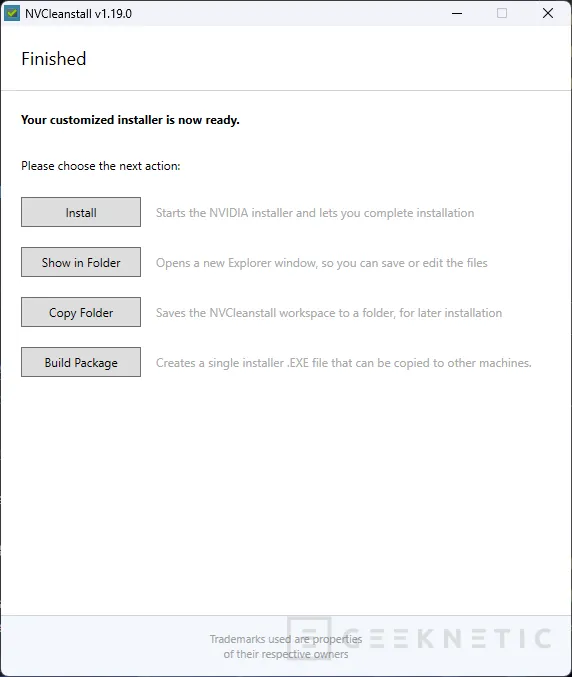
Ahora solo nos queda hacer clic en Next (Siguiente) para comenzar la instalación. Aparecerán 4 opciones según nuestra personalización:
- Install. Comenzará de inmediato la instalación con la configuración que hayamos elegido.
- Show in Folder. Abre una nueva Ventana del Explorador de Windows que te permite guardar o editar estos archivos.
- Copy Folder. Permite guardar toda esta configuración en una carpeta para una instalación posterior.
- Build Package. Creará un archivo ejecutable con estas opciones que podrás llevarte a otros equipos.
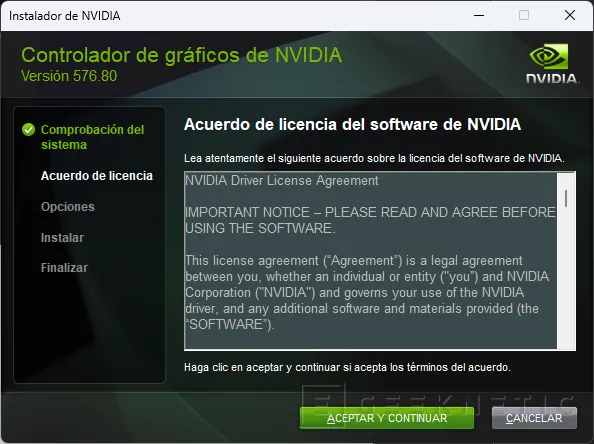
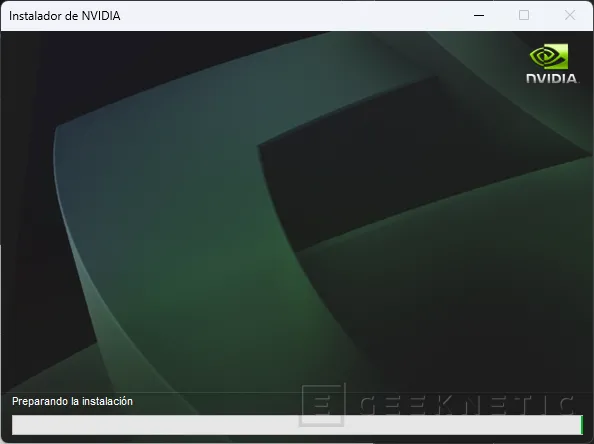
Si quieres continuar con la instalación los drivers, solo haz clic en Install y comenzará la instalación, si no has elegido las opciones de desatendido tendrás que aceptar algunos acuerdos de licencia y hacer clic en siguiente, según los módulos que hayas elegido.
Si ya has realizado una configuración anterior, nos permitirá también usarla haciendo clic en el botón Use Previous Settings.
Personaliza tus controladores para tu NVIDIA GeForce
Podrás instalar la versión que quieras de los drivers, de forma automática o manual. Podrá quitar los componentes que no sean necesarios y añadir ajustes a la instalación incluso para hacerlo de forma desatendida.
Además, podrás modificar a mano los ajustes e incluso construir un ejecutable con las opciones personalizadas que has elegido para instalar los drivers en otros ordenadores.
Una completa personalización con muchas opciones para instalar en tu PC únicamente lo esencial, o al menos eliminar los módulos que no vayas a necesitar y nunca hagas uso de ellos.
Fin del Artículo. ¡Cuéntanos algo en los Comentarios!