Leer los mensajes de Telegram
Muchas veces tenemos nuestro Telegram lleno de conversaciones, y por uno u otro motivo no los terminamos de leer, o puede que no te interese leerlas. Puede que estés en un grupo y no sea de mucho interés, o también puede que no quieras que vean que has visto la conversación. Para esto último os vamos a contar un truco donde podrás leer las conversaciones de Telegram sin que estas aparezcan como leídas.
Este truco funciona tanto en grupos como en los chats privados, una ventaja que ofrece la aplicación de mensajería de Pável Duróv, aunque está un tanto escondida. La app WhatsApp no dispone de esta ventaja, por lo que te en esta aplicación estarás limitado a verlos desde las notificaciones. Pero ¿y si las tienes desactivadas?

En Telegram podrás ver 1, 2 o 50 mensajes, no hay límite, y estos seguirán apareciendo sin la verificación de vistosa pesar de haber podido conocer su contenido. Tampoco tendrás un tiempo límite para leerlos, puedes pasar tranquilamente cada mensaje e incluso hacer capturas de pantalla. Puedes ver tanto mensajes de texto como fotografías, pero desafortunadamente no funciona con las notas de voz, aunque sí con los vídeo mensajes.
Para las notas de voz es necesario tocar la pantalla, este es el único requisito indispensable que no puedes hacer con este pequeño truco. Sin embargo, los vídeo mensajes se pueden reproducir simplemente accionando el botón de volumen, estos continuarán sin aparecer con confirmación de lectura. Tampoco podrás ver las imágenes a pantalla completa, o abrir las imágenes que se envíen con privacidad para una sola vista o por varios segundos, ya que esto son acciones que requieren tocar la pantalla.
Pero veamos como hacer esto en unos sencillos pasos, y sin necesidad de tocar nada enlos ajustes de Android o iOS o tener que activar otras opciones.
Ver mensajes sin confirmación de lectura
Para realizar este pequeño truco puedes usar una versión de Telegram para dispositivos móviles, ya sea un teléfono o Tablet, o también funciona con la versión para PC de Telegram Desktop.
Básicamente lo que harás será previsualizar la conversación que te interese para leer mensajes en telegram, y podrás navegar por ella de forma normal para poder ver su contenido. Podrás ver los mensajes nuevos y también los ya vistos, igual que si tuvieras la conversación abierta.
Veamos como hacerlo en dispositivos móviles, para esto tendrás que seguir estos pasos.
- Abre Telegram en tu teléfono o Tablet.

- Ve a la conversación donde quieres ver la conversación sin marcar.

- Toca sobre la imagen, icono o avatar circular de la persona, canal o grupo al que quieres acceder y mantén el dedo tocándola.
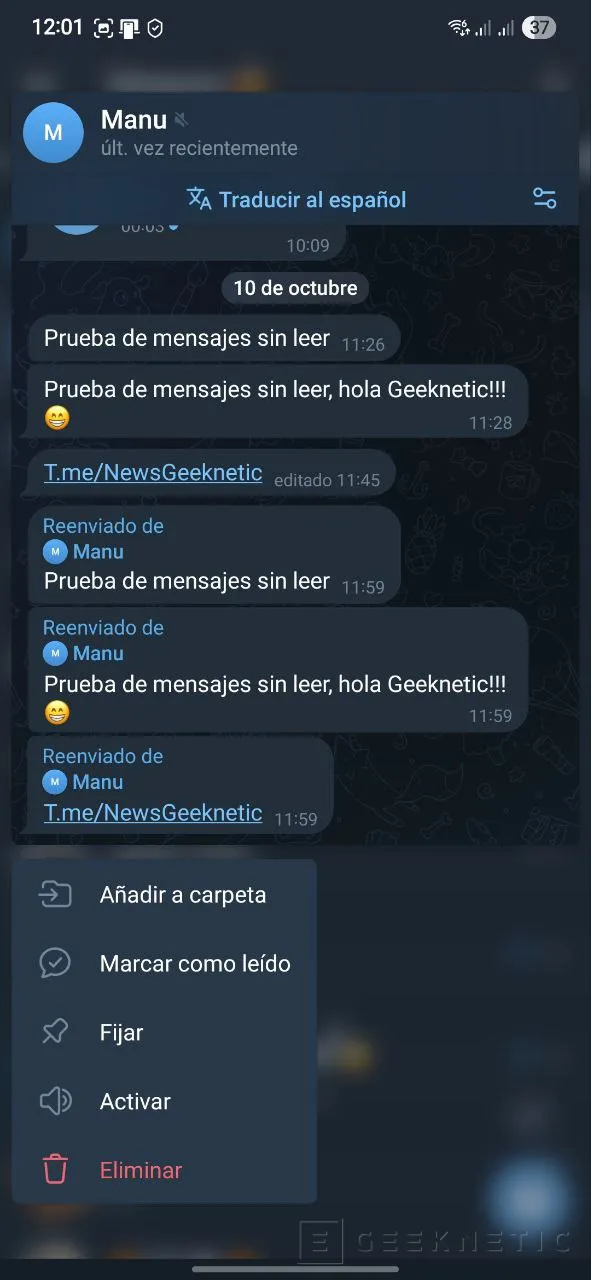
- Seguidamente se abrirá la conversación sobre una ventana emergente que te permitirá ver todo su contenido.
Para volver sin que sigan marcados con verificación de lectura, solo tienes que tocar fuera de la ventana emergente que aparece.
Ahora puedes desplazarte por la conversación, con cuidado de no hacer un solo toque en la pantalla, ya que sino se abrirá por completo y pasarán a mostrarse los mensajes como leídos. Si te encuentras un vídeo mensaje puedes darle a uno de los botones de volumen para escucharlo además de reproducirlo. Pero desafortunadamente, como hemos comentado antes, no se pueden escuchar los mensajes de voz.

Si estás intentando hacer esto mismo en un grupo que tiene subgrupos, también es posible. Para esto en lugar de usar la imagen, icono o avatar, tendrás que dejar el dedo sobre el icono que precede al nombre del subgrupo. Al principio puede costar un poco, pero con algunos intentos se consigue de forma muy fácil.
También es posible hacer esto mismo con el cliente de Telegram Desktop para tu PC. Te decimos cómo hacerlo en unos sencillos pasos.
- Abre tu cliente de Telegram Desktop si no lo tienes ya abierto.

- Localiza la conversación a la que quieres acceder sin marcar los mensajes como leídos.

- Ahora, con el botón izquierdo o derecho del ratón, pulsa y mantén sobre la foto, imagen o avatar de la conversación. Enseguida se abrirá una ventana emergente similar a la que hemos visto en la versión para móviles.
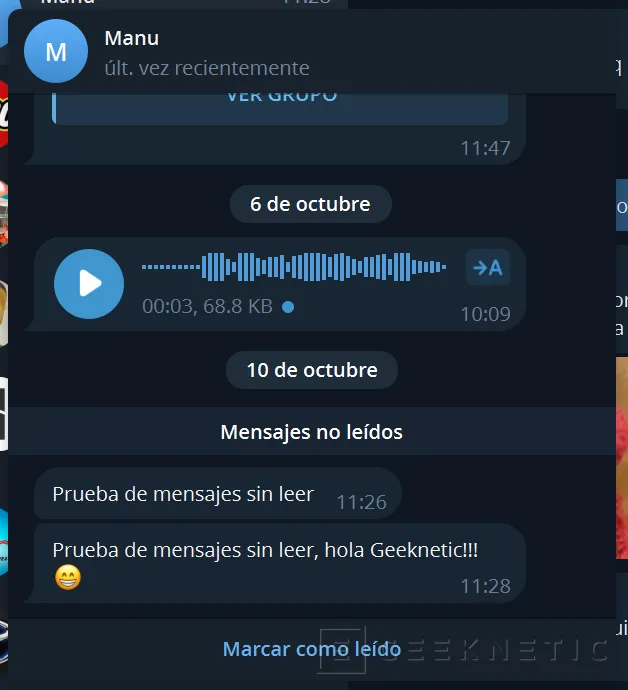
- Con tu rueda del ratón podrás navegar por la conversación.
De la misma forma que antes, para los grupos que tienen subgrupos, lleva tu ratón hasta el icono principal y déjalo pulsado ahí para que se abra la previsualización.
Abrir los chats de Telegram sin doble check
Con este truco podrás ver los chats que te interesen sin que la o las otras personas sepan que los has leído. No es necesario recurrir al modo avión ni otras técnicas que implican quedarte sin conexión, aquí podrás hacerlo directamente e incluso podrás seguir recibiendo mensajes mientras ves los otros.
Sigue estos sencillos pasos y aprenderás cómo hacerlo en tu teléfono móvil, en tu Tablet o en tu ordenador de casa.
Fin del Artículo. ¡Cuéntanos algo en los Comentarios!